iPhoneを最新モデルにアップグレードする予定はありますか?乗り換えの準備はできていますか?新しいiPhoneを購入する前に、このガイドを読んで必要な情報をご確認ください。
ご存知の通り、最新のiPhone 17シリーズが発表されました。ユーザーの皆様が最新シリーズへのアップグレードを望むのは当然のことです。新しいiPhoneへの乗り換えは、大きな喜びをもたらします。新しく素晴らしい機能を体験できるからです。Appleは最高の技術を駆使し、リリースごとにユーザーにとって新たな魅力を提供します。
さらに、最も重要なのは、スムーズな移行を確実にし、すべてのデータがスムーズに新しいスマートフォンに移行されることです。この記事では、新しいデバイスの準備に必要な手順をすべてご紹介します。さあ、始めましょう!
新しいiPhoneを購入する前に何をすればいいのかお悩みですか?データのバックアップは最も重要なことです。Androidから乗り換える場合でも、iPhoneから乗り換える場合でも、古いスマートフォンから新しいiPhoneへのファイル転送は必須です。そのため、データ移行を可能にするには、古いスマートフォンのデータをバックアップすることが重要です。古いスマートフォンのデータをバックアップする方法はたくさんあります。
Appleユーザーには、データバックアップの選択肢が無限にあります。iTunesをお持ちでなくても、 「iPhone Transfer」というツールを使えば、データ損失なくバックアップを完了できるので、問題なくパソコンにデータをバックアップできます。
このツールは、バックアップ前に現在のiPhoneデータをプレビューして選択できるため、iOSデータのバックアップに最適です。さらに、連絡先、ブックマーク、カレンダーなどの便利な機能も備えています。iOSデータをすべて一度にコンピューターにエクスポートできるため、操作も簡単です。さらに、 写真、動画、音楽、ドキュメント、連絡先、通話履歴など、様々なデータを安全かつ迅速にバックアップできます。
- 1 回のクリックで、品質を損なうことなく iPhone のデータをコンピューターにバックアップします。
- コンピューターから任意の iOS デバイスにファイルを簡単に復元できます。
- プレビューと選択がサポートされています。
- 連絡先、メモ、メッセージ、写真、ビデオ、音楽、アプリなど、さまざまなデータ タイプをサポートします。
- コンピュータ上で iPhone のデータを自由に追加、編集、削除できます。
- iPhone 17 Pro/17 Pro Max/17/Air/16/15/14/13/12/11/X、iPad Pro、iPad Air、iPad miniなど、幅広いiOSデバイスをサポートします。
この iPhone バックアップ プログラムをダウンロードしてください。


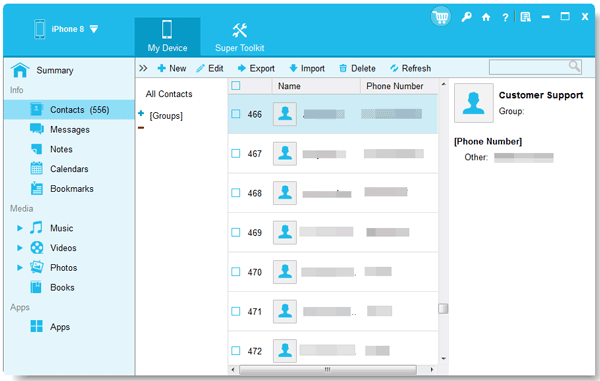
ステップ 1: iOS バックアップ ソフトウェアをコンピューターにインストールして起動します。
ステップ2:次に、iPhoneデバイスをPCに接続し、iPhoneの「信頼」オプションをクリックします。接続が確立され、インターフェースにデバイス情報が表示されます。

ステップ3:バックアップしたいファイルが入っているフォルダをクリックして開きます。内容をプレビューし、バックアップする項目を選択します。最後に「エクスポート」オプションをクリックして、選択したファイルをコンピュータに転送し、バックアップします。
続きを読む:どのiPhone転送プログラムが最高ですか?このレビューを読めばすぐに分かります。
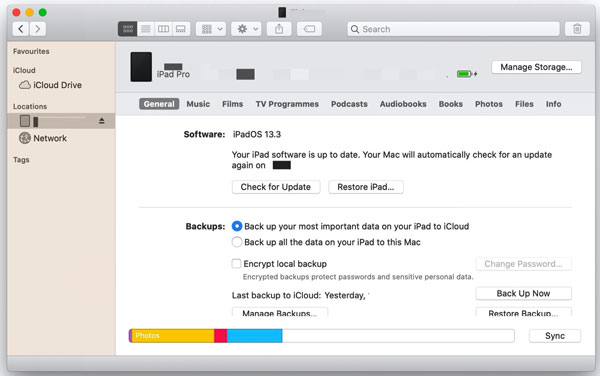
Macユーザーであれば、Finderを使ってデータをバックアップできます。これは、古いiPhoneのデータをバックアップするのにも簡単な方法です。ただし、MacはmacOS 10.15 Catalinaで動作している必要があります。また、詳細なファイルをプレビューして必要なファイルを選択することもできません。すべてのデータを一度にバックアップすることしかできません。
ステップ 1: USB ケーブルで古い iOS デバイスを Mac コンピューターに接続し、Finder を起動します。
ステップ2:ウィンドウから古い携帯電話を探し、暗号化が必要な場合は「ローカルバックアップを暗号化」を選択します。パスコードを求められた場合は作成し、「今すぐバックアップ」をクリックします。
参照: iPhone から Android スマートフォンに画像を送信できない場合はどうすればいいですか? 解決したい場合は、このチュートリアルをご覧ください。
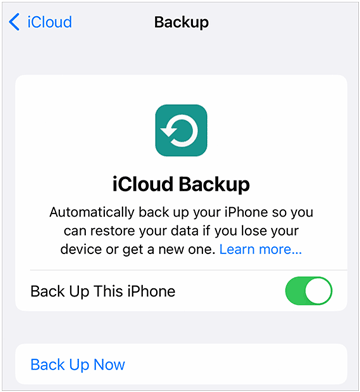
古い携帯電話のデータをバックアップするもう一つの優れた方法は、iCloudを使うことです。iCloudを使えば、ファイルはクラウドに保存され、どのデバイスからでも簡単にアクセスできます。ただし、iCloudの無料プランでは5GBのストレージしか提供されていないため、ファイルが多い方には十分ではないことに注意してください。
ステップ 1:携帯電話の「設定」メニューを開き、上部にある Apple ID ボタンをタップします。
ステップ2: 「 iCloud 」アイコンをタップし、「 iCloudバックアップ」オプションを選択します。「このiPhoneをバックアップ」オプションを有効にし、「今すぐバックアップ」をタップしてバックアッププロセスを開始します。
Googleドライブは、古いiPhone/Androidスマートフォンから新しいスマートフォンに乗り換える際に、データのバックアップにも役立ちます。ただし、無料で利用できるクラウドストレージは15GBのみで、データのバックアップと同期には強力なネットワークが必要です。
ステップ1:現在お使いのスマートフォンにGoogleドライブをインストールして開きます。Gmailのアドレスとパスワードでログインします。
ステップ2: 「追加」>「アップロード」をクリックし、モバイル端末からファイルを見つけてアップロードします。その後、Googleドライブを使って他のデバイスからファイルにアクセスできるようになります。
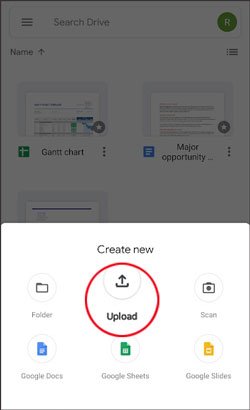
次のことが必要になるかもしれません: Google ドライブが利用できない場合は、他の方法でiPhone からコンピューターに SMS を転送してバックアップすることもできます。
新しいiPhoneを手に入れる前に、古いiPhoneのOSをアップデートしておくことも重要です。これにより、古いデバイスから新しいiPhoneにデータを移行する際にエラーが発生する可能性が低くなります。
iPhone または Android から新しい iPhone に移行する場合は、携帯電話を最新バージョンにアップデートすることが不可欠です。
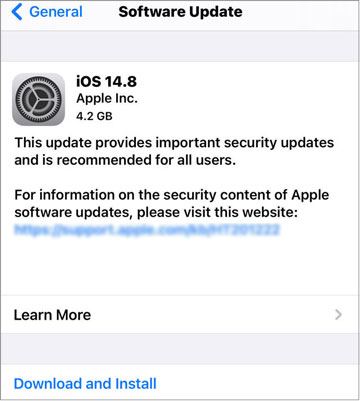
iPhoneを最新バージョンにアップグレードするのはとても簡単です。Wi-Fi接続をオンにして、OSをアップデートするだけです。手順は以下のとおりです。
ステップ1: iPhoneの「設定」メニューに進みます。下にスクロールして「一般」を選択します。
ステップ 2:このセクションから、「ソフトウェア アップデート」を選択し、「ダウンロードとインストール」オプションをクリックして、デバイスを最新バージョンにアップグレードします。
古いデバイスがAndroidデバイスの場合、特にOSが非常に古い場合は、OSのアップデートも必要です。Android OSをアップデートすることで、データ移行がスムーズになります。手順は以下のとおりです。
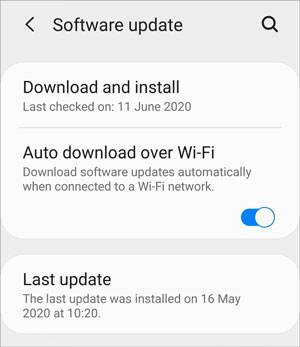
ステップ 1: Android で Wi-Fi ネットワークをオンにし、「設定」アプリケーションを開きます。
ステップ2: 「端末情報」オプションを見つけてクリックします。その後、「ソフトウェアアップデート」を選択します。
ステップ 3: 「アップデートを確認」ボタンをクリックし、アップデートがある場合は「ダウンロードしてインストール」をクリックして携帯電話をアップデートします。
こちらもご覧ください: アプリが新しいiPhoneに転送されない?9つの実用的な方法で問題を解決する
また、古いiPhoneから不要なデータをすべて削除することも検討してください。これにより、新しいiPhoneへの重複ファイルの転送を防ぐことができます。さらに、バックアップの手順も短縮されます。そのため、重複したアプリや使用していないアプリは必ず削除してください。さらに、新しいデバイスにウイルスを感染させないためには、携帯電話のウイルススキャンも不可欠です。
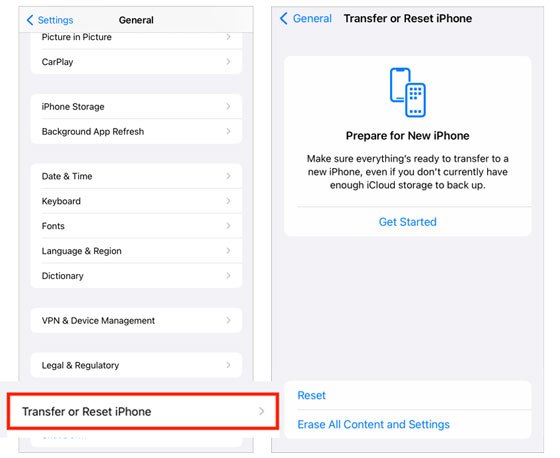
古いスマートフォンを売却または譲渡する場合は、工場出荷時設定にリセットして、古いスマートフォンのすべてのデータを消去してください。この手順により、プライバシーの漏洩を防ぐことができます。
「設定」を開き、「一般」を選択してください。「 iPhoneを転送またはリセット」>「すべてのコンテンツと設定を消去」をクリックして、デバイスをリセットしてください。
新しいiPhoneに乗り換える前に、いくつか準備しておくべきことがあります。そうすることで、データ転送にかかる時間を短縮し、エラーの発生を防ぐことができます。新しいiPhoneを購入する前に、データのバックアップなど、ユーザーにとって最優先事項となる作業がいくつかあります。また、古いデバイスをアップデートし、不要なファイルを削除するなど、準備しておくべきこともいくつかあります。
ちなみに、簡単で信頼できるバックアップツールが必要な場合は、 iPhone転送ソフトウェアをお試しください。連絡先、SMS、写真、音楽、ビデオなど、iOSデータをコンピュータに転送できます。また、ファイルを自由に選択できるため、柔軟性も抜群です。
関連記事
iPhoneからPCに大容量動画を移動する7つの方法(最新)
iPhone から iPad に音楽をコピーする 7 つの方法
Bluetooth経由でiPhoneからAndroidにファイルを転送する6つの方法

Charlotte Smith は、モバイル テクノロジーのダイナミックな状況における熟練した編集者であり、iPhone、OnePlus、Sony、Vivo、Motorola、ZTE、Huawei などに関する豊富な経験とスキルで頭角を現しています。読者とユーザーが iPhone 転送の問題を解決できるよう支援します。モバイルデータ管理。彼女の熟練は単なる機能性を超えて、各ブランドのニュアンスを正確かつ明確に掘り下げます。
Copyright © samsung-messages-backup.com All Rights Reserved.



