iPhone 14 Pro Maxのストレージ容量が少なく(残り10GB)、Windows 11 PC(空き容量500GB以上)にバックアップしようとしています。Microsoft Store iTunesでiPhoneが検出されず、再インストール後にUIテキストが表示されません。iPhoneをコンピューターにバックアップするにはどうすればよいですか?
こんな状況に遭遇したことがありますか?iPhoneをパソコンに簡単にバックアップしたい場合は、この記事をお読みください。iTunes、専用のiPhoneバックアップソフトウェア、Appleデバイスアプリ、Finderを使った4つの方法を解説します。
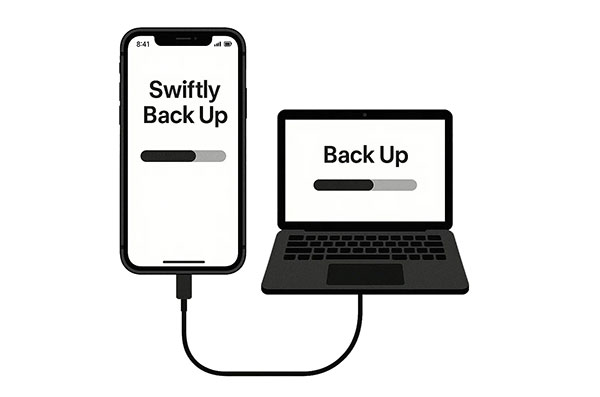
長年にわたり、iTunesはWindows上でiOSデバイスを管理するためのAppleの主要ソフトウェアでした。iTunesを使えば、iPhone全体を一度にPCにバックアップできます。ただし、PC上でバックアップデータにアクセスすることはできません。
ステップ 1: Windows PC にiTunesがインストールされていない場合は、Microsoft Store からダウンロードします。
ステップ2: USBケーブルを使ってiPhoneをコンピュータに接続します。iPhoneを初めてコンピュータに接続する場合は、iPhoneの画面に「このコンピュータを信頼しますか? 」という警告が表示される場合があります。「信頼」をタップし、パスコードを求められた場合は入力します。
ステップ3: iPhoneが接続されると、iTunesウィンドウの左上隅近くに小さなデバイスアイコンが表示されます。このアイコンをクリックしてください。
ステップ4: 「概要」を選択します。「バックアップ」セクションで「このコンピュータ」を選択します。「今すぐバックアップ」をクリックしてプロセスを開始します。iPhoneのデータがPCに保存されます。
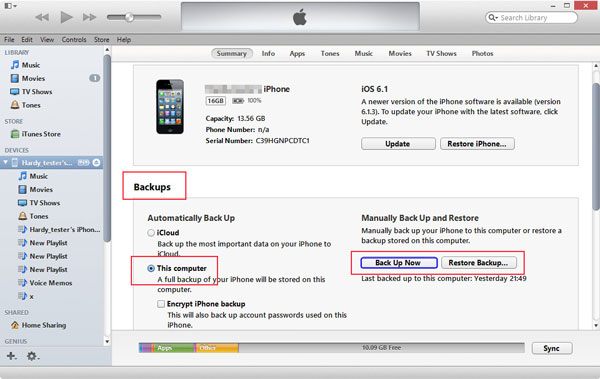
iTunes が iPhone を検出しない場合は、次のヒントで修正するか、後続の部分でiTunes の代替手段を使用することができます。
このiPhoneバックアップマネージャーソフトウェアは、iOSデバイス向けの専門的なバックアップ・転送ツールです。iPhone のテキストメッセージ、連絡先、写真、動画、音楽などをコンピュータに転送できます。Windows版とMac版が用意されているので、WindowsでもMacでも、iPhoneをコンピュータに簡単にバックアップできます。
- バックアップのために iPhone からコンピューターにデータを選択的に転送します。
- スーパー ツールキットを使用して iPhone のデータを一度にバックアップします。
- iOS からコンピューターへの音楽、写真、ビデオ、ドキュメント、アプリなどの転送をサポートします。
- コンピュータ上で iPhone の連絡先を編集できるようになります。
- コンピュータ上のバックアップ iPhone データにアクセスできるようになります。
- iOS 5.0以降(iOS 26を含む)およびiPhone 17 Pro Max/17 Pro/17/Air/16/15/14/13/12/11/X/8/7、iPad Pro、iPad Air、iPad mini、iPad、iPod touchなど、ほとんどのiOSモデルと互換性があります。
iPhone バックアップ ソフトウェアをダウンロードします。


ステップ1: USBケーブルでiPhoneをコンピュータに接続し、プロンプトが表示されたら「信頼」をクリックします。その後、PCにiPhoneバックアップソフトウェアをインストールして起動します。

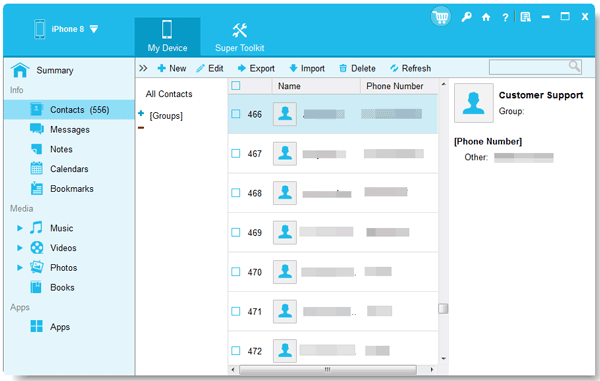
ステップ2:バックアップしたいデータの種類を選択し、インターフェースで詳細データを確認します。次に、必要なデータを選択し、「エクスポート」をクリックしてコンピューターに転送・保存します。
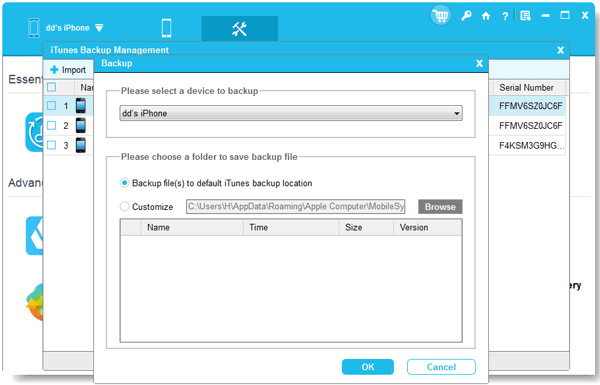
ステップ3: iPhoneのデータを一括でバックアップしたい場合は、「 Super Toolkit 」>「 iTunesバックアップと復元」をクリックします。次に「バックアップ」タブを選択し、バックアップ先を選択します。最後に「 OK 」をクリックしてiPhoneデータのバックアップを開始します。
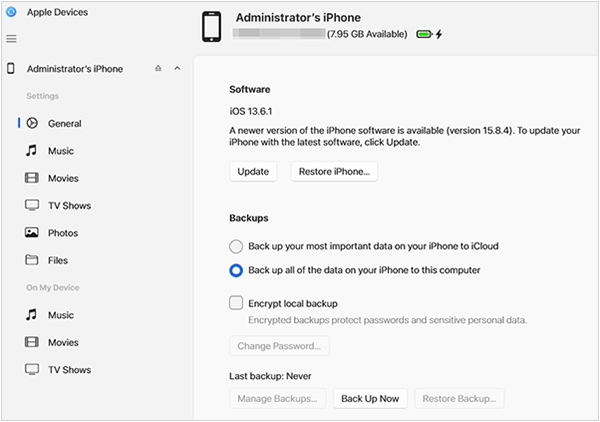
Appleは、新しいWindows 10および11システム向けに専用の「Appleデバイス」アプリを導入しました。このアプリはMicrosoft Storeから入手できます。このアプリは、macOSのFinderと同様に、Windows PC上でiPhoneの管理とバックアップを効率化します。
ステップ1: Windows PCでMicrosoft Storeを開き、「 Appleデバイス」を検索します。アプリをダウンロードしてインストールします。
ステップ2: USBケーブルを使ってiPhoneをコンピュータに接続します。プロンプトが表示されたら、iPhoneで「信頼」をタップし、パスコードを入力します。
ステップ3: PCでAppleデバイスアプリを起動します。接続されたiPhoneがアプリウィンドウに表示されるので、iPhoneをクリックします。
ステップ4: 「iPhone上のすべてのデータをこのコンピュータにバックアップする」を選択し、「今すぐバックアップ」をクリックします。完了したら、接続を安全に解除します。
ヒント: iPhone から PC に WhatsApp データをバックアップすることもできます。
macOS Catalina以降のMacでは、iTunesがミュージック、Podcast、TV専用のアプリに置き換えられました。iOSデバイスの管理とバックアップ機能はFinderに統合されました。
ステップ 1: USB ケーブルを使用して iPhone を Mac に接続し、「信頼」をクリックします。
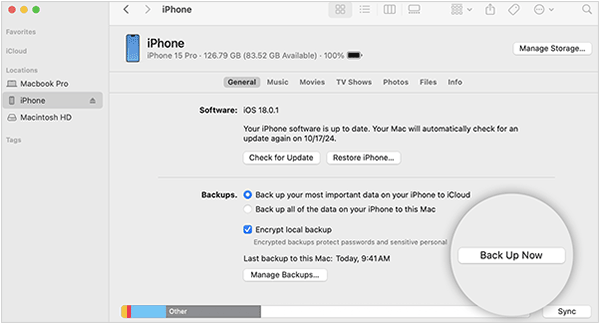
ステップ2:新しいFinderウィンドウを開きます。Finderウィンドウの左側のサイドバーの「場所」の下に、iPhoneがリストされているはずです。それをクリックします。
ステップ3: Finderのメインウィンドウで、「一般」タブをクリックします。「バックアップ」セクションに、iPhone上のすべてのデータをこのMacにバックアップするオプションがあります。このオプションを選択してください。ちなみに、必要に応じてバックアップを暗号化することもできます。
ステップ4: 「今すぐバックアップ」ボタンをクリックします。FinderがiPhoneのデータをMacにバックアップし始めます。
ヒント:新しい iPhone を入手した場合は、バックアップ以外にも実行する必要がある重要な手順がいくつかあります。
Q1: iPhone が PC にバックアップされないのはなぜですか?
考えられる問題は次のとおりです:
Q2: iPhone のバックアップから個々のファイルにアクセスできますか?
はい、iPhoneバックアップマネージャーソフトウェアを使ってiPhoneのデータをバックアップすれば、iPhoneのバックアップから個々のファイルにアクセスできます。iPhoneのファイルは元のファイル形式でバックアップされるため、パソコンで簡単にアクセスできます。
Q3: PC へのバックアップは iCloud よりも優れていますか?
場合によります。
iPhoneをパソコンにバックアップしておくと、データ損失時の時間とストレスを軽減できるので、賢明な選択です。パソコンでバックアップデータを閲覧・アクセスしたい場合は、 iPhoneバックアップマネージャーソフトウェアをご利用ください。メディアファイルの形式は変更されず、連絡先やメッセージは読み取り可能な形式でバックアップされます。
関連記事
iPhoneから直接データ転送ができない場合の簡単な解決策(障害なし)
スムーズな移行を実現するiPhoneからAndroidへの転送アプリの新ガイド
ステップバイステップ:SIMカードを新しいiPhoneに簡単に移行する方法
最高のiPhone転送ソフトウェア:ファイル転送に最適な11のツール

Charlotte Smith は、モバイル テクノロジーのダイナミックな状況における熟練した編集者であり、iPhone、OnePlus、Sony、Vivo、Motorola、ZTE、Huawei などに関する豊富な経験とスキルで頭角を現しています。読者とユーザーが iPhone 転送の問題を解決できるよう支援します。モバイルデータ管理。彼女の熟練は単なる機能性を超えて、各ブランドのニュアンスを正確かつ明確に掘り下げます。
Copyright © samsung-messages-backup.com All Rights Reserved.



