iPhoneの小さな画面に飽きてしまうことがよくあります。画面が小さいと、多くの機能を利用できなくなります。ここで言及しているのは一部のアプリだけではありません。Facebook、Instagram、Snapchat、ゲームなど、私たちが日常的に使用するほとんどのソーシャルメディアプラットフォームです。さらに、プレゼンテーションを行う際には、大きな画面が役立ちます。
では、iPhoneではなくiPadを使ってみませんか?答えは簡単です。両方のデバイスで異なるアプリを使用している可能性があります。しかし、テクノロジーがこれほど進歩した今、不可能なことは何もありません。iPhoneをiPadにミラーリングして、まるでコンピューターのように操作できたらどうでしょうか?どうやら、それが可能なようです。さあ、iPhoneをiPadにミラーリングする方法を学びましょう。
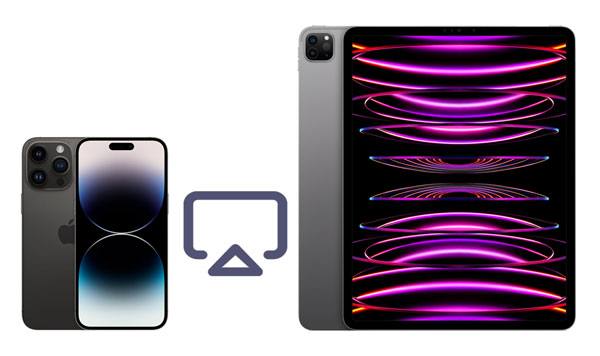
Appleは、AirPlayと呼ばれる組み込み機能を導入しました。この機能により、Appleのガジェットは様々なデバイスに画面をミラーリングできます。ただし、この機能はiPhoneの画面をテレビにミラーリングする目的にしか使用できません。
さらに、サードパーティ製のアプリを使用して iPhone から iPad への画面ミラーリングを実行し、簡単な手順で iPhone を iPad にキャストすることもできます。このガイドでは、その使い方を説明します。
iPhoneの画面をiPadにミラーリングする利点は、iPadの大きな画面であらゆる操作ができることです。本や書類を読みたい場合、iPhoneの画面サイズが小さすぎて使いづらいと感じるかもしれません。また、ゲームをプレイしたいだけの場合、iPhoneの画面が小さすぎてグラフィックが適切に表示されないと感じるかもしれません。
iPadの画面がもっと大きくなったら、iPhoneの画面をiPadの大きな画面にミラーリングしてみませんか?iPhoneの画面をiPadにミラーリングして、より大きな画面ですべてを楽しむ方法をご紹介します。
TeamViewerは、iPhoneの画面をiPadにミラーリングできる最高のスクリーンミラーリングアプリの一つです。デバイスに技術的な問題がある場合に最適なアプリです。また、iOS 11デバイスでも問題なく動作する優れたスクリーンミラーリングアプリです。リアルタイムの画面共有機能も備えており、スクリーンミラーリングに最適なアプリの一つです。TeamViewerを使ってiPhoneをiPadにミラーリングする方法は以下のとおりです。
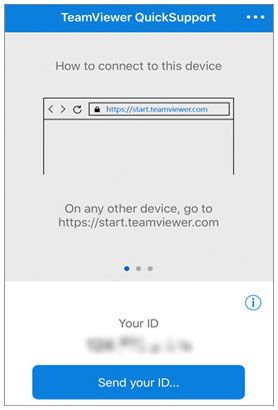
ステップ1: iPadとiPhoneの両方にTeamViewerアプリケーションをインストールし、片方のデバイスでアカウントを登録します。次に、同じ情報でもう片方のデバイスにサインインします。登録後、インターフェースにデバイスのIDが表示されます。
ステップ2: iPhoneで「 IDを送信」をタップします。次に、iPadにiPhone IDを入力し、「リモートコントロール」アイコンをクリックして接続を確立します。
ステップ3:プロンプトが表示されたら、「許可」をタップしてください。次に、「コントロールセンター」を長押しして「 TeamViewer 」を選択します。次に、「ブロードキャストを開始」アイコンをクリックします。これで、iPhoneの画面をiPadで表示できるようになります。
次のものが必要になる場合があります:
Xiaomiの画面をPCにミラーリングする5つの効果的な方法|ほとんどのMiスマートフォンで利用可能
iPhoneからAndroidにデータを転送する6つの方法【オリジナル品質】
ApowerMirrorは、iPhoneからiPadへの画面ミラーリングに最適なアプリです。iPhoneとAndroidデバイスとの互換性も高く、iOSデバイスをAndroidのように効率的に操作することはできません。ただし、デバイス間でミラーリングしながら画面を録画したり、スクリーンショットを撮ったりすることは可能です。iPhoneデバイスからiPadに画面ミラーリングするには、以下の手順を実行してください。
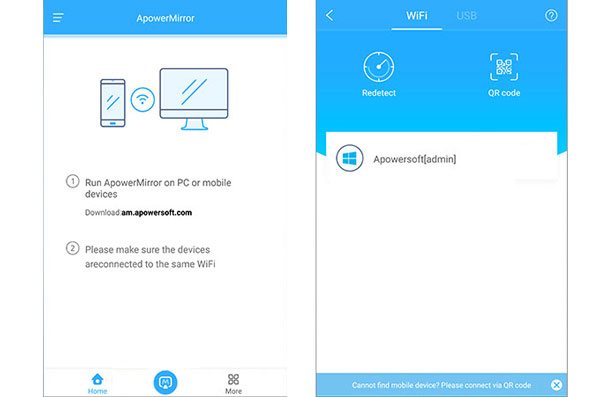
ステップ 1: iPhone と iPad に Apowermirror アプリケーションをインストールし、両方のデバイスが Wi-Fi ネットワーク経由で接続されていることを確認します。
ステップ 2: iPhone でアプリケーションを起動し、「 M 」アイコンをクリックしてペアリングする iPad デバイスを検索します。
ステップ3: iPhoneの画面下部から上にスワイプしてコントロールセンターを開きます。「画面収録」アイコンをクリックします。
ステップ4:アプリ名(ApowerMirror)を選択します。「ブロードキャストを開始」をクリックして、iPhoneからiPadへのミラーリングを開始します。
参照: iPhone から HP ラップトップに写真をインポートする予定の場合はどうすればよいでしょうか? このガイドに従ってください。
Appleは、iOSデバイスの画面ミラーリングを可能にするAirPlayという組み込み機能を導入しました。これはiOSユーザーが画面をミラーリングできる非常に便利なワイヤレス機能です。iPadをiPhoneに、そしてその逆も可能です。
ステップ 1: iPhone と iPad の両方を同じ Wi-Fi ネットワークに接続します。
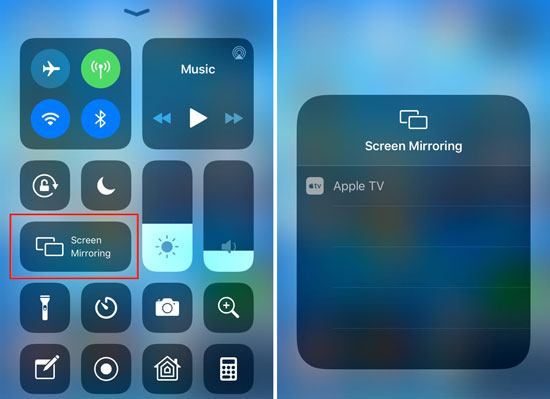
ステップ 2:画面の下部から上にスワイプして、iPhone の「コントロール センター」に移動します。
ステップ 3: 「 AirPlay /スクリーンミラーリング」を選択し、リストから iPad の名前を選択します。
こちらもお読みください:これらの簡単な方法を使用して、 iPad から iPhone にファイルを移動できます。
近年のテクノロジーの進歩により、様々な方法で作業できるようになりました。中でも最も効果的な方法の一つは、iPhoneをコンピューターに接続し、両方の画面を一つの大きな画面として使いこなすことです。
iPhoneをコンピュータにミラーリングし、デバイスを好きなように操作するより簡単な方法をお探しですか?iPhoneの画面をコンピュータに共有するには、このスクリーンミラーリングソフトウェアだけが必要です。
このソフトウェアでできること:
- iPhone の画面をコンピューターに共有するのが簡単になります。
- 画面共有後、アプリ内ですべてを便利にストリーミングできます。
- コンピュータ上で直接ゲームをプレイしたり、ソーシャルアプリケーションを管理したりできます
- Android 画面をコンピューターにキャストすることもサポートします。
- iPhone 17/17 Pro/17 Pro Max/Air、iPhone 16/15/14/13/12/11/X、iPad Pro、iPad mini、iPad Airなど、ほとんどのiOSデバイスで動作します。
このミラーリング プログラムをダウンロードしてください。

このプログラムをコンピューターにインストールしたら、以下のガイドに従って画面ミラーリングを開始できます。デスクトップでより大きな画面をお楽しみいただけます。
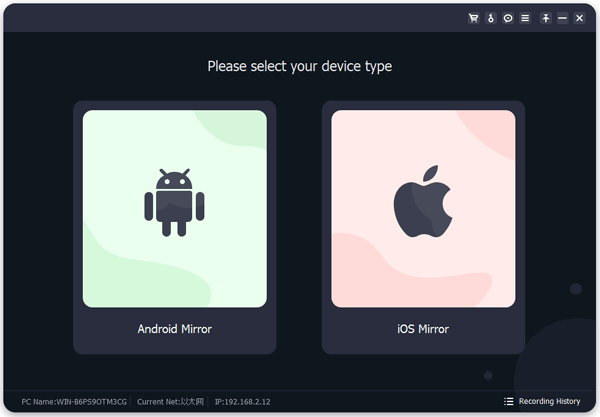
ステップ 1: PC でミラーリング ソフトウェアを実行し、「 iOS 」オプションを選択します。
ステップ2: 「 Wi-Fi 」を選択してiPhoneをPCに接続します。もちろん、USB接続を選択することもできます。
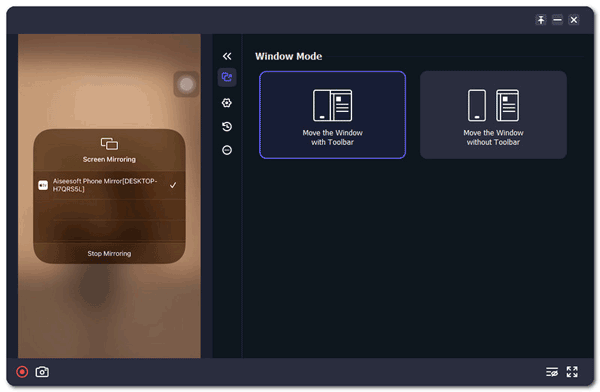
ステップ3: 「コントロールセンター」を開き、「画面ミラーリング」に移動します。次に、このスクリーンキャストツールを選択し、iPhoneのBluetoothを有効にします。完了すると、PCでiPhoneの画面を表示および操作できるようになります。
ボーナス: iPhone が iPad をミラーリングしないのはなぜですか?
不適切なスクリーンミラーリングアプリを使用していることが原因である可能性があります。適切なアプリを使用していること、デバイスのソフトウェアが最新であること、同じWi-Fiに接続されていることを確認してください。
画面共有は、iPhone画面の内容をiPadの大きな画面にミラーリングできる便利な機能です。これにより、書類をより鮮明に表示できるだけでなく、どんな本でも大きな画面で読むことができます。
上記はiPhoneをiPadにミラーリングする方法です。ちなみに、モバイル画面ミラーリングソフトウェアは、Wi-FiとUSB経由でiPhoneをコンピューターにミラーリングできる信頼性の高いプログラムです。このソフトウェアが気に入ったら、ダウンロードしてデバイスのミラーリングを始めましょう。
関連記事
[高速転送] iPhoneからAndroidに写真を効率的に転送するには?
[5つのベストな方法] iPhoneからAndroidに音楽を簡単に転送する方法
Android スマートフォン/タブレットをコンピューターにバックアップおよび復元する方法は?
iPadから別のiPadにiBookを簡単に転送 | 6つの素晴らしい方法
パソコンの有無にかかわらず、iPadからiPodに音楽を転送する方法(iOS 26対応)
iPadからAndroidスマホにファイルを転送する方法【7つの簡単な方法】

Samuel Anderson は、モバイル テクノロジーの分野における経験豊富な権威であり、8 年以上にわたって Samsung の Web サイトに携わっています。彼は、Android のロック解除、ロケーション チェンジャー、スクリーン ミラー機能を含む恐るべきスキル セットを誇っています。 Samuel は、真実と革新への揺るぎない献身により、Android および iOS デバイスの複雑さをナビゲートするための信頼できるリソースとして浮上しました。
Copyright © samsung-messages-backup.com All Rights Reserved.



