iPhoneデバイスが日々リリースされ、Appleが提供する新機能を体験したいという人も多いでしょう。しかし、問題はiPhone間でファイルを転送したい時に発生します。もちろん、最初に思いつくのはiCloudかiTunesでしょう。しかし、残念ながらバックアップと復元のプロセスは複雑です。しかも、その過程でiPhoneのデータが削除されてしまう可能性もあります。
そのため、iPhoneのデータを問題なく管理し、iPhoneデバイス間でデータを転送できるiPhone転送ソフトウェアを探す必要があります。しかし、アプリは数多くあり、自分に合ったものを見つけるのは大変です。そこで、データを迅速かつ効率的に転送できる、信頼性の高い11のiPhone転送ソフトウェアを厳選しました。
iPhoneデータを転送するためのソフトウェアを購入する前に、いくつか考慮すべき点があります。すべてのアプリが、苦労して稼いだお金に見合う価値があるとは限りません。そのため、購入する際に何に注意すべきかを知っておく必要があります。
1. アプリの機能: iPhone管理ソフトウェアによって機能は大きく異なります。多くの場合、アプリはiTunesと同じ機能に加え、いくつかの追加機能を備えています。データ転送、メディア管理、メッセージ、連絡先、メモのバックアップなど、様々なアプリが利用可能です。私たちは、iTunesの必須機能に加え、それぞれの特徴を考慮しながらアプリを選定しました。
2. ツールのデザインと使いやすさ:アプリのユーザーインターフェースとユーザーエクスペリエンスは、満足度の高い体験を提供する上で非常に重要です。ユーザーインターフェースは第一印象を左右し、ユーザーエクスペリエンスは使いやすさと直感性を左右します。これは特にiPhoneでのデータ管理において重要です。
3. 様々なデバイスとの互換性:最新モデルを含むあらゆるiPhoneに対応し、iPadなどの他のAppleデバイスの要件にも対応できるiPhone管理ソフトウェアを探しましょう。さらに、WindowsとMacの両方のOSに対応したバージョンが提供されている必要があります。
4. 価格:価格も重要です。ほとんどのソフトウェアは有料ですが、無料トライアルや無料機能も提供されています。フルバージョンを購入する場合は、価格に見合った価値を提供するアプリを選びましょう。
あなたは興味があるかもしれません:
以下は、デバイス間でデータを転送するのに最適なiPhoneデータ転送ソフトウェアです。転送機能以外にも、便利な機能が搭載されていますので、ぜひご覧ください。
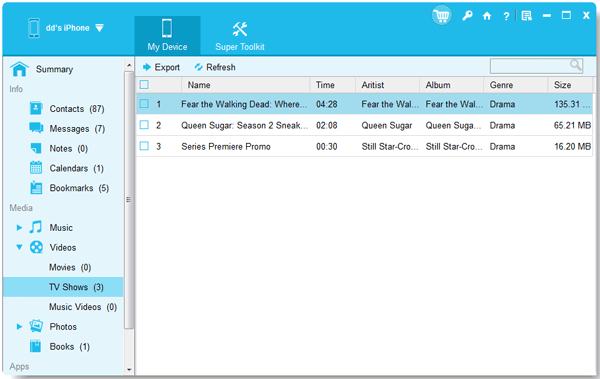
私たちのリストのトップは、このiPhoneデータマネージャーソフトウェアです。これは間違いなく最高のiPhone転送ソフトウェアであり、それには十分な理由があります。まず、SMS、カレンダー、ビデオ、音楽、連絡先、写真、連絡先など、あらゆるデータをコンピュータに転送できます。次に、これは優れたiOSデータマネージャーであり、決して失敗することはありません。PCからiPhoneのデータを追加、管理、編集、削除できます。
優れたユーザーインターフェースのおかげで、非常に使いやすいです。このデータマネージャーはiPhoneのファイルを素早くスキャンし、PC上で整理されたカテゴリ別に表示します。そこから、パソコンにエクスポートしたいファイルを簡単にプレビューして選択できます。
- iPhone、iPad からコンピューターへのSMS、カレンダー、ビデオ、音楽、連絡先、写真、アプリなどの転送をサポートします。
- iPhone 上のすべてのファイルをスキャンし、PC に表示します。
- コンピュータ上での iPhone データのバックアップと復元をサポートします。
- 連絡先、ブックマーク、バックアップを PC から iOS デバイスにインポートします。
- iPhone 17 Pro Max/17 Pro/17/Air/16/15/14/13/12/11/Xなど、ほとんどのiOSデバイスと互換性があります。
- iOS データの品質を損なうことはありません。
- 安全で使いやすいです。
- 複数のデータ型をサポートします。
- iTunes や iCloud を必要とせず、安定した高速データ転送を提供します。
- iPhone のデータをコンピュータ上の iTunes のデフォルトのバックアップ フォルダに転送します。
- データ損失のリスクがなく、技術的なスキルも必要ありません。
- 転送プロセスは高速かつ非常に安定しています。
- 無料版では機能が制限されています。
- 1年プラン 25.95 ドル。
iPhone から PC に転送するには、このプログラムをダウンロードしてください。


ステップ1:パソコンにソフトウェアをダウンロードして開きます。画面にメインインターフェースが表示されます。次に、USBケーブルでiPhoneをパソコンに接続します。
ステップ2:デバイスがリンクされると、ソフトウェアがそれを検出し、コンピューターにポップアップウィンドウが表示されます。「信頼」オプションをクリックし、「続行」をクリックして続行してください。

ステップ3: iPhoneのすべてのデータが左側のパネルにカテゴリ別に表示されます。コンピュータに転送したいデータの種類を選択できます。例えば、「ビデオ」オプションを選択し、コンピュータにエクスポートする項目をプレビューしながら選択します。その後、「エクスポート」タブをクリックしてデータの転送を開始します。
こちらもご覧ください: iPhoneからHPノートパソコンに写真をインポートする方法(7つの信頼できる方法)
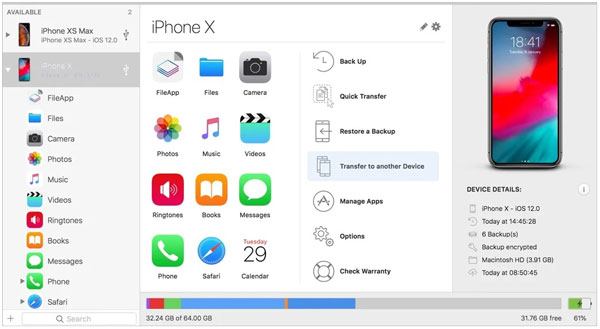
iMazingは、WindowsとMacの両OSで動作するiOSデバイス管理ツールです。その名前からも分かるように、その便利さと使いやすさは抜群です。iMazingは、iPhone、iPad、iPodのバックアップと復元、メディアファイルなどのコンピューターへの保存、デバイス間のデータ転送機能を備えています。さらに、iTunesライブラリマネージャーも搭載し、iCloudにも対応しています。
このアプリケーションは、古いiPhoneから新しいデバイスにデータを素早く転送したり、ファイルを直接コンピュータに保存したりするのに役立ちます。さらに、共有したい特定のデータを選択して転送することも可能です。
- ファイルをすばやく簡単に転送します。
- iOS 上のデータをバックアップおよび復元します。
- iTunes ライブラリを簡単に管理します。
- メディアやその他のファイルをコンピューターに直接保存します。
- 特定のデータをあるデバイスから別のデバイスに転送します。
- ユーザーフレンドリーなインターフェース。
- 無料版でも非常に簡単に使えます。
- データ管理。
- データ転送が高速化します。
- ライセンス 1 つあたりのコストは高くなります。
- 1年プラン 44.99 ドル。
続きを読む: iPhoneからパソコンに大容量の動画をコピーしたいですか?7つの方法をご覧ください。
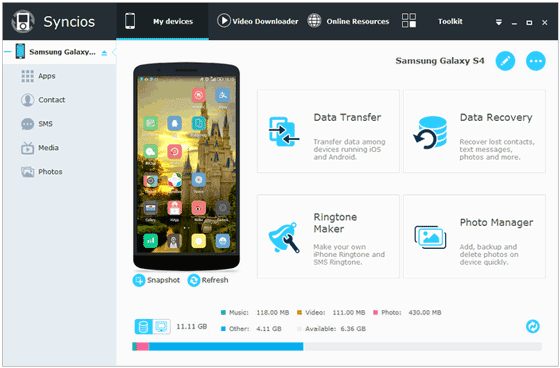
Syncios は、iPhone から PC へのファイル転送ソフトウェアです。音楽、動画、アプリ、ポッドキャスト、写真、着信音、カメラロール、電子書籍、ボイスメモ、カメラで撮影した写真、連絡先、メモなど、様々なファイルをパソコンと iPhone デバイス間でバックアップ・転送できます。また、動画、音声、写真などを PC から iPhone デバイスに簡単にコピーできます。
さらに、AppleデバイスをiTunesと同期できます。このソフトウェアは高機能で使いやすく、オーディオファイルやビデオファイルをAppleデバイスと互換性のある形式に変換する機能も備えています。
- 複数のデータ管理機能。
- iPhone のデータをコンピューターに同期します。
- 連絡先、音声メモ、ブックマークなどをバックアップします。
- iOS デバイスから PC へ、またその逆にデータを転送します。
- iTunes と同期します。
- 直感的なUI。
- iOSデータの転送が簡単になりました。
- Syncios iPhone Transfer を使用するには、iTunes をダウンロードする必要があります。
- 1年間のサブスクリプションは34.95ドル。
あなたに必要なのは: Androidデータ復旧ツールトップ9:手間をかけずにAndroidファイルを復旧
WinX MediaTransには、写真、動画、テキストメッセージ、連絡先を転送する際にデータ漏洩を防ぎ、プライバシーを保護する重要な機能が搭載されています。また、プレイリストを作成したり、特定の曲を選択したりすることも可能です。
このソフトウェアの優れた機能の一つは、iPhoneで画質を損なうことなく動画の画質を50%まで下げられることです。また、動画を回転させて全画面モードで再生することも可能です。総合的に見て、iOS向けのファイル転送ソフトウェアの中で最高の選択肢の一つと言えるでしょう。
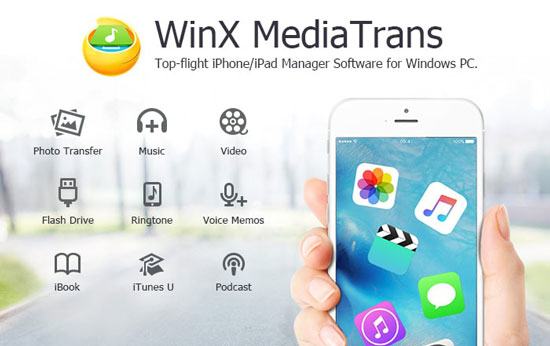
- 一括エクスポートとインポート。
- 高品質のファイル形式を転送します。
- プレイリストを管理します。
- 音楽、ビデオ、着信音を同期します。
- iOS デバイスと PC 間のデータ転送が高速化します。
- 音楽を変換して着信音を作成します。
- 使い方が簡単になりました。
- 明確なユーザー インターフェイス。
- コンピュータに iTunes ファイルが必要です。
- 制限されたデータ型をサポートします。
- iPhone 用の完全なバックアップ ソリューションはありません。
- 1年間のサブスクリプション(19.95ドル)
詳細:携帯電話の機種変更に役立つ 8 つのツールをご紹介します。
TouchCopyは、13年の歴史の中で信頼を得てきたiOSデバイス向けの信頼性の高い転送ソフトウェアです。iPod、iPhone、iPadのコンテンツを簡単にコンピュータに転送できる、強力なツールです。
TouchCopyの直感的なインターフェースで、コンテンツの転送は簡単です。技術的な知識がなくても、わずか数分でコンテンツを転送できます。
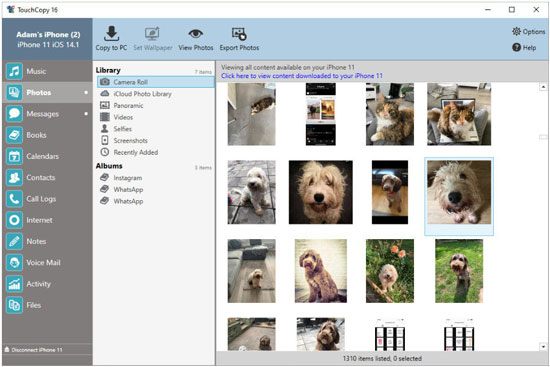
- iPhoneのデータを簡単にバックアップします。
- 連絡先とカレンダーを管理します。
- すべてのメディア ファイルを iOS デバイスから PC に転送します。
- iPhone のメッセージを保存して印刷します。
- Mac と PC の両方をサポートします。
- クラウドサービスなしでiOSデータを転送するのは非常に簡単です
- すべてのメディアファイルを転送
- 無料トライアルを提供します。
- PC版にはiTunesが必要です。
- 無料じゃないですよ。
- 1年間プラン30ドル。
きっと気に入るはずです: PC用Androidバックアップソフト9選:知らないかもしれない詳細
AnyTransは、あらゆるコンテンツ転送の問題を解決します。iPhone、iPad、Android、Windowsデバイス間のデータ転送をサポートします。
AnyTransを使えば、様々なデバイスやクラウドドライブにあるすべてのファイルをワンクリックで管理できます。ローカルディスク、ハードドライブ、iPhone、iPad、Androidから簡単にファイルにアクセスできます。
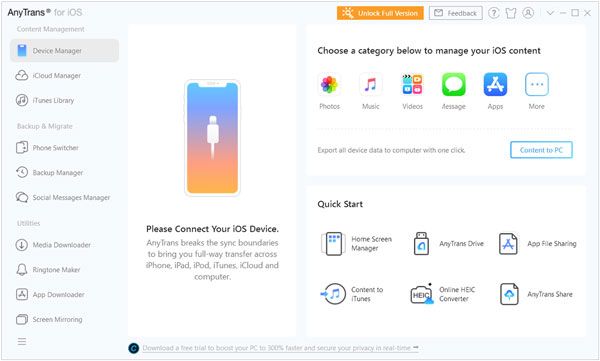
- 無制限の転送。
- さまざまなデバイス上のデータを管理します。
- ビデオ、リマインダー、カレンダー、写真など、さまざまなデータ タイプをサポートします。
- パフォーマンスの向上。
- ほぼすべてのデバイスをサポートします。
- 無料ではありません。
- iOSにはインストールできません。
- 1年プラン 39.99 ドル。
必要に応じてご確認ください: Samsung Kiesの代替アプリをお探しなら、このガイドをお見逃しなく。6つの実用的なオプションからお選びいただけます。
iOSデバイスからコンピュータにファイルを転送するためのもう一つの効果的なサードパーティ製ツールは、Tansee iPhone Transferです。ボイスメモ、音楽、動画、ポッドキャストなど、様々なファイルを転送できます。Tanseeは無料版とフル機能版の2つのバージョンを提供しています。
- 接続されたデバイスを自動的にスキャンします。
- ビデオ、ポッドキャスト、動画を iOS デバイスからコンピューターにコピーします。
- デバイスとの幅広い互換性。
- バックアップ機能をサポートします。
- 無料版を提供します。
- 優れたインターフェースで使いやすい。
- 多くの Windows バージョンをサポートします。
- 購入して同期したビデオと音楽のみを転送できます。
- 動作にはiTunesが必要です。
- 1年プラン 19.95 ドル。
3herosoft iPhone to Computer Transferソフトウェアは、iPhoneからコンピュータに音楽、写真、動画などのデータをバックアップするための優れたツールです。このソフトウェアはWindowsとMacの両方のオペレーティングシステムに対応しています。また、ファイルの管理と整理、ファイル情報の閲覧、プレイリストの作成と削除など、さまざまな機能も備えています。
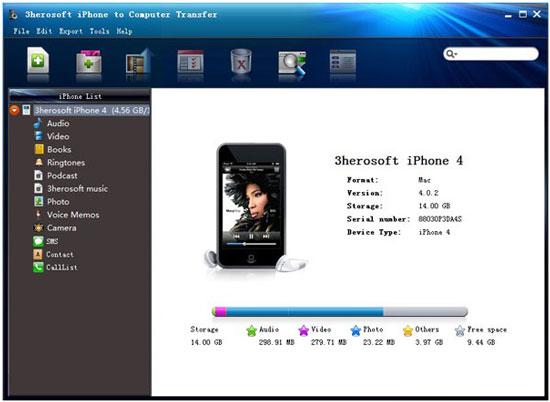
- iOS 5 および iTunes 10.5 以降をサポートします。
- iOS デバイスから PC/iTunes にプレイリストを転送します。
- クイック検索オプション。
- 使いやすくなりました。
- 直感的なUI。
- 転送速度が速い。
- 他のデバイスはサポートされません。
- 正常に機能しない場合があります。
- iDevice を検出するには、コンピュータに iTunes をインストールする必要があります。
- Windows の場合は 20 ドル、Mac の場合は 25 ドル。
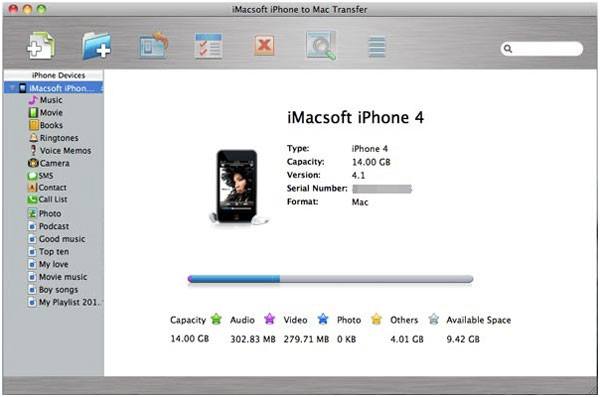
iMacsoft iPhone to Mac Transferソフトウェアは、iPhoneのすべてのコンテンツをMacにコピーすることでバックアップをサポートします。Mac OS Xを再インストールする必要がある場合や、iTunesライブラリを紛失した場合などに便利です。このソフトウェアは、音楽、書籍、映画、着信音、写真、SMS、ボイスメモ、連絡先など、iPhoneのすべてのコンテンツを表示します。
- iPhone を Mac にバックアップします。
- ファイルを iTunes に同期します。
- 適切なファイル管理。
- id3 タグを編集できます。
- iPhone データの高速転送。
- 簡潔なインターフェース。
- SMS を .txt タイルに、連絡先を .csv および .txt で転送します
- iDevice を外付けハードドライブとしてマウントします。
- コンピュータに iTunes がインストールされている必要があります。
- Windows では 19 ドル、Mac では 25 ドル。
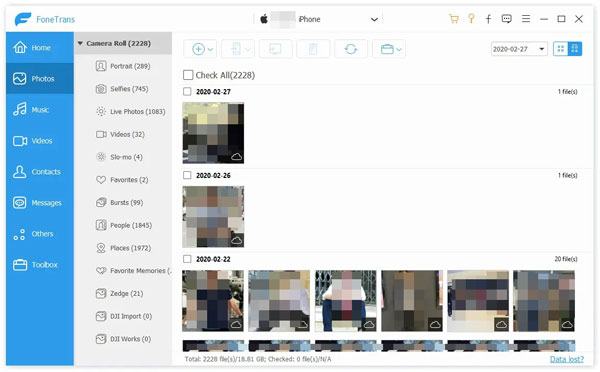
FoneTransはiTunesの優れた代替品です。iPhoneからPCへのデータ転送ソフトウェアで、写真、音楽、連絡先、テキストメッセージなどをiPhoneからパソコンに簡単に転送できます。新しいiPhoneに乗り換える必要がある場合でも、すべてのデータを安全かつ簡単に問題なく転送できます。
iPhoneの連絡先をバックアップしたり、別のiPhoneに転送したりする必要がある場合は、FoneTransが役立ちます。さらに、2台のiPhone間でのデータ転送、連絡先のバックアップと復元、HEICからJPGへの変換、着信音の作成などの機能も備えています。
- iPhone 間で、また iPhone から PC にデータを転送します。
- デバイスから曲を選択して、お好みに合わせて着信音をカスタマイズします。
- 名前、ファイルなどの連絡先情報を追加または変更して連絡先を管理します。
- 写真をHEICからJPGに変換します。
- 非常にシンプルで使いやすいです。
- 高度な機能が搭載されています。
- Windows および Mac でのデータ転送をサポートします。
- 試用版終了後はご購入いただく必要があります。
- 月額 24.96 ドルから。
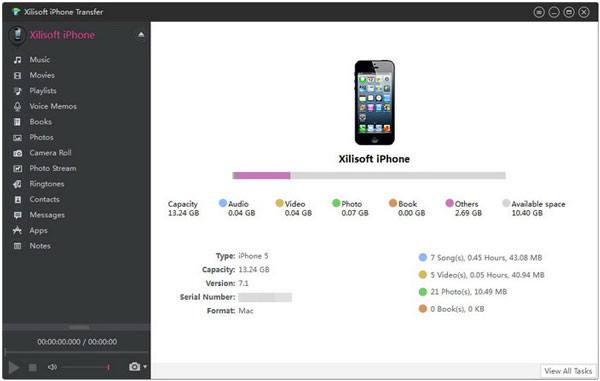
最後に、Xilisoftはプレイリストや写真の管理に最適なiPhoneからPCへの転送ソフトです。また、iTunesライブラリとの音楽同期も可能です。XilisoftはWindows XP以降とmacOSに対応しています。
- 一度に複数のデバイスを接続できます。
- iPhoneを外付けハードディスクとして接続します。
- 画像やプレイリストを整理、編集します。
- iTunesをインストールする必要があります。
- Mac および Windows の場合は 29.95 ドル。
iPhoneからパソコンへのデータ転送は難しくありません。最適なiPhone転送ソフトウェアを厳選しました。これで、iOSデータの転送、管理、バックアップをスムーズに行うことができます。機能やメリット、デメリットを分析すれば、きっとご興味をそそられるツールが見つかるはずです。
iPhoneデータマネージャーを使えば、iOSデバイスからパソコンへのデータ転送が驚くほど簡単になります。USB接続なので、安定して安全に転送できます。情報漏洩やデータ損失の心配もありません。ぜひお試しください。
関連記事
iPhoneのデータ転送が進まない問題を解決する【簡単で信頼できる方法】
iPhoneからPCにWhatsAppを高速バックアップする4つの方法【更新】
iPhoneからフラッシュドライブに写真を転送する方法|画質を損なわずに
AndroidスマートフォンとiPhoneから裁判所用のテキストメッセージを印刷する方法
[高速転送] iPhoneからAndroidに写真を効率的に転送するには?
HTC 転送ツール: HTC ユーザー向け完全ガイド [強力な代替ツールも掲載]

Charlotte Smith は、モバイル テクノロジーのダイナミックな状況における熟練した編集者であり、iPhone、OnePlus、Sony、Vivo、Motorola、ZTE、Huawei などに関する豊富な経験とスキルで頭角を現しています。読者とユーザーが iPhone 転送の問題を解決できるよう支援します。モバイルデータ管理。彼女の熟練は単なる機能性を超えて、各ブランドのニュアンスを正確かつ明確に掘り下げます。
Copyright © samsung-messages-backup.com All Rights Reserved.



