Smartphones haben vieles vereinfacht, und eine der wichtigsten Funktionen ist die Notizen-App. Mit ihr können wir To-do-Listen, Termine, Ideen und vieles mehr direkt auf unserem Smartphone festhalten. Vielleicht möchten Sie von einem Android-Smartphone auf ein iPhone umsteigen, fragen sich aber, wie Sie Ihre Notizen übertragen können. Da die beiden Geräte unterschiedliche Betriebssysteme verwenden, kann der Datenaustausch zwischen ihnen zunächst kompliziert erscheinen. Doch keine Sorge, in diesem Artikel erklären wir Ihnen fünf effektive Methoden zur Übertragung Ihrer Notizendaten.
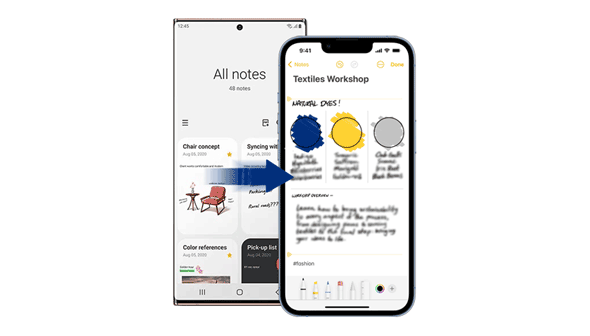
Mit der Google Sync-Funktion können Sie wichtige Daten Ihres Smartphones, wie Notizen, Kontakte, Nachrichten und mehr, sicher speichern. Sie können Notizen mühelos von einem Android-Smartphone auf ein iPhone übertragen. Dafür benötigen Sie jedoch auf beiden Geräten dasselbe Google-Konto.
Schritt 1: Öffnen Sie die Anwendung „ Einstellungen “ auf Ihrem Android-Gerät, tippen Sie auf die Option „ Konten “ und anschließend auf die Schaltfläche „ Google “.
Schritt 2: Aktivieren Sie die Funktion „ Google Sync “. Danach werden alle Daten Ihres Android-Geräts, einschließlich Notizen, in Ihrem Google-Konto gespeichert.
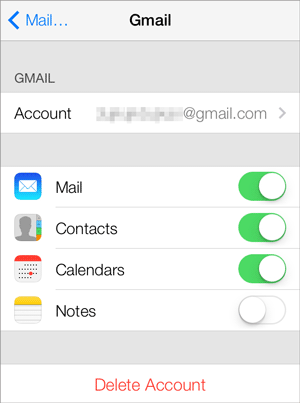
Schritt 3: Warten Sie, bis die Synchronisierung abgeschlossen ist, und fügen Sie dasselbe Gmail-Konto zu Ihrem iPhone hinzu.
Schritt 4: Aktivieren Sie die Funktion „ Notizen “ in Ihrem Gmail-Konto auf dem iPhone. Dadurch werden alle Notizen Ihres Android-Geräts auf das iPhone übertragen.
Mehr dazu: Musik problemlos von Android auf iPod übertragen? Hier sind 6 Möglichkeiten.
Je nach Hersteller verwenden verschiedene Android-Geräte unterschiedliche Notiz-Apps. Wenn Sie Mi Notes oder eine andere Notiz-App nutzen, können Sie Ihre Notizen nicht per Google Sync von Ihrem Android-Smartphone auf Ihr iPhone übertragen. Alternativ können Sie jedoch Google Keep verwenden, um Ihre Notizen von einem Android-Smartphone auf ein iPhone zu senden. Diese plattformübergreifende Anwendung ermöglicht es Nutzern, Notizen, Texte, Audiodateien, Bilder und andere Daten von Android auf iPhone zu übertragen.
Schritt 1: Installieren Sie die Google Keep-App auf Ihrem Android-Gerät. Verschieben Sie anschließend Ihre Notizen von Ihrer bisherigen Notiz-App zu Google Keep.
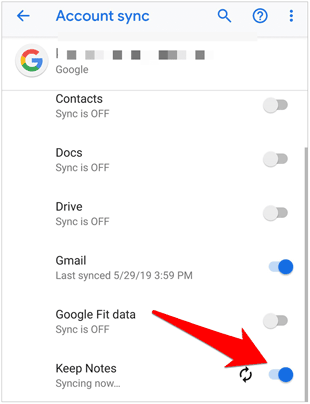
Schritt 2: Öffnen Sie die Anwendung „ Einstellungen “ auf Ihrem Android-Telefon, tippen Sie auf die Option „ Konto und Sicherung “, dann auf „ Konto verwalten “ und anschließend auf das Google-Konto, das Sie auf beiden Geräten verwenden möchten.
Schritt 3: Tippen Sie auf die Schaltfläche „ Kontosynchronisierung “ und aktivieren Sie die Funktion „ Notizen speichern “. Ihre Android-Notizen werden dann mit Google Keep synchronisiert.
Schritt 4: Laden Sie Google Keep auf Ihr iPhone herunter und installieren Sie es. Melden Sie sich anschließend mit demselben Konto an. Ihre Android-Notizen werden dann auf dem Bildschirm angezeigt.
Lesen Sie auch: Mit diesen Methoden ist es ganz einfach, Dateien von einem MacBook auf ein Android-Telefon zu übertragen .
Dropbox ist ein leistungsstarker Cloud-Speicher, der auf verschiedenen Plattformen funktioniert. Die intuitive Benutzeroberfläche macht die Bedienung kinderleicht. Sie benötigen keine technischen Vorkenntnisse, um Notizen von einem Android-Smartphone auf ein iPhone mit Dropbox zu übertragen.
Schritt 1: Laden Sie die Dropbox-Anwendung herunter und installieren Sie sie auf beiden Geräten.
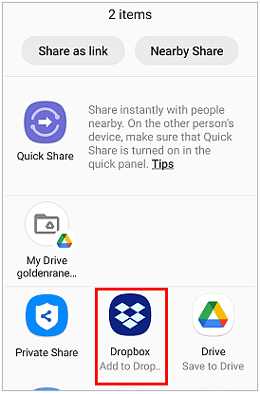
Schritt 2: Suchen und wählen Sie die Notizen aus, die Sie von Ihrem Android-Telefon übertragen möchten, und tippen Sie auf die Schaltfläche „ Teilen “.
Schritt 3: Wählen Sie einen Dateityp Ihrer Wahl und klicken Sie auf „ Zu Dropbox hinzufügen “. Sie können Ihre Notizen übrigens in einem bestehenden Dropbox-Ordner speichern oder einen neuen erstellen.
Schritt 4: Öffnen Sie die Dropbox-Anwendung auf Ihrem iPhone, greifen Sie auf den Ordner zu und laden Sie die Notizen von Ihrem Android-Telefon auf Ihr iPhone herunter.
E-Mail ist eine der ältesten Methoden zum Informationsaustausch. Sie ist einfach zu bedienen und funktioniert auf allen Plattformen.
Schritt 1: Öffnen Sie die Notizen -App auf Ihrem Android-Smartphone.
Schritt 2: Wählen Sie alle Notizen aus, die Sie von Ihrem Android-Smartphone auf Ihr iPhone übertragen möchten, und tippen Sie auf die Schaltfläche „ Teilen “. Wählen Sie anschließend die Option „ E-Mail “ aus den verfügbaren Optionen. Sie werden zu einer neuen E-Mail weitergeleitet. Im Inhaltsbereich sehen Sie dann den Inhalt Ihrer Notizen.
Schritt 3: Geben Sie die E-Mail-Adresse des Empfängers in das Feld „ An “ ein. Geben Sie im Feld „Betreff “ einen Titel Ihrer Wahl ein und tippen Sie auf „ Senden “, um die Notizen Ihres Android-Smartphones zu teilen.
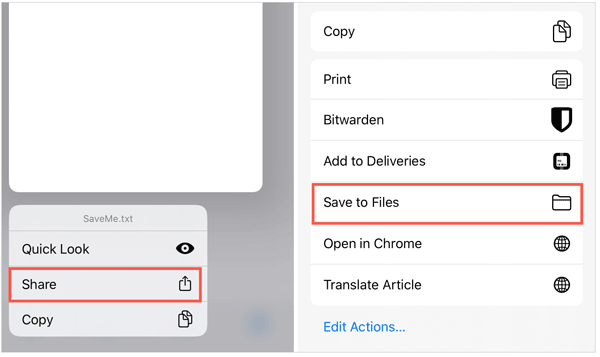
Schritt 4: Melden Sie sich abschließend mit Ihrem iPhone bei Ihrem E-Mail-Konto an. Dort sehen Sie die gesendeten Notizen. Tippen Sie auf die Datei und wählen Sie „ Teilen “ > „ In Dateien speichern “, um die Notizen auf Ihrem iPhone zu speichern.
Samsung Notes ist die standardmäßige Notiz-App von Samsung-Geräten. Mit dieser App können Nutzer ihre Samsung-Notizen auf einen Computer kopieren und in iCloud übertragen.
Schritt 1: Laden Sie die Samsung Notes-Anwendung herunter und installieren Sie sie auf Ihrem Windows-PC.
Schritt 2: Melden Sie sich mit den Samsung-Kontodaten Ihres Android-Telefons bei der Samsung Notes-Anwendung an.
Schritt 3: Melden Sie sich nun mit Ihrem PC bei dem mit Ihrem iPhone verknüpften iCloud-Konto an und wählen Sie Ihre Notizen aus.
Schritt 4: Kopieren Sie die Notizen aus der Samsung Notes-App und fügen Sie sie in Ihre iCloud-Notizen ein.
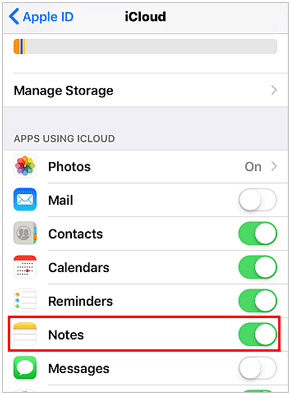
Schritt 5: Gehen Sie auf Ihrem iPhone zu den iCloud -Einstellungen und aktivieren Sie die Funktion „ Notizen “. Ihre Notizen werden dann sofort mit Ihrem iPhone synchronisiert.
Schauen Sie bei Bedarf hier nach: Wie können Sie Notizen problemlos zwischen iPhones übertragen ? Klicken Sie auf diesen Link, um 5 hilfreiche Methoden zu erhalten.
Eine der zuverlässigsten Methoden zum Datenaustausch zwischen Android- und iPhone-Geräten ist die Verwendung eines professionellen Datenübertragungstools. Es gibt zahlreiche solcher Apps. Bei der Auswahl ist jedoch Vorsicht geboten, da einige unsicher und unzuverlässig sind. Samsung Data Transfer ist ein bewährtes und getestetes Programm. Millionen von Nutzern haben diese Software bereits problemlos verwendet.
Es ermöglicht Nutzern den Datenaustausch zwischen Android und iOS , iOS und Android sowie Android untereinander und iOS und iOS untereinander. Die neu übertragenen Daten überschreiben keine vorhandenen Dateien. So gehen keine Daten verloren. Es funktioniert nativ mit nahezu allen iOS- und Android-Geräten, darunter Samsung, TCL, OPPO, Tecno, Vivo, realme, Sony, Google, Honor, Motorola, iPhone, iPad usw.
Schritt 1: Laden Sie die Anwendung herunter, installieren Sie sie und öffnen Sie sie auf Ihrem PC. Wählen Sie anschließend die Option „ Mobile Transfer “ aus den verfügbaren Modulen aus.
Schritt 2: Verbinden Sie Ihr iPhone und Ihr Android-Gerät mithilfe von USB-Kabeln mit dem Computer. Aktivieren Sie den Debugging-Modus auf Ihrem Android-Gerät und tippen Sie auf Ihrem iPhone auf die Schaltfläche „ Vertrauen “.
Schritt 3: Das Android-Smartphone sollte als Quellgerät und das iPhone als Zielgerät festgelegt sein. Falls dies nicht der Fall ist, klicken Sie auf die Schaltfläche „ Wechseln “, um die Geräte zu tauschen. Wählen Sie anschließend die gewünschten Dateitypen aus und klicken Sie auf „ Kopieren starten “, um Ihre Daten zu übertragen.
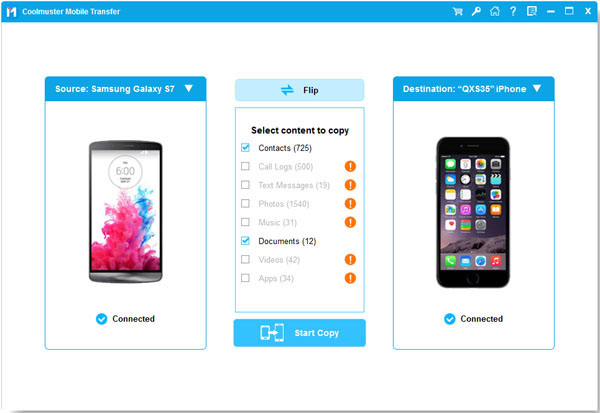
Obwohl Android und iPhones unterschiedliche Betriebssysteme verwenden, können Sie Notizen zwischen den Geräten mit den oben beschriebenen Methoden austauschen. Und wenn Sie Ihre Kontakte und Dokumente kopieren möchten, können Sie das praktische Programm Samsung Data Transfer nutzen. Damit ist die Übertragung mit wenigen Klicks erledigt.
Verwandte Artikel
Smart Switch iPhone – So funktioniert es und welche Alternativen stehen Ihnen zur Verfügung
So übertragen Sie Daten von einem iPhone auf ein anderes – Eine Anleitung für Anfänger
SMS online lesen auf iPhone und Android [Problemloser Leitfaden]
So übertragen Sie Fotos vom iPhone auf einen USB-Stick | Ohne Qualitätsverlust
Große Videos professionell vom iPhone auf den PC übertragen – 7 Wege (Neueste Version)

Sophie Green, Chefredakteurin der Samsung-Messages-Backup-Website, hat sich auf die Bereiche Android-Wiederherstellung, Android-Übertragung (Sicherung), Tipps für Android-Geräte, Telefonbereinigung und Telefonübertragungstechnologien konzentriert. Anerkannte Beiträge auf führenden Plattformen zeugen von ihrer geschätzten Fachkompetenz und Zuverlässigkeit.
Urheberrecht © samsung-messages-backup.com Alle Rechte vorbehalten.



