Das Upgrade Ihres alten Android-Smartphones ist einfach, doch die Übertragung Ihrer Daten, wie z. B. Ihrer Kontakte, auf Ihr neues Gerät (z. B. Samsung Galaxy S21/S20/S10/S9/S8) kann mühsam sein. Aber keine Sorge, wir haben die Lösung! Wir stellen Ihnen fünf praktische Methoden vor, mit denen Sie Ihre Kontakte schnell und effektiv von einem Android-Gerät auf ein anderes übertragen können .
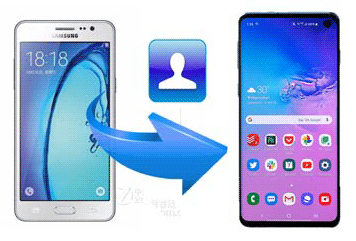
Die bequemste Methode zum Übertragen von Kontakten von Android auf Android ist die Verwendung von Samsung Data Transfer . Dabei handelt es sich um ein umfassendes Tool, das Benutzern dabei hilft, Daten wie Kontakte, Textnachrichten, Musik, Fotos, Videos, Apps, Dokumente und mehr ohne Qualitätsverlust zwischen Android-Telefonen und anderen Geräten zu übertragen.
Mit Samsung Data Transfer können Sie:
(1) Übertragen Sie Kontakte, SMS, Anruflisten, Fotos, Videos, Musik, Apps und Dokumente von Android auf Android .
(2) Übertragen Sie Kontakte, SMS, Musik, Fotos, Videos und Bücher von Android auf iDevices .
(3) Übertragen Sie Kontakte und Dokumente von iDevices auf Android .
(4) Übertragen Sie Kontakte, Kalender, Notizen und andere Dateien von iDevices auf iDevices.
Diese Software ist in zwei Versionen für Windows- und Mac-Nutzer verfügbar und unterstützt die Betriebssysteme iOS und Android. Sie ist kompatibel mit Geräten von Samsung, OnePlus, Sony, TCL, Motorola, Huawei, ZTE, OPPO, iPhone, iPad und vielen weiteren Herstellern.
Um Ihre Kontakte von Ihrem alten Android-Gerät auf Ihr neues zu übertragen, benötigen Sie nur einen Klick. Laden Sie hier die kostenlose Testversion dieses Tools herunter und probieren Sie es aus!


Die detaillierten Schritte zum Übertragen von Kontakten von Android zu Android mithilfe von Samsung Data Transfer sind wie folgt.
Schritt 1: Starten Sie das Programm und verbinden Sie Ihr Android-Gerät mit dem Computer.
Nach dem Herunterladen und Installieren der Software starten Sie diese auf Ihrem Computer. Verbinden Sie Ihre beiden Android-Smartphones über USB-Kabel mit dem Computer. Aktivieren Sie das USB-Debugging auf Ihren Android-Geräten gemäß den Anweisungen auf dem Bildschirm.
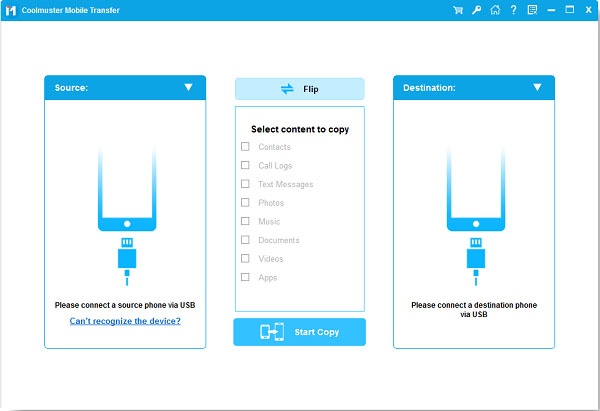
Schritt 2: Kontakte für die Übertragung von Android zu Android auswählen.
Das Programm beginnt nun mit der Erkennung Ihres Android-Geräts. Nach der Erkennung werden alle Ihre Android-Dateiordner in der Benutzeroberfläche angezeigt. Wählen Sie „Kontakte“ aus der Liste.
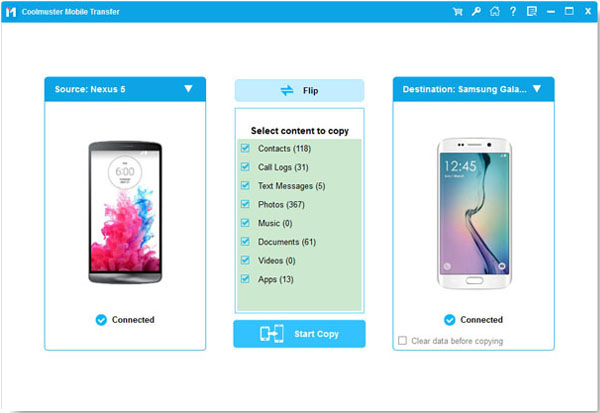
Hinweis: Falls nötig, können Sie die Position Ihrer Android-Telefone über die Schaltfläche „Spiegeln“ ändern. Achten Sie darauf, dass sich das Quell-Android-Telefon links und das Ziel-Android-Telefon rechts befindet.
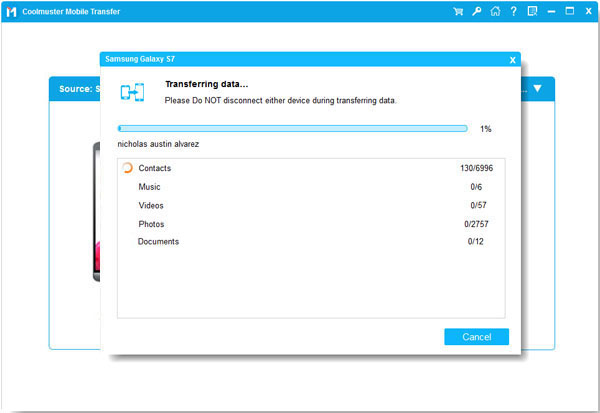
Schritt 3: Starten Sie die Übertragung von Kontakten von Android zu Android mit 1 Klick.
Nach der Auswahl klicken Sie auf die Schaltfläche „Kopieren starten“, um alle Ihre Kontakte mit einem Klick von einem Android-Gerät auf ein anderes zu übertragen.
Mehr lesen:
Wie übertrage ich WhatsApp-Nachrichten von einem iPhone auf ein Android-Gerät?
Die Übertragung von Kontakten zwischen Android-Smartphones über ein Google-Konto ist eine gängige Methode. Sie müssen lediglich Ihre Kontakte mit Ihrem Google-Konto synchronisieren, und schon können Sie mit demselben Konto auf Ihrem neuen Android-Gerät auf diese Kontakte zugreifen.
Tipp: Sie haben noch kein Google-Konto? Hier erfahren Sie, wie Sie eines erstellen.
Folgen Sie nun den nachstehenden Schritten, um Kontakte von einem Android-Gerät auf ein anderes Android-Gerät mit Google-Konto zu übertragen.
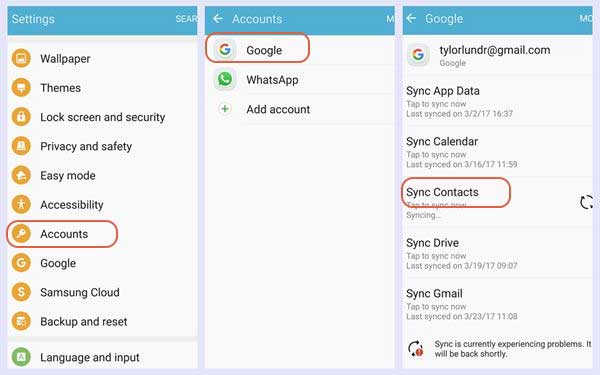
Sie benötigen möglicherweise:
Wie übertrage ich Kontakte effektiv von Samsung auf mein iPhone? – 5 Wege
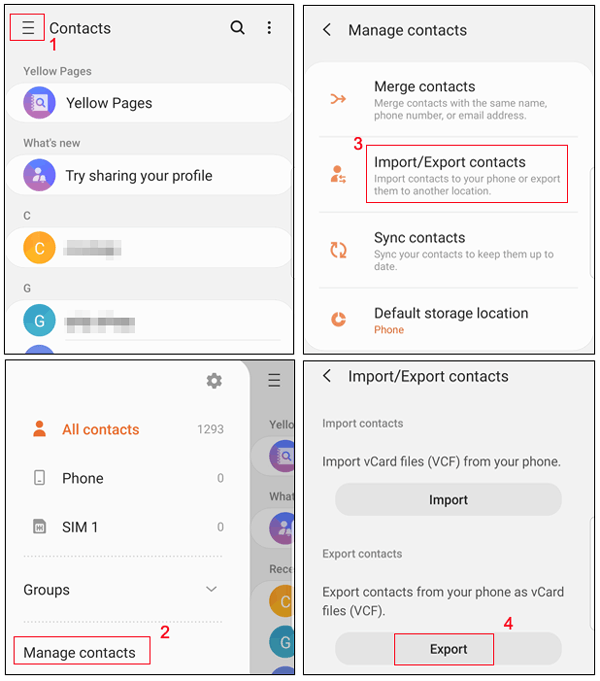
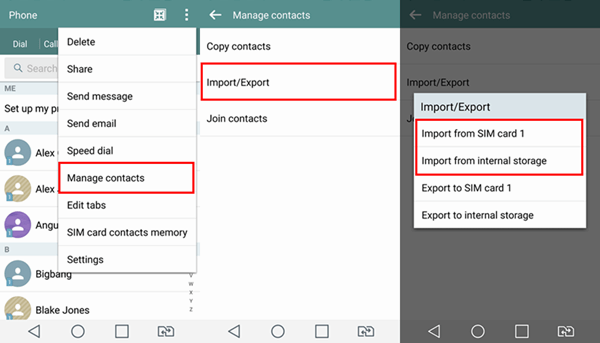
Kontakte manuell von Android auf Android zu übertragen ist ebenfalls eine gute Methode, auch wenn es zunächst etwas zeitaufwändig klingt. Tatsächlich ist es aber praktisch. Hier erfahren Sie, wie Sie Kontakte manuell zwischen Ihren Android-Telefonen übertragen .
#1. Exportieren Sie die Kontakte Ihres alten Android-Telefons in eine VCF-Datei .
Die Menüpunkte und Schaltflächen können je nach Android-Gerät variieren. Hier finden Sie eine Bildanleitung für das Samsung S9.
#2. Importieren Sie Ihre Kontakte auf Ihr neues Android-Gerät.
Weiterführende Literatur:
So übertragen Sie Kontakte von Samsung auf Sony Xperia auf 4 Arten [Blitzschnell]
Möchten Sie herausfinden, wo Ihre Kontakte auf Android gespeichert sind ? Dann sollten Sie diese Tipps kennen.
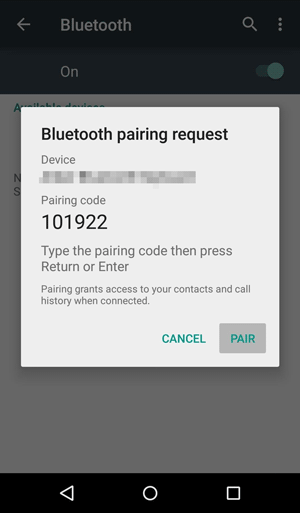
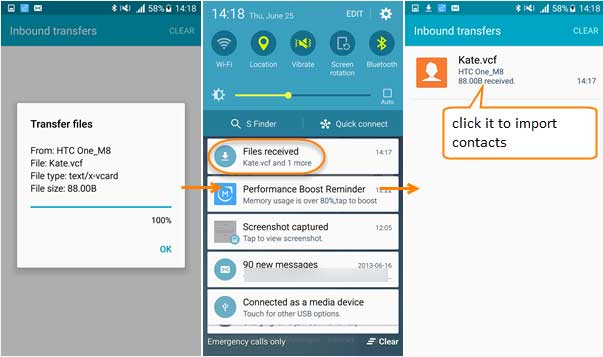
Wenn Sie Kontakte drahtlos von einem Android-Smartphone auf ein anderes übertragen möchten, können Sie dies per Bluetooth tun. Die Übertragung funktioniert innerhalb einer bestimmten Reichweite. Nachdem Sie Ihre beiden Android-Geräte gekoppelt haben, können Sie die Kontakte nach Belieben zwischen ihnen übertragen.
Sehen wir uns nun an, wie Sie Ihre Geräte koppeln und Kontakte zwischen Android-Telefonen per Bluetooth übertragen. Bitte beachten Sie, dass sich Menü und Schaltflächen je nach Android-Gerät unterscheiden können.
#1. Android-Geräte koppeln.
#2. Kontakte zwischen Android-Geräten per Bluetooth übertragen .
Bonus:
Möchtest du deinen Standort für Pokémon Go auf deinem Handy ändern? Falls ja, wähle bitte einen leistungsstarken Spoofing-Dienst aus diesem Beitrag aus, um dein GPS-Signal zu fälschen .
Möchten Sie Dateien von einem LG-Handy auf ein Motorola-Handy übertragen ? In diesem Fall könnte Ihnen diese Anleitung helfen.
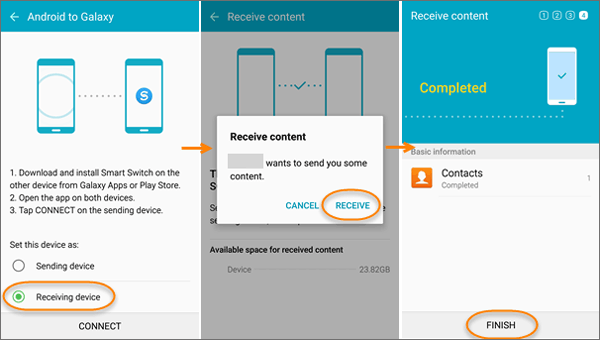
Für Samsung-Nutzer gibt es eine einfache Möglichkeit, alle Kontakte vom alten auf das neue Samsung-Gerät zu übertragen. Die von Samsung angebotene Smart Switch App ermöglicht die drahtlose Synchronisierung von Kontakten zwischen Android-Smartphones. Sie können die App von der offiziellen Website herunterladen .
Hier erfahren Sie, wie Sie mit Samsung Smart Switch Kontakte von einem Android-Gerät auf ein anderes übertragen.
Die weiterentwickelte Technologie hat das Übertragen von Kontakten zwischen Android-Geräten vereinfacht. Im Internet finden Sie zahlreiche Anleitungen, wie Sie Ihre Kontakte effektiv zwischen Android-Geräten übertragen können. Auch wir stellen Ihnen hier einige Methoden vor und hoffen, dass sie Ihnen gefallen. Wählen Sie nun die passende Methode und beginnen Sie mit der Übertragung Ihrer Kontakte.
Verwandte Artikel:
Wie übertrage ich Dateien von Android auf Android?
So übertragen Sie Kontakte von Android auf Ihren Computer [3 einfache Wege]
Wie übertrage ich 2023 Fotos von meinem Samsung-Smartphone auf mein Tablet? – 3 einfache Wege
Die 5 besten Samsung PC-Suiten: Was Sie nicht verpassen sollten
So greifen Sie auf iCloud auf Ihrem Android-Smartphone zu [3 Lösungsansätze]

Sophie Green, Chefredakteurin der Samsung-Messages-Backup-Website, hat sich auf die Bereiche Android-Wiederherstellung, Android-Übertragung (Sicherung), Tipps für Android-Geräte, Telefonbereinigung und Telefonübertragungstechnologien konzentriert. Anerkannte Beiträge auf führenden Plattformen zeugen von ihrer geschätzten Fachkompetenz und Zuverlässigkeit.
Urheberrecht © samsung-messages-backup.com Alle Rechte vorbehalten.



