Sie möchten Ihr OPPO-Gerät auf ein iPhone umstellen? Vermutlich meinen Sie die Datenübertragung von Ihrem OPPO-Gerät auf Ihr iPhone, richtig? Das iPhone 17 Pro verfügt über den schnellsten Chip, das brillante OLED-Display und viele weitere herausragende Funktionen – kein Wunder also, dass es so attraktiv ist. Wenn Sie Ihr OPPO-Handy gegen ein iPhone tauschen möchten, sollten Sie die folgenden Methoden zur effizienten Datenübertragung von Ihrem OPPO-Gerät auf das neue iPhone kennenlernen. Legen wir also gleich los.
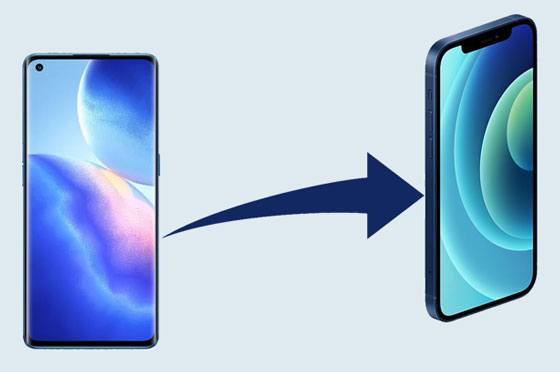
Diese OPPO-zu-iOS-Datenübertragung – Samsung Data Transfer – funktioniert gleichzeitig mit OPPO-Geräten und iPhones. So können Sie Daten mit nur einem Klick von Ihrem OPPO-Gerät auf Ihr iPhone übertragen. Außerdem können Sie vor der Übertragung die gewünschten Datentypen auswählen.
Darüber hinaus unterstützt es eine breite Palette von Android- und iOS-Smartphones und -Tablets, darunter OPPO Reno15/Reno14/Reno13, OPPO Find X9 Pro/Find X9/Find X8/Find X7/Find X6, iPhone 17 Pro Max/17 Pro/17/Air/16/15/14/13/12/11/X/XS, iPad, Samsung, Honor, OnePlus, ZTE, Motorola, TCL, Google, Tecno, Infinix und so weiter.
- Schneller Transfer von Kontakten und Dokumenten von OPPO auf iPhone.
- Mit einem Klick Fotos, Videos, Musik und mehr vom iPhone auf OPPO übertragen.
- Unterstützt Sie bei der Datenübertragung zwischen anderen Android-Handys und iOS-Geräten.
- Daten von einem iPhone auf ein anderes kopieren, einschließlich Notizen, Kalender, Bücher, Lesezeichen usw.
- Senden Sie Dateien wie Apps, Textnachrichten, Fotos und mehr problemlos von Android zu Android .
Laden Sie die OPPO-zu-iPhone-Übertragungssoftware unten kostenlos herunter.


Schritt 1. Installieren Sie das Programm
Bitte laden Sie diese Software herunter und installieren Sie sie auf Ihrem Computer.
Schritt 2. Telefone mit dem Computer verbinden
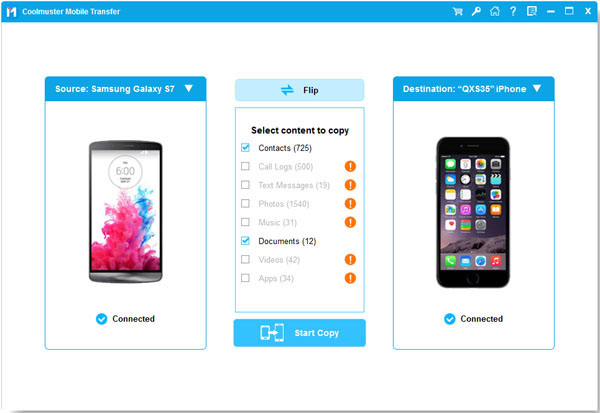
Starten Sie das Programm und verbinden Sie beide Mobiltelefone mit Datenkabeln mit dem Computer. Tippen Sie anschließend auf iOS auf „ Vertrauen “ und aktivieren Sie das USB-Debugging auf Ihrem OPPO-Gerät.
Schritt 3: Datenübertragung
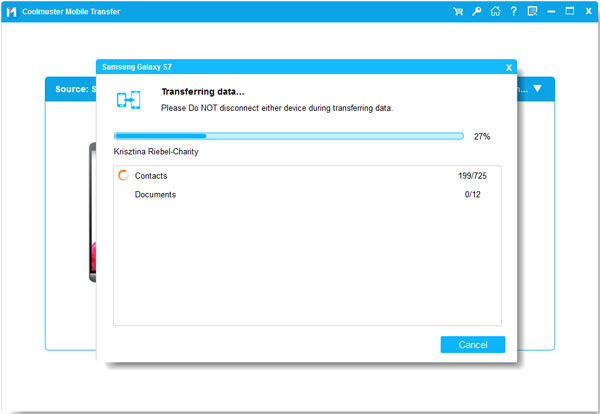
Stellen Sie sicher, dass Ihr iPhone als Zielgerät ausgewählt ist, und markieren Sie die Datentypen, die Sie senden möchten. Klicken Sie anschließend auf „ Kopieren starten “, um die Dateien von Ihrem OPPO-Gerät auf Ihr iPhone zu kopieren.
- Nach Abschluss des Übertragungsvorgangs können Sie Ihre Mobiltelefone vom Computer trennen.
Bonus:
Möchten Sie Dateien von einem Android-Gerät auf ein iPhone übertragen ? Hier sind 8 Tipps für Sie.
Wie überträgt man OPPO-Kontakte nahtlos auf Samsung ? Bei Bedarf können Sie sich diesen Link ansehen.
Apple bietet iOS-Nutzern mit „Move to iOS“ ein praktisches Tool, um Daten einfach von einem Android-Smartphone auf ein iPhone zu übertragen. Wenn auf Ihrem OPPO-Smartphone Android 4.4 oder höher installiert ist, können Sie mit dieser Anwendung SMS, Web-Lesezeichen, Kameravideos und vieles mehr übertragen.
Schritt 1. Installieren Sie die App.
Als Erstes müssen Sie die App auf das OPPO-Gerät herunterladen und installieren und sicherstellen, dass WLAN aktiviert ist.
Schritt 2. Bereit für die Übertragung
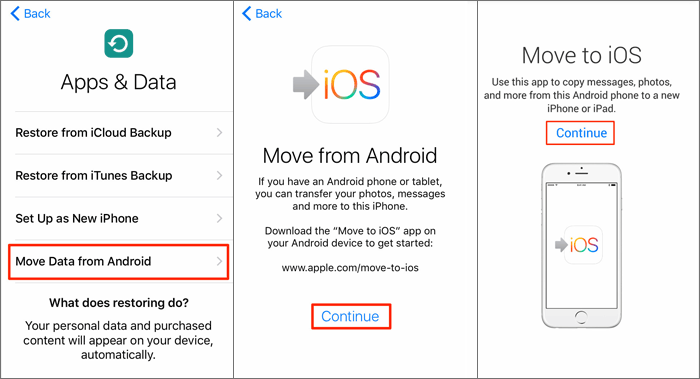
Wählen Sie auf dem iPhone die Option „ Daten von Android übertragen “ und öffnen Sie die App auf Ihrem OPPO-Gerät. Tippen Sie anschließend auf das Symbol „ Weiter “, stimmen Sie den Nutzungsbedingungen zu und tippen Sie auf dem OPPO-Gerät auf das Symbol „ Weiter “.
- Tippen Sie auf Ihrem iOS-Gerät auf die Schaltfläche " Weiter " und geben Sie den Code in Ihr OPPO-Telefon ein.
Schritt 3. Inhalte zum Übertragen auswählen.
Sie können nun die Inhalte auf dem alten Telefon auswählen. Klicken Sie anschließend auf das Symbol „ Weiter “, um die Datenübertragung auf das iPhone zu starten. Klicken Sie nach Abschluss der Übertragung auf das Symbol „ Fertig “.
Tipps: Wie behebt man das Problem, dass „Auf iOS übertragen“ nicht funktioniert? Starten Sie Ihre Geräte neu, überprüfen Sie die Netzwerkverbindung und installieren Sie die App neu. Falls das Problem weiterhin besteht, können Sie eine alternative Methode zum Übertragen von Daten verwenden.
Die Google-Synchronisierungsfunktion ist auch auf OPPO- und iOS-Geräten hilfreich. Wenn Sie Ihre Kontakte, E-Mails, Notizen und Kalender synchronisieren möchten, ist diese Lösung ideal. Ihre OPPO-Daten werden in der Cloud gesichert, sodass Sie sie anschließend mit Ihrem Google-Konto auf anderen Geräten abrufen können.
Schritt 1. Aktivieren Sie die Google-Sicherung auf Ihrem OPPO-Gerät.
Öffnen Sie die Einstellungen-App und tippen Sie auf „ Zusätzliche Einstellungen “ > „ Sichern und Zurücksetzen “. Aktivieren Sie anschließend das Symbol „ Meine Daten sichern “ und tippen Sie auf „ Konten sichern “, um Ihr Google-Konto einzugeben.
Schritt 2. Fügen Sie das gleiche Google-Konto zum iPhone hinzu.
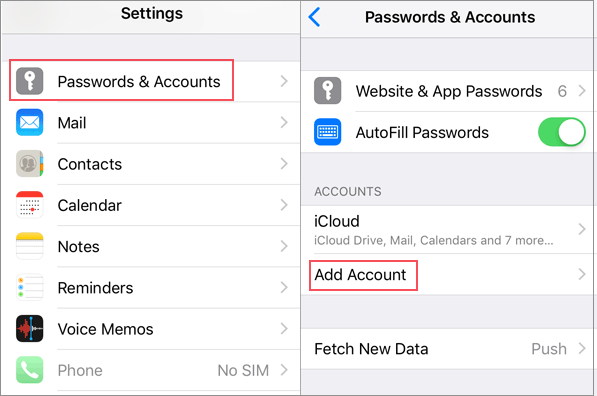
Nachdem die Sicherung abgeschlossen ist, können Sie dasselbe Google-Konto auf Ihrem iPhone hinzufügen. Öffnen Sie die Einstellungen und wählen Sie „ Passwörter & Accounts “ > „ Account hinzufügen “ > „ Google “ > „ Weiter “. Anschließend können Sie Ihr Google-Konto eingeben.
Schritt 3. Daten auf Ihrem iPhone synchronisieren
Klicken Sie anschließend auf das Konto und synchronisieren Sie die Daten, indem Sie die gewünschten Datentypen aktivieren.
Weiterführende Literatur:
Mit diesen OPPO-Dateiübertragungsmethoden können Sie Dateien effizient vom OPPO-Telefon auf den PC übertragen.
Wie können Sie Ihre iPhone-Fotos schnell mit einem HP-Computer synchronisieren ? In diesem Artikel finden Sie hilfreiche Methoden.
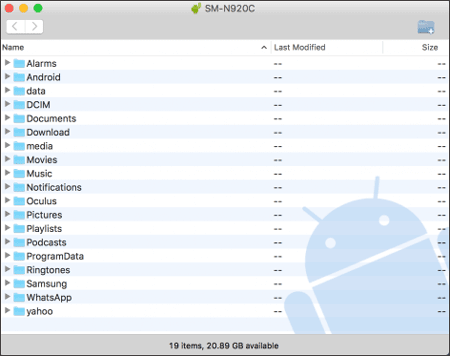
Nutzen Sie einen Mac? Obwohl Sie nicht direkt über Ihren Mac auf Ihr OPPO-Gerät zugreifen können, lässt sich die Android-Dateiübertragung nutzen. Damit übertragen Sie Ihre Dateien problemlos von Ihrem OPPO-Gerät auf Ihr iOS-Gerät. Bitte halten Sie die benötigten USB-Kabel bereit.
Schritt 1. Laden Sie das Programm herunter und installieren Sie es.
Bitte installieren Sie Android File Transfer auf Ihrem Mac und verbinden Sie Ihr OPPO-Gerät mit dem Mac über das Datenkabel. Starten Sie anschließend das Programm, um auf Ihr Android-Gerät zuzugreifen.
Schritt 2. OPPO-Daten auf den Mac kopieren
Navigieren Sie zu den gewünschten Dateien und wählen Sie diese aus. Kopieren Sie sie anschließend auf den Mac-Schreibtisch.
Schritt 3. Dateien auf das iPhone übertragen
Verbinden Sie Ihr iPhone mit Ihrem Mac und übertragen Sie die Dateien vom Desktop auf Ihr iPhone. Anschließend können Sie die OPPO-Daten auf dem iPhone überprüfen.
Vielleicht benötigen Sie Folgendes: Klicken Sie auf den Link, um die vollständige Anleitung zum Übertragen von Fotos vom iPhone auf Android zu erhalten.
Haben Sie die vier effektiven Methoden bereits erlernt? Damit können Sie Daten problemlos von Ihrem OPPO-Gerät auf Ihr iPhone übertragen. Mit dem Übertragungstool „ Samsung Data Transfer“ gelingt die Datenübertragung sogar mit nur einem Klick. Auch die Datenübertragung zwischen anderen Android- und iOS-Geräten ist damit kinderleicht.
Verwandte Artikel
Wie übertrage ich Musik von einem Android-Gerät auf ein anderes? 5 Lösungsansätze
Wie übertrage ich Kontakte von Android auf meinen Computer? [3 einfache Wege]
5 effektive Wege, Daten von Samsung auf Oppo zu übertragen
Wie übertrage ich Kontakte von einem Xperia auf ein iPhone? 6 Möglichkeiten warten auf Sie.
Wie synchronisiert man Kontakte nahtlos vom iPhone aufs iPad? 5 Lösungen hier!

Sophie Green, Chefredakteurin der Samsung-Messages-Backup-Website, hat sich auf die Bereiche Android-Wiederherstellung, Android-Übertragung (Sicherung), Tipps für Android-Geräte, Telefonbereinigung und Telefonübertragungstechnologien konzentriert. Anerkannte Beiträge auf führenden Plattformen zeugen von ihrer geschätzten Fachkompetenz und Zuverlässigkeit.
Urheberrecht © samsung-messages-backup.com Alle Rechte vorbehalten.



