Hallo zusammen! Ich habe mir heute mein Pixel 10 gekauft und muss mich noch an die vielen Funktionen und Unterschiede zwischen Android und iOS gewöhnen. Zuerst habe ich mein iPhone über den USB-C-Adapter mit dem Pixel synchronisiert. Allerdings wurden keine meiner Kontakte übertragen. Hat jemand einen Tipp, was ich tun kann?
Ich bin auf diesen Beitrag gestoßen, als ich zufällig einige Rezensionen zum Pixel 10 auf Reddit.com durchstöberte. Mir wurde schnell klar, dass viele Leute diesen Vorteil beim Wechsel vom iPhone zum Pixel zu schätzen wissen. Deshalb habe ich diesen Beitrag verfasst. Hier zeige ich euch, wie ihr eure Kontakte ganz einfach vom iPhone auf das Pixel übertragen könnt.
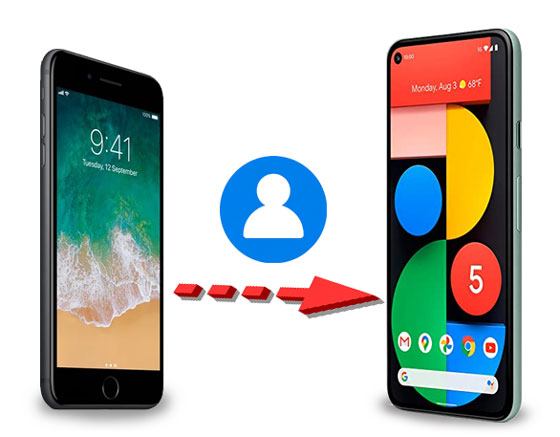
Egal ob Sie Daten von Ihrem iPhone auf Ihr Pixel-Gerät oder umgekehrt übertragen möchten – mit dem Android-Datentransfertool Samsung Data Transfer gelingt Ihnen dies sicher und schnell. Installieren Sie einfach das Programm auf Ihrem Computer und verbinden Sie Ihr iPhone und Google Pixel per WLAN oder USB-Kabel. Android Data Transfer scannt anschließend automatisch die zu übertragenden Daten vom iPhone und kopiert sie umgehend auf Ihr Google Pixel.
Werfen Sie zunächst einen kurzen Blick auf die wichtigsten Merkmale :
* Mit einem Klick können Daten zwischen zwei Telefonen übertragen werden; unterstützt werden Android- und iOS-Geräte.
* Übertragen Sie Kontakte, SMS, Anruflisten, Musik, Videos, Fotos, eBooks und Benutzer-Apps von Android auf Android.
* Fotos, Musik, Videos, Kontakte, SMS und eBooks (PDFs & ePubs) von iOS auf Android kopieren .
* Kontakte und eBooks (PDFs & ePubs) von Android nach iOS migrieren.
* Synchronisieren Sie Kontakte , Kalender, Lesezeichen, eBooks (PDFs & ePubs) und Notizen (werden in iOS 11 oder späteren Versionen nicht unterstützt) von iOS zu iOS.
* Weitgehend kompatibel mit nahezu allen Android-Geräten, wie z. B. Google Pixel 10/9/8/7/6/5/4/3 Serie, OnePlus, TCL, Samsung, Vivo, OPPO, Honor, Tecno, itel, realme, Xiaomi usw.


So übertragen Sie Kontakte mit einem Klick vom iPhone auf das Pixel:
1. Starten Sie Android Data Transfer nach der Installation auf Ihrem Computer und rufen Sie das Modul Mobile Transfer aus der Toolbox auf.
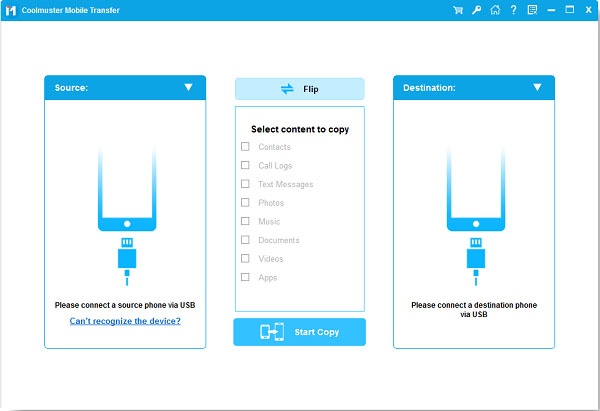
2. Verbinden Sie iPhone und Pixel mit einem geeigneten USB-Kabel mit dem Computer und stellen Sie sicher, dass sie vom Computer erkannt werden. Achten Sie darauf, dass sich das iPhone an der Position des Quellgeräts befindet. Falls nicht, klicken Sie in diesem Programm auf „Umkehren “, um die Position zu ändern. Nach erfolgreicher Verbindung wird unter dem Gerätebild in diesem Programm „Verbunden “ angezeigt.

3. Kontakte vom iPhone auf das Pixel übertragen. Wählen Sie „Kontakte“ aus allen Inhalten aus und tippen Sie unten auf „Kopieren starten “, um den Übertragungsvorgang zu beginnen. (Hinweis: Um SMS vom iPhone X auf das Pixel 4 zu übertragen , können Sie „SMS“ auswählen und anschließend auf „Kopieren starten“ tippen.)

Siehe auch: Sie fragen sich, wie Sie von Samsung zu Pixel wechseln können? Hier sind 7 praktische Möglichkeiten, aus denen Sie frei wählen können.
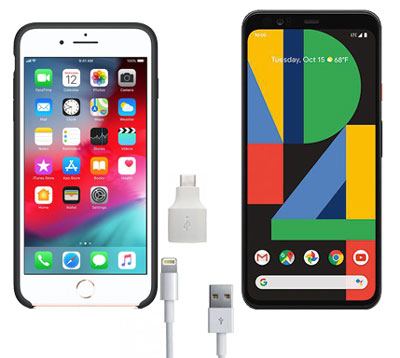
Der Quick Switch Adapter, auch OTG-Adapter genannt, ermöglicht es neuen Pixel-Nutzern, alle Daten vom alten Gerät auf das neue Pixel-Smartphone zu übertragen. Er unterstützt die meisten Smartphones mit Android 5 und höher sowie iOS 8 und neueren Versionen. Daten wie Kontakte, SMS, Fotos, Musik, Kalender usw. lassen sich damit ganz einfach und ohne Computer vom iPhone auf das Pixel kopieren.
Befolgen Sie diese Schritte, um Kontakte/Nachrichten nach der Einrichtung vom iPhone auf das Pixel 4 zu übertragen :
1. Vorbereitungen:
2. Tippen Sie auf Ihrem Pixel-Smartphone auf „Starten“ , verbinden Sie Ihr Smartphone mit WLAN/Mobilfunkdaten und tippen Sie auf „Daten kopieren “. Schalten Sie anschließend Ihr iPhone ein und entsperren Sie es. Verbinden Sie das iPhone mithilfe des USB-Kabels mit dem Quick Switch Adapter und tippen Sie auf „Vertrauen“ auf dem iPhone.
3. Kontakte vom iPhone auf das Pixel 5/4/4XL übertragen. Melden Sie sich auf Ihrem Google Pixel-Smartphone mit Ihrem Google-Konto an oder erstellen Sie ein neues, falls Sie Ihr Konto vergessen haben. Anschließend wird eine Liste der übertragbaren Daten angezeigt. Wählen Sie „Kontakte und Nachrichten“ aus der Liste und tippen Sie auf „Kopieren“ .
Weiterführende Informationen: Mit diesen 3 Tipps zur Datenwiederherstellung bei Google Pixel können Sie gelöschte Dateien von Ihrem Pixel-Telefon mühelos wiederherstellen.
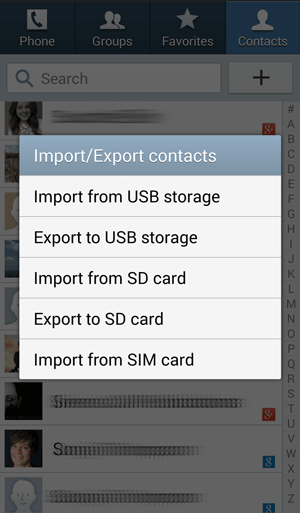
iCloud ist eine weitere Möglichkeit. Um Kontakte vom iPhone auf das Pixel-Gerät mit iCloud zu übertragen, müssen Sie die Kontakte zunächst mit iCloud synchronisieren, sie dann von iCloud exportieren und auf dem Google Pixel speichern. Der gesamte Vorgang ist etwas kompliziert.
Wie übertrage ich Daten von einem alten Handy auf ein Google Pixel-Gerät?
Das könnte Sie auch interessieren: In diesem Beitrag werden drei verschiedene Methoden zum Sichern und Wiederherstellen Ihres Google Pixel vorgestellt. Schauen Sie bei Bedarf mal rein.
Google Drive ist ein von Google entwickelter Online-Dateispeicherdienst. Sie können Dokumente, Fotos, Musik, Videos, Kontakte usw. mit Google Drive synchronisieren und von all Ihren Geräten auf die hochgeladenen Dateien zugreifen.
So geht's:
1. Installieren Sie die Google Drive App sowohl auf Ihrem iPhone als auch auf Ihrem Google Pixel-Gerät. Stellen Sie sicher, dass beide Geräte mit WLAN und Strom verbunden sind (dieser Vorgang kann einige Zeit dauern).
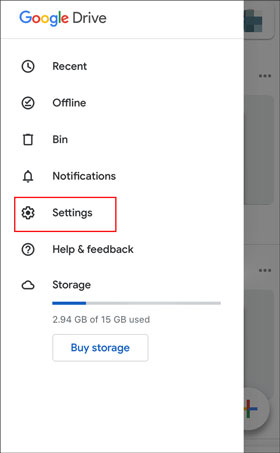
2. Synchronisieren Sie Kontakte vom iPhone mit Ihrem Google Drive-Konto. Öffnen Sie die Google Drive-App auf Ihrem iPhone, melden Sie sich mit Ihrem Google-Konto an und wählen Sie Menü > Einstellungen > Backup > Kontakte > Backup starten .
3. Greifen Sie auf die Daten auf Ihrem Google Pixel-Smartphone zu. Öffnen Sie die Google Drive-App auf Ihrem Pixel-Smartphone, melden Sie sich mit demselben Google-Konto an, das Sie für die Sicherung auf Ihrem iPhone verwendet haben, und suchen Sie die hochgeladenen Kontakte. Tippen Sie bei Bedarf auf die Kontakte und laden Sie sie auf Ihr Smartphone herunter.
Wir haben Ihnen oben vier Möglichkeiten vorgestellt, wie Sie Kontakte von Ihrem iPhone auf Ihr Pixel-Gerät übertragen können. Egal, ob Sie Kontakte oder Nachrichten von einem iPhone 17/17 Pro (Max)/Air/16/15/14/13/12 auf ein Pixel 10/9 oder umgekehrt übertragen möchten – mit Samsung Data Transfer geht das immer einfach und schnell. Dieses Tool, das nur Lesezugriffe bietet, hat zudem eine höhere Erfolgsquote bei der Dateiübertragung als alle anderen Methoden. Probieren Sie es doch einfach mal aus!
Wenn Sie diesen Beitrag hilfreich finden, teilen Sie ihn bitte mit weiteren Personen; und falls Sie bei der Nutzung auf Schwierigkeiten stoßen, lassen Sie es uns gerne wissen, indem Sie unten einen Kommentar hinterlassen.
Verwandte Artikel:
Wechsel vom iPhone zum Pixel: 3 Methoden zum Übertragen von Daten vom iPhone zum Pixel
Wie übertrage ich Fotos schnell von einem iPad auf ein anderes? (Einfach & Sicher)
Checkliste: So übertragen Sie Kontakte von Samsung auf OPPO (6 einfache Wege)
[Neueste Anleitung] HTC schnell auf iPhone übertragen – 4 zuverlässige Methoden
iPhone-Daten schnell auf Xiaomi übertragen – 5 Methoden [Nicht verpassen!]

Sophie Green, Chefredakteurin der Samsung-Messages-Backup-Website, hat sich auf die Bereiche Android-Wiederherstellung, Android-Übertragung (Sicherung), Tipps für Android-Geräte, Telefonbereinigung und Telefonübertragungstechnologien konzentriert. Anerkannte Beiträge auf führenden Plattformen zeugen von ihrer geschätzten Fachkompetenz und Zuverlässigkeit.
Urheberrecht © samsung-messages-backup.com Alle Rechte vorbehalten.



