Das Teilen von Erinnerungen zwischen verschiedenen mobilen Systemen sollte nicht bedeuten, dass die gestochen scharfen Details Ihrer Fotos verloren gehen. Obwohl die sogenannten „grünen Blasen“ oft als Synonym für pixelige Medien gelten, liegt das Problem an der Übertragungsmethode, nicht an den Geräten selbst. Wenn Sie wissen möchten, wie Sie iPhone-Fotos ohne Qualitätsverlust auf Android übertragen können, finden Sie in diesem Leitfaden fünf Methoden.
Samsung Data Transfer ist ein Desktop-Tool, das speziell für die plattformübergreifende Datenmigration entwickelt wurde. Es ermöglicht die direkte und unkomprimierte Übertragung von Fotos von einem iPhone auf ein Android-Gerät. Nach der Migration stehen Ihre Fotos in derselben Auflösung zur Verfügung. Das Programm unterstützt die meisten Android- und iOS-Geräte, darunter OnePlus, iQOO, Motorola, TCL, Xiaomi, OPPO, Tecno, iPhone, iPad usw.
- Übertragen Sie Originalfotos in voller Auflösung von iOS auf Android.
- Schneller und stabiler als drahtlose Methoden für große Fotobibliotheken.
- Übertragen Sie auch Videos , Musik, Kontakte und weitere Daten.
- Die Datenübertragung von iPhone zu iPhone und von Android zu Android ist möglich.
- Die übertragenen Fotos werden Ihre aktuellen Bilder auf dem Zielgerät nicht überschreiben.
- Unterstützt Android 6.0 und höher sowie iOS 5.0 oder neuer.
Laden Sie die Software zum Übertragen von Fotos vom iPhone auf Android herunter.


Schritt 1: Installieren Sie die Datenübertragungssoftware auf Ihrem Computer und verbinden Sie sowohl Ihr iPhone als auch Ihr Android-Gerät über USB-Kabel mit dem Computer.
Schritt 2: Starten Sie die Software und aktivieren Sie das USB-Debugging auf Ihrem Android-Gerät gemäß der Anleitung auf dem Bildschirm. Stellen Sie anschließend sicher, dass Ihr iPhone Ihrem Computer vertraut und dass das iPhone als „ Quelle “ und das Android-Gerät als „ Ziel “ aufgeführt ist. Alternativ können Sie auf „ Wechseln “ klicken.

Schritt 3: Aktivieren Sie das Kontrollkästchen „ Fotos “ in der Liste der unterstützten Datentypen. Klicken Sie auf „ Kopieren starten “. Die Software verschiebt Ihre gesamte Galerie in ihrer Originalauflösung.

LocalSend ist eine kostenlose Open-Source-App, die Dateien über ein lokales WLAN-Netzwerk überträgt, ähnlich wie AirDrop, aber plattformübergreifend. Sie unterstützt zudem zahlreiche Betriebssysteme, darunter iOS, Android, Windows, Mac und Linux.
Schritt 1: Installieren Sie LocalSend sowohl auf dem iPhone als auch auf dem Android-Gerät. Stellen Sie sicher, dass sich beide Geräte im selben lokalen Netzwerk befinden.
Schritt 2: Öffnen Sie LocalSend auf dem iPhone, tippen Sie auf „ Senden “ und wählen Sie die Fotos aus, die Sie senden möchten. Wählen Sie anschließend den Namen des Android-Geräts aus der Liste aus.
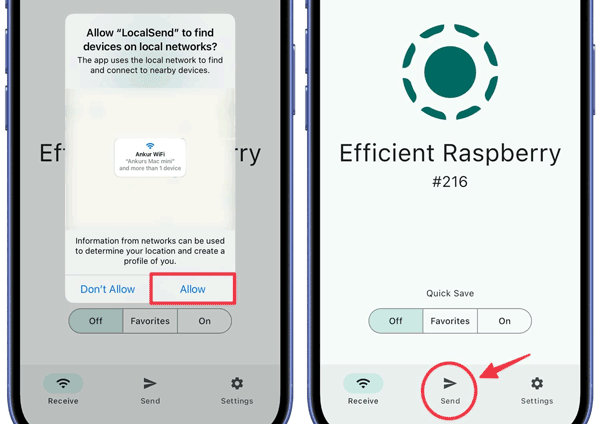
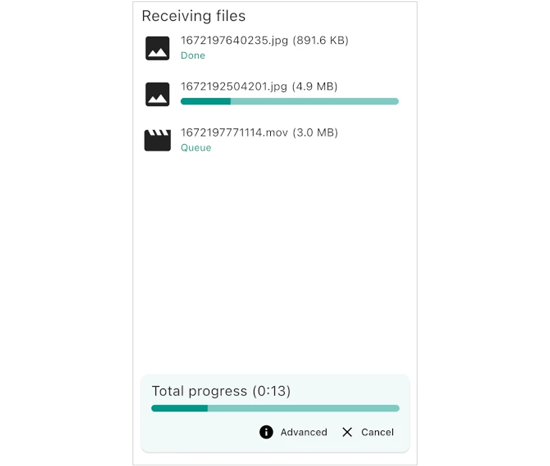
Schritt 3: Die Bilder werden über Ihr lokales Netzwerk mit hoher Geschwindigkeit übertragen, ohne einen Cloud-Server zu passieren oder komprimiert zu werden.
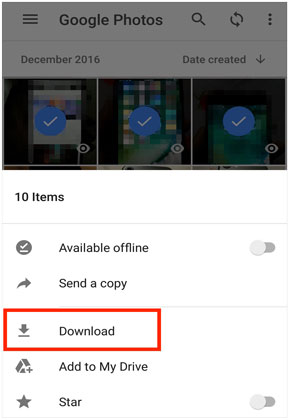
Google Fotos ist ein weit verbreiteter Cloud-Dienst, der sowohl iOS als auch Android unterstützt. Bei korrekter Konfiguration bleibt die Fotoqualität erhalten. Sollten Sie jedoch die 15 GB kostenlosen Speicherplatz aufgebraucht haben, müssen Sie entweder einige Dateien löschen oder Ihr Abo upgraden.
Schritt 1: Laden Sie Google Fotos auf beide Mobilgeräte herunter und installieren Sie es. Stellen Sie anschließend sicher, dass Sie auf beiden Geräten mit demselben Konto angemeldet sind.
Schritt 2: Öffnen Sie auf Ihrem iPhone Google Fotos und gehen Sie zu „ Einstellungen “ > „ Backup “ > „ Backup-Qualität “ und wählen Sie „ Original “.
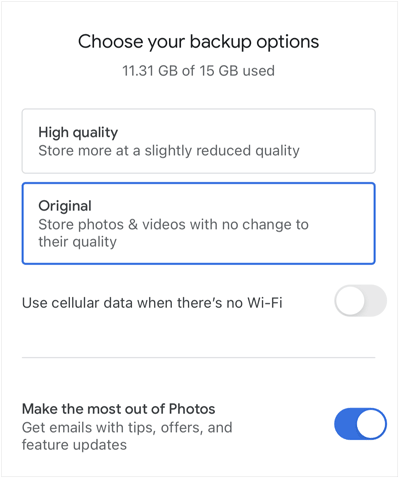
Schritt 3: Lassen Sie die Fotos hochladen. Öffnen Sie anschließend die App auf Ihrem Android-Smartphone. Sie können die Bilder herunterladen, die mit den Versionen auf Ihrem iPhone identisch sind.
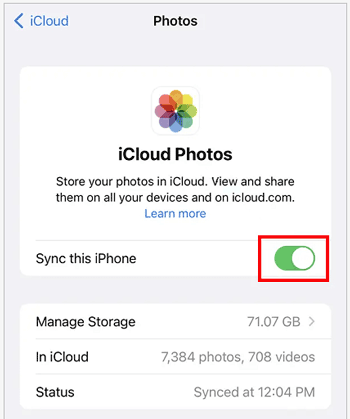
iCloud kann auch zum Übertragen von Fotos auf Android-Geräte verwendet werden, sofern der Zugriff über einen Webbrowser erfolgt. Diese Methode eignet sich für Nutzer, die iCloud häufig verwenden und nur gelegentlich Fotos übertragen müssen. Beachten Sie jedoch, dass die Übertragung nicht so reibungslos funktioniert wie die direkte Übertragung zwischen Apple-Geräten.
Schritt 1: Gehen Sie auf Ihrem iPhone zu „Einstellungen “ und wählen Sie „ [Ihr Name] “ > „ iCloud “ > „ Fotos “. Aktivieren Sie anschließend „ Dieses iPhone synchronisieren “, um Ihre Fotos in iCloud hochzuladen.
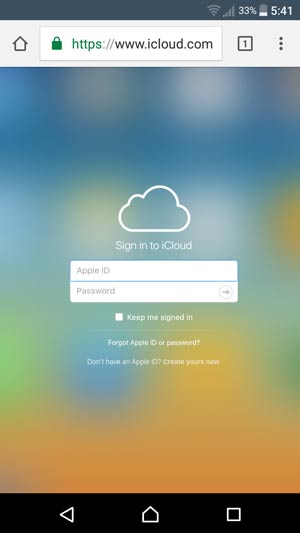
Schritt 2: Öffnen Sie auf Ihrem Android-Gerät einen Browser und besuchen Sie iCloud.com. Melden Sie sich anschließend mit Ihrer Apple-ID an.
Schritt 3: Gehen Sie zum Bereich „ Fotos “ und laden Sie die gewünschten Fotos manuell herunter. Falls Sie sich auf Ihrem Android-Gerät nicht mit Ihrem iCloud-Konto anmelden können, können Sie dies über den Browser Ihres Computers tun und die Fotos anschließend per USB auf Ihr Android-Gerät übertragen.
Die Verwendung eines Computers als Zwischenspeicher ermöglicht die vollständige Kontrolle über die Dateiintegrität. Anschließend können Sie Ihre iPhone-Fotos per Drag & Drop ohne Komprimierung oder erneute Kodierung auf Ihr Android-Gerät übertragen.
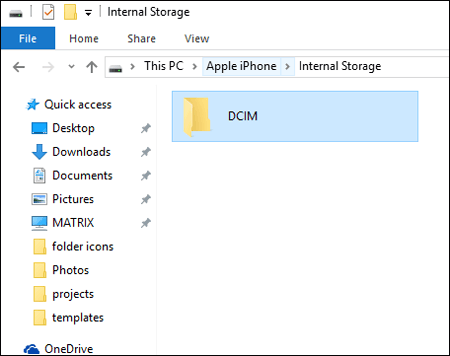
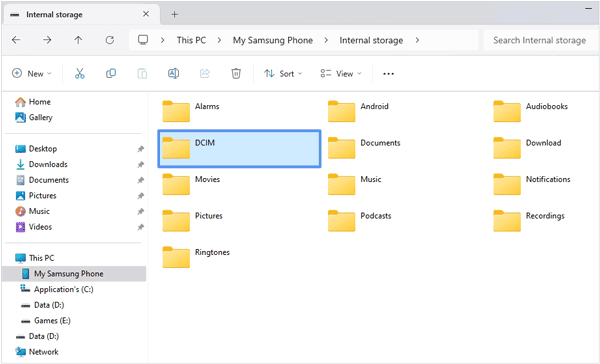
Schritt 1: Schließen Sie Ihr iPhone an einen Computer an und navigieren Sie dann zu „ Dieser PC “ > „ [Ihr iPhone] “ > „ Interner Speicher “ > „ DCIM “.
Schritt 2: Ziehen Sie die gewünschten Fotoordner auf Ihren Desktop . Trennen Sie anschließend Ihr iPhone vom Stromnetz.
Schritt 3: Schließen Sie Ihr Android-Gerät an und ziehen Sie die Ordner in den Ordner „ Bilder “ oder „ DCIM “ Ihres Android-Geräts. Anschließend erhalten Sie die Bilder in Originalauflösung.
Frage 1: Warum werden Fotos, die vom iPhone gesendet werden, auf Android-Geräten unscharf dargestellt?
Fotos werden oft unscharf, weil manche Apps (wie Messenger- oder Social-Media-Plattformen) Bilder automatisch komprimieren, um Bandbreite zu sparen. Auch die Vorschau-basierte Freigabe kann die Auflösung verringern.
Frage 2: Welche Fotoformate erhalten die Qualität am besten?
Frage 3: Welche Transfermethoden führen üblicherweise zu Qualitätseinbußen?
Es ist durchaus möglich, Fotos von einem iPhone auf ein Android-Gerät zu übertragen, ohne Qualitätsverlust, wenn man die richtige Methode wählt. Mit Samsung Data Transfer können Sie all Ihre Fotos auf einmal in gleichbleibender Qualität übertragen und so maximale Effizienz erreichen.
Darüber hinaus bietet localSend eine praktische drahtlose Option. Cloud-Dienste wie Google Fotos und iCloud funktionieren ebenfalls einwandfrei, sofern sie auf Originalqualität eingestellt sind. Entscheiden Sie also selbst, wie Sie Ihre Fotos senden möchten.
Verwandte Artikel
Neuer Leitfaden zu den besten iPhone-zu-Android-Übertragungs-Apps für einen reibungslosen Übergang
[Die 5 besten Methoden] So übertragen Sie Musik ganz einfach vom iPhone auf Android
Wie übertrage ich SMS/iMessages vom iPhone auf ein Android-Gerät?
So übertragen Sie Fotos von einem Mac auf ein Samsung-Gerät (Vollständige Anleitung in 2026)

Sophie Green, Chefredakteurin der Samsung-Messages-Backup-Website, hat sich auf die Bereiche Android-Wiederherstellung, Android-Übertragung (Sicherung), Tipps für Android-Geräte, Telefonbereinigung und Telefonübertragungstechnologien konzentriert. Anerkannte Beiträge auf führenden Plattformen zeugen von ihrer geschätzten Fachkompetenz und Zuverlässigkeit.
Urheberrecht © samsung-messages-backup.com Alle Rechte vorbehalten.



