Kann man per AirDrop von einem iPhone auf ein Android-Gerät übertragen? Diese Frage beschäftigt viele Nutzer, die Dateien unkompliziert zwischen diesen mobilen Plattformen austauschen möchten. Vielleicht sind Sie kürzlich von einem iPhone auf ein Android-Gerät umgestiegen und möchten wichtige Daten übertragen. Unabhängig vom Grund möchten Sie sicher wissen, ob das per AirDrop von einem iPhone auf ein Android-Gerät möglich ist.
AirDrop ist eine tolle Funktion, die Bluetooth nutzt, um Daten zwischen Apple-Geräten zu übertragen. Leider ist das aber auch schon alles. Man kann AirDrop nicht verwenden, um Dateien von einem Apple-Gerät auf ein Android-Gerät zu übertragen oder umgekehrt.
Aber keine Sorge, dieser Leitfaden bietet Ihnen die besten Alternativen, um Dateien vom iPhone auf Android zu übertragen. Lesen Sie weiter, um mehr zu erfahren.
Frage 1: Kann man von einem iPhone per AirDrop auf ein Android-Gerät zugreifen?
Nein. Sie können keine Dateien per AirDrop von einem iPhone auf ein Android-Gerät übertragen. AirDrop ist eine Funktion, die ausschließlich für Apple-Geräte entwickelt wurde. Sie können AirDrop also nur verwenden, um Daten auf iPhones, iPads und andere Apple-Geräte zu übertragen. Auch das Übertragen von Daten auf einen Mac ist möglich. AirDrop ist daher nur für Apple-Geräte verfügbar und ermöglicht keine Dateiübertragung mit Geräten anderer Plattformen. Wenn Sie versuchen, Daten per AirDrop von einem iPhone auf ein Android-Gerät zu übertragen, ist dies nicht möglich.
Frage 2: Wie kann ich Dateien drahtlos von einem iPhone auf ein Android-Gerät übertragen?
Mit Google Fotos können Sie Daten von Ihrem iPhone auf Ihr Android-Gerät kopieren. Synchronisieren Sie einfach die Dateien von Ihrem iPhone mit der App und laden Sie sie anschließend mit demselben Konto auf Ihr Android-Gerät herunter.
Obwohl das direkte Übertragen von Dateien per AirDrop vom iPhone auf ein Android-Gerät nicht möglich ist, gibt es alternative Möglichkeiten, Dateien zwischen iPhone und Android auszutauschen. Diese alternativen Tools sind ein guter Versuch, Ihnen bei der Datenübertragung vom iPhone auf Android zu helfen. Sehen wir sie uns nacheinander an:
Bonus:
[9 Wege] So übertragen Sie Musik von einem iPhone auf ein anderes (Stand: 2023)
Die 5 besten Methoden, um Kontakte ohne iCloud von einem iPhone auf ein anderes zu übertragen
Aufgrund der Einschränkungen von AirDrop ist es beim Wechsel von Android zu iPhone oder umgekehrt ratsam, auf Drittanbieter-Tools zurückzugreifen. Hier kommt Samsung Data Transfer ins Spiel. Dieses professionelle Programm ermöglicht die direkte Datenübertragung und macht somit zusätzliche Tools oder Cloud-Speicher überflüssig. Seine außergewöhnliche Kompatibilität, die hohe Sicherheit und die einfache Benutzeroberfläche positionieren es an der Spitze der verschiedenen Tools auf dem Markt.
Mit Mobile Transfer können Sie Daten wie Musik, Videos, Fotos, Kontakte usw. zwischen Mobiltelefonen übertragen. Das ist ein wirklich zuverlässiges Tool für alle, die ihr Gerät wechseln. Es ist ein hervorragendes Werkzeug, das mit nur einem Klick funktioniert und Ihnen Zeit und Mühe spart.
Wenn Sie also ein schnelleres Tool suchen, um Dateien zügig vom iPhone auf ein Android-Gerät zu übertragen, ist dies die beste Wahl. Das Beste daran ist, dass Ihre Daten nicht überschrieben werden und Sie auch große Dateien problemlos übertragen können.
Hauptmerkmale der mobilen Überweisung:
- Datenübertragung vom iPhone auf ein Android-Gerät mit nur einem Klick.
- Unterstützt die Übertragung von Daten wie Fotos, Kontakten, SMS, Musik und Büchern von iOS- auf Android-Geräte.
- Es ist sehr sicher und geschützt.
- Unterstützt alle gängigen iPhone-Modelle, einschließlich iPhone 17 Pro Max/17 Pro/17/Air, iPhone 16/15/14/13/12/11/X, sowie Android-Geräte wie Samsung, Motorola, Google, TCL, Honor, Xiaomi, Vivo, OPPO usw.
- Verfügt über eine benutzerfreundliche Oberfläche.


Im Folgenden finden Sie die Schritte zum Übertragen von Dateien vom iPhone auf ein Android-Gerät mit Mobile Transfer:
Schritt 1. Laden Sie Mobile Transfer herunter und installieren Sie es auf Ihrem Computer. Starten Sie das Programm. Verbinden Sie Ihr iPhone und Android-Gerät mit einem funktionierenden USB-Kabel mit dem PC. Stellen Sie sicher, dass die Software die Geräte erkennt. Tippen Sie auf Ihrem iPhone auf „Vertrauen“ und aktivieren Sie das USB-Debugging auf Ihrem Android-Gerät.
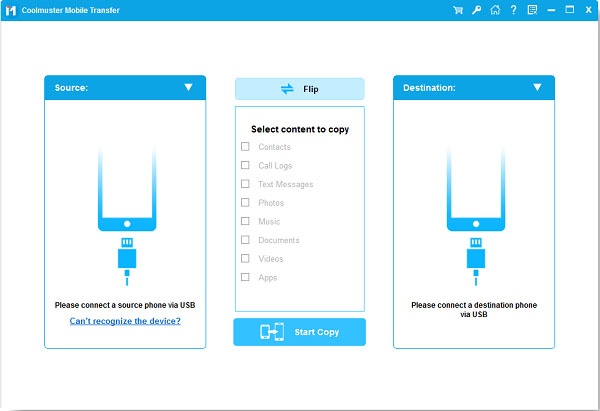
Schritt 2. Sobald das Tool die Geräte erkannt hat, stellen Sie sicher, dass sich die Geräte an den richtigen Positionen befinden, wobei sich Android an der Zielposition und iPhone an der Quellposition befindet.

Schritt 3. Wählen Sie die zu übertragenden Dateien aus der Liste der bereitgestellten Daten aus und klicken Sie auf „Kopieren starten“, um sie zu übertragen.

Lesen Sie auch:
So übertragen Sie WhatsApp von einem iPhone auf ein anderes [4 clevere Wege]
Wenn Sie Ihre Dateien bisher mit iCloud synchronisiert haben, könnte dies eine bessere Option sein. Auch wenn die iCloud-App nicht für Android verfügbar ist, können Sie über den Internetbrowser auf Ihrem Android-Gerät weiterhin auf Ihr iCloud-Konto und Ihren Speicher zugreifen.
So teilen Sie Dateien vom iPhone auf Android über iCloud:
Schritt 1. Synchronisieren Sie Ihre iPhone-Daten mit iCloud, gehen Sie dann zu Einstellungen und klicken Sie auf [Ihren Namen].
Schritt 2. Wählen Sie „iCloud“ und dann „Fotos“. Aktivieren Sie „Dieses iPhone synchronisieren“ und verschieben Sie die Bilder in iCloud. Warten Sie anschließend, bis die Synchronisierung abgeschlossen ist. Ihre Bilder stehen dann in iCloud zur Verfügung.
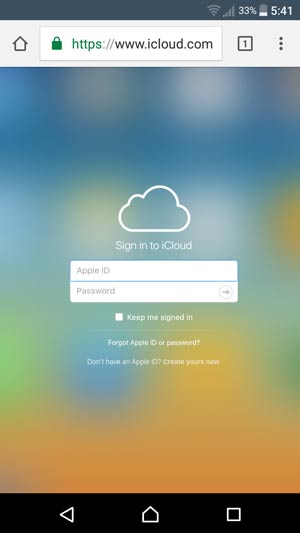
Schritt 3. Öffnen Sie Google Chrome auf Ihrem Android-Gerät und rufen Sie die iCloud-Website auf. Melden Sie sich mit denselben Apple-ID-Daten, die Sie auch auf Ihrem iPhone verwenden, bei Ihrem iCloud-Konto an.
Schritt 4. Öffnen Sie „Fotos“ und überprüfen Sie alle synchronisierten iPhone-Bilder. Sie können diese weiterhin auf Ihr Gerät herunterladen und auf „Auswählen“ klicken. Sie können alle Fotos auswählen oder die gewünschten Fotos manuell zum Speichern auswählen.
Schritt 5. Wählen Sie die Option „Herunterladen“ über die drei Punkte, um die iCloud-Fotos auf Ihrem Android-Gerät zu speichern .
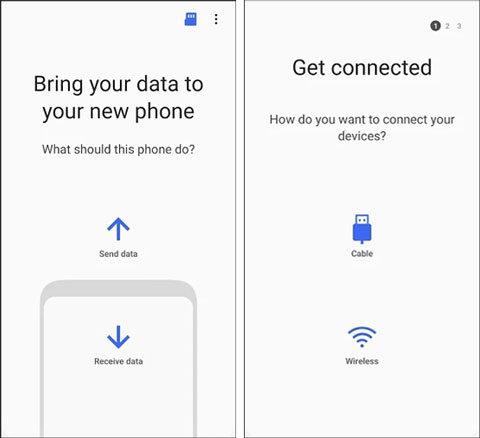
Wenn Sie von einem iPhone auf ein Samsung Galaxy umgestiegen sind, können Sie Samsung Smart Switch verwenden, um Dateien auf Ihr neues Galaxy-Gerät zu übertragen. Stellen Sie jedoch sicher, dass die App auf Ihrem Samsung-Gerät installiert ist, falls sie nicht bereits vorinstalliert ist.
Diese App kann Daten von einem iPhone direkt per USB-Kabel oder WLAN-Verbindung auf ein Samsung Galaxy-Gerät kopieren. Sie können Dateien wie Videos, Bilder, Nachrichten, Audiodateien usw. übertragen. Die einzelnen Schritte sind unten aufgeführt:
Schritt 1. Verbinden Sie das neue Galaxy-Gerät mit dem alten iPhone/iPad über ein USB-C-Kabel. Um Dateien zu kopieren, bestätigen Sie das neue Galaxy-Gerät als vertrauenswürdiges Gerät.
Schritt 2. Wenn auf Ihrem iPhone die Benachrichtigung „Diesem Computer vertrauen“ angezeigt wird, tippen Sie auf „Vertrauen“. Tippen Sie auf „Weiter“.
Schritt 3. Wählen Sie die Dateien aus, die Sie von Ihrem iPhone auf Ihr Galaxy-Telefon übertragen möchten, und tippen Sie auf „Übertragen“.
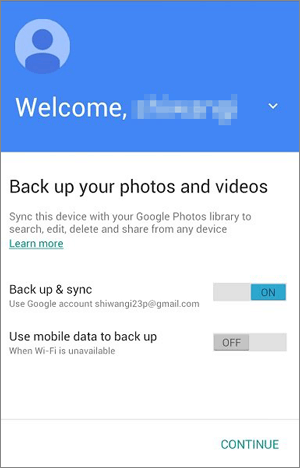
Sie können die Google Fotos App auch auf Ihrem iPhone verwenden, um die Bilder auf ein Android-Gerät zu kopieren. Praktischerweise ist sie auf iOS-Geräten nutzbar, da sie im App Store zum Download bereitsteht.
Mit der Google Fotos App können Sie ganz einfach Bilder von Ihrem iPhone synchronisieren, die App auf Ihrem Android-Gerät installieren und auf Ihre Dateien zugreifen. Die App ist auf den meisten Android-Geräten bereits vorinstalliert. Sie müssen sich lediglich in Ihrem Konto anmelden und die Bilder kopieren. So geht's:
Schritt 1. Installieren Sie die Google Fotos App auf Ihrem iPhone und öffnen Sie sie. Gehen Sie zu „Einstellungen“ > „Google Fotos-Einstellungen“ > „Sichern und Synchronisieren“ und aktivieren Sie diese Einstellung.
Schritt 2. Nach der Datensicherung öffnen Sie die App auf Ihrem Android-Gerät und gehen Sie zu den Fotoeinstellungen.
Schritt 3. Klicken Sie auf die Option „Sicherung“ und schalten Sie dann die Option „Sicherung“ ein.
Schritt 4. Warten Sie abschließend, bis der Synchronisierungsvorgang abgeschlossen ist. Die Synchronisierung all Ihrer Bilder mit Android dauert einige Minuten.
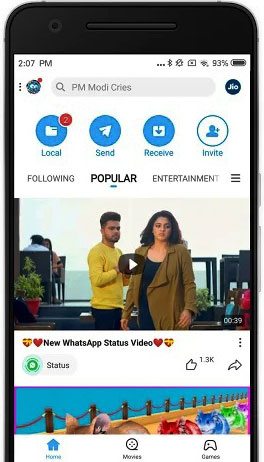
SHAREit ist ein hervorragendes Tool zum Übertragen von Daten zwischen Android- und iOS-Geräten. Die kostenlose App wird täglich von vielen Nutzern installiert und ist mit Übertragungsgeschwindigkeiten von 20 MB/s schneller als Bluetooth. Die einzelnen Schritte sind unten aufgeführt:
Schritt 1. Laden Sie die Anwendung auf beiden Geräten herunter und erteilen Sie die erforderlichen Berechtigungen. Tippen Sie auf Android auf „Empfangen“ und anschließend auf dem iPhone auf „Senden“.
Schritt 2. Wählen Sie auf Ihrem iPhone die Dateien aus, die Sie übertragen möchten. Ihr Android-Gerät wird als Empfänger angezeigt. Tippen Sie darauf, um die Übertragung zu starten.
iTunes ist ebenfalls eine gute Option, um Dateien zwischen Android- und iPhone-Geräten zu übertragen. Wichtig ist jedoch die korrekte Verwendung von iTunes. Mit iTunes können Sie hauptsächlich Musikdateien auf Ihren PC übertragen. Synchronisieren Sie dazu zunächst Ihr iPhone mit dem PC und übertragen Sie die Dateien anschließend auf Ihr Android-Gerät. Die einzelnen Schritte sind:
Schritt 1. Schließen Sie Ihr iPhone an den PC an und starten Sie iTunes. Tippen Sie oben auf Ihr Gerät.
Schritt 2. Gehen Sie zu Bearbeiten > Einstellungen > Allgemein. Tippen Sie im Tab „Allgemein“ auf iCloud-Musikmediathek und aktivieren Sie das Kontrollkästchen.
Schritt 3. Gehen Sie auf „Datei“, dann auf „Mediathek“ und tippen Sie auf die Option „iCloud-Musikmediathek aktualisieren“. Warten Sie, bis die Synchronisierung abgeschlossen ist.
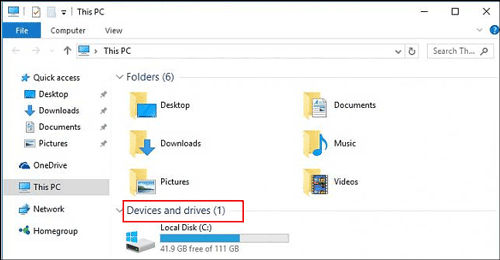
Schritt 4. Gehen Sie zu diesem Verzeichnis "C:\Users\Admin\Music\iTunes\iTunes Media" und schließen Sie Ihr Android-Gerät an den PC an.
Schritt 5. Ziehen Sie die Dateien nun per Drag & Drop auf Ihr Android-Gerät. Alternativ können Sie sie auch direkt auf Ihr Smartphone kopieren.
Hier sind sie also: die besten Alternativen zu AirDrop. Mit all diesen Optionen können Sie iPhone-Dateien problemlos auf Android übertragen. Die bevorzugte Lösung ist jedoch Samsung Data Transfer , eine umfassende App, die einen reibungslosen Datentransfer zwischen iPhones und Android-Geräten gewährleistet.
Verwandte Artikel
So übertragen Sie Nachrichten auf Ihr neues iPhone – 4 Wege [Bewährte Lösungen]
Wie übertrage ich Fotos vom iPhone auf ein Huawei-Gerät auf 5 effektive Arten?
iPhone-Daten mit 5 unkomplizierten Methoden auf Samsung übertragen [Einfach und sicher]
So übertragen Sie WhatsApp von einem iPhone auf ein Samsung-Gerät: 4 ideale Methoden
3 Möglichkeiten, Nachrichten schnell vom iPhone auf Samsung zu übertragen (Neueste Version)

Sophie Green, Chefredakteurin der Samsung-Messages-Backup-Website, hat sich auf die Bereiche Android-Wiederherstellung, Android-Übertragung (Sicherung), Tipps für Android-Geräte, Telefonbereinigung und Telefonübertragungstechnologien konzentriert. Anerkannte Beiträge auf führenden Plattformen zeugen von ihrer geschätzten Fachkompetenz und Zuverlässigkeit.
Urheberrecht © samsung-messages-backup.com Alle Rechte vorbehalten.



