Macに保存したファイルをAndroidデバイスからアクセスしたいと思ったことはありませんか?Macは独自のファイルシステムを使用し、Androidはメディア転送プロトコル(MTP)を採用しているため、ネイティブに連携できない場合があります。MacからAndroidにファイルを転送するには、「スキル」が必要です。この記事では、ファイルを簡単に移動するための5つの実用的なアプローチをご紹介します。
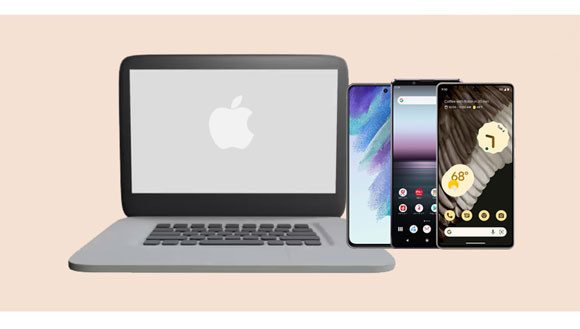
MacからAndroidへのファイル転送を簡単に済ませたいなら、MacからAndroidへのファイル転送ソフトウェア「 Samsung Messages Backup」を試してみてください。名前に惑わされないでください。 メッセージだけでなく、写真、連絡先、音楽、ユーザーアプリ、動画など、様々な種類のファイルを転送できます。さらに、OnePlus、Google、TCL、Tecno、Vivo、OPPO、Samsung、Honor、itel、realme、iQOOなど、ほとんどのAndroidデバイスに対応しています。
- ビデオ、音楽、写真、ドキュメントなどのファイルを Mac から Android スマートフォンに移動します。
- 連絡先、通話履歴、SMS、メディア ファイルなどのデータも Android から Mac にエクスポートできます。
- Mac 上で Android データをプレビューできるようになります。
- 両方のデバイス間で特定のファイルを選択的に転送できます。
- すべての Android データを一度に Mac にバックアップし、バックアップを簡単に Android に復元します。
- USB および Wi-Fi 転送モードがサポートされています。
- Android 16 を含む Android 6.0 以降をサポートします。
- Mac版とWindows版が利用可能です。
この Mac および Android ファイル転送ソフトウェアをダウンロードしてください。


ステップ1:このファイル転送ソフトウェアをMacコンピューターにダウンロードしてインストールします。次に、AndroidデバイスをUSBケーブルでMacに接続し、プログラムを起動します。
ステップ2: AndroidでUSBデバッグモードを有効にすると、プログラムはすぐにデバイスを認識します。接続したら、左側のパネルからカテゴリを選択できます。
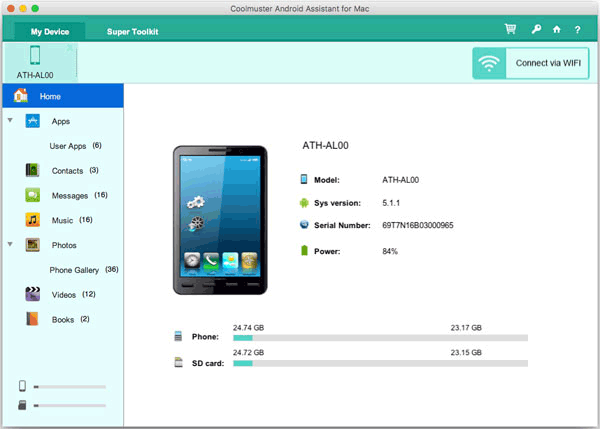
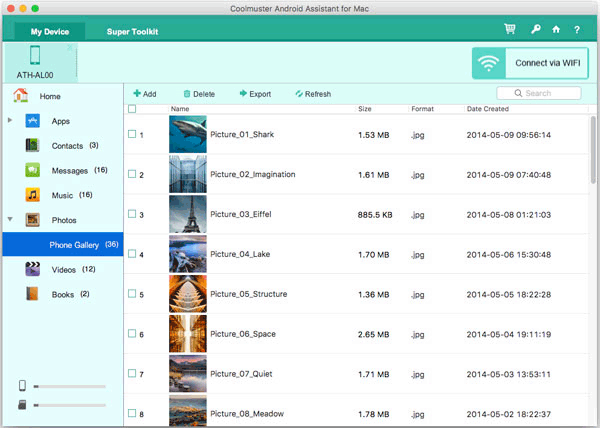
ステップ 3:上部メニューの「追加」または「インポート」アイコンをクリックし、Mac からファイルを選択して「 OK 」をクリックし、Android デバイスに転送します。
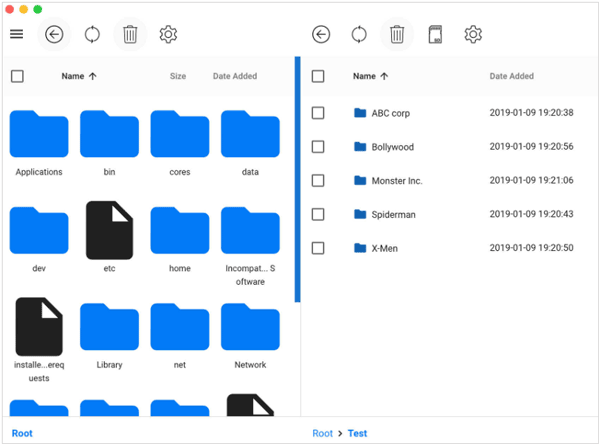
Mac用の公式Android File Transferアプリにバグがあったり、機能が古かったりすると感じるなら、OpenMTPは優れたオープンソースの代替アプリです。OpenMTPは分割ペインインターフェースを備えており、左側にMacファイル、右側にAndroidファイルが表示されます。
ステップ 1: OpenMTP Web サイトにアクセスして macOS 用のソフトウェアをダウンロードし、USB ケーブルを使用して Android スマートフォンを Mac に接続します。
ステップ 2:電話を接続した後、Android デバイスで「ファイル転送」オプションを選択します。
ステップ3: MacでOpenMTPを開くと、Androidスマートフォンの内部ストレージとMacのフォルダがインターフェースに表示されます。Mac上のファイルを選択し、Androidデバイスにドラッグ&ドロップしてください。
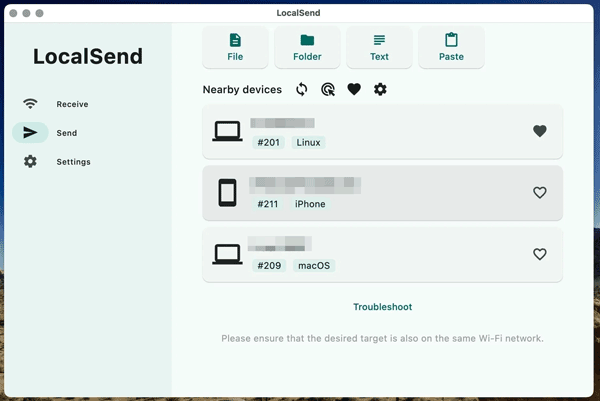
LocalSendは、インターネット接続なしでファイルを送信できるピアツーピアのファイル転送アプリです。クロスプラットフォーム転送をサポートしているため、MacからAndroidへの転送に最適です。
ステップ 1:公式 Web サイトまたは Google Play ストアからアプリをダウンロードして、Mac および Android デバイスに LocalSend をインストールします。
ステップ 2: Mac と Android フォンの両方が同じ Wi-Fi ネットワークに接続されていることを確認します。
ステップ3: MacでLocalSendを開き、送信したいファイルを選択します。Androidデバイスがインターフェース上に受信者として表示されます。デバイスが接続されたら、「送信」ボタンをクリックすると、 ファイルがワイヤレスで転送されます。
クラウドストレージは「設定して忘れる」方法です。Androidユーザーは皆Googleアカウントを持っているので、Googleドライブは最もアクセスしやすいパスとなることがよくあります。Googleドライブを使えば、ケーブルやローカルネットワークを使わずにファイルをクラウドにバックアップできます。
ステップ 1: Android デバイスに Google ドライブをダウンロードし、アプリを開いて Google アカウントにログインします。
ステップ 2: Mac で drive.google.com にアクセスし、Android スマートフォンで使用したアカウントでサインインして、Mac から Google アカウントにファイルをアップロードします。
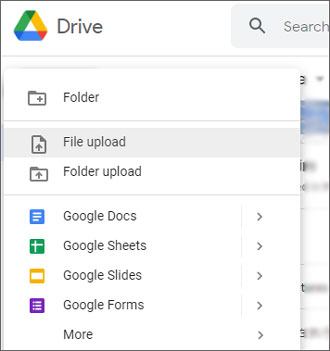
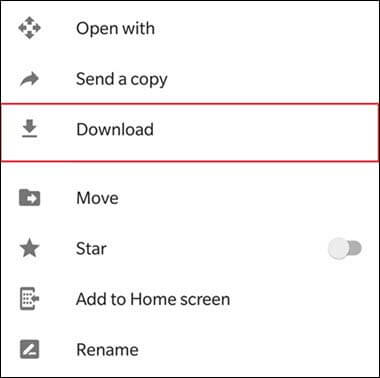
ステップ3:アップロードしたファイルは、Googleドライブアプリを使ってAndroidデバイスで確認できます。必要に応じて、ファイルをスマートフォンにダウンロードすることもできます。
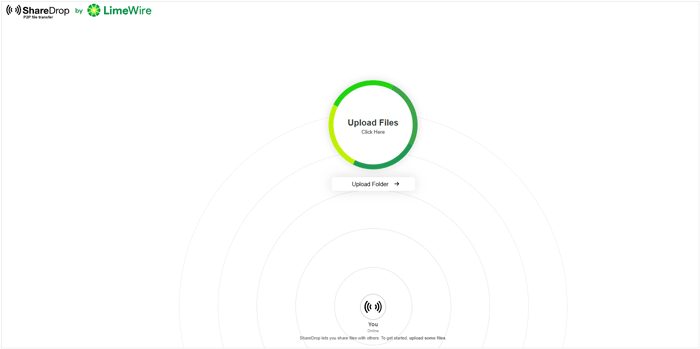
アプリを一切インストールしたくない場合は、ブラウザで直接機能する Web ベースの P2P (ピアツーピア) 転送サービスである ShareDrop をご利用ください。
ステップ 1: Mac ブラウザと Android ブラウザの両方で sharedrop.io にアクセスします。
ステップ2:両方の画面に2つのアバターが表示されます。1つは「あなた」を表し、もう1つは他のデバイスを表します。Macでは、Androidスマートフォンを表すアバターをクリックします。
ステップ3:ファイルピッカーが開くので、送信したいファイルを選択します。Android端末では、ファイルを保存するかどうかを確認するメッセージが表示されます。「保存」をタップしてください。
Q1: Android File Transfer を使用して Android と Mac 間でファイルを転送できますか?
Googleの公式Android File Transferアプリは公式サポートが終了し、Androidのメインウェブサイトから非表示または削除されました。一部のユーザーではまだ動作しますが、最新のmacOSバージョン(SequoiaやSonomaなど)ではバグが多く、新しいデバイスを認識しないことがよくあります。
Q2: AirDrop を使用して MacBook から Android デバイスにファイルを転送できますか?
いいえ、AirDropはAppleデバイス専用なので、Androidデバイスでは動作しません。MacからAndroidにファイルを転送するには、Bluetooth、USB、クラウドストレージなどの代替手段を使用する必要があります。
Q3: Android デバイスが Mac で認識されない場合はどうすればよいですか?
Android デバイスが Mac で認識されない場合は、次の手順に従ってください。
macOSとAndroidの間に「壁」はもうありません。上記の方法を使えば、USBまたはワイヤレスでMacからAndroidにファイルを転送できます。ヘビーユーザーなら、 Samsung Messages Backupのような専用マネージャーが最適です。このツールを使えば、ファイルを選択的に転送したり、すべてのデータを一括でエクスポートしたりできます。普段使いなら、Google Driveなどのツールで十分でしょう。
関連記事
【実証済み】Androidの連絡先をMacにバックアップする3つの簡単な方法
AndroidとMacのギャップを埋める:デバイス接続の4つの簡単な方法
Androidのジャンクファイルを簡単に削除する5つの方法【最新ガイド】
Wi-Fi経由でAndroidからPCにファイルを転送する6つの方法【完全ガイド】

Samsung-messages-backup Web サイトの編集長である Sophie Greenは、Android 回復、Android 転送 (バックアップ)、Android デバイスのヒント、電話クリーン、および電話転送テクノロジの分野に重点を置いています。主要なプラットフォームでの貢献が認められていることが、彼女の高く評価されている専門知識と信頼性を証明しています。
Copyright © samsung-messages-backup.com All Rights Reserved.



