最近、iPhoneからSamsung Galaxyへの乗り換えを決断すると、シームレスなデータ移行が求められることがよくあります。この移行において重要な要素の一つが連絡先の移行です。しかし幸いなことに、iPhoneからSamsungへの連絡先の移行方法は簡単です。デバイスのアップグレード、プラットフォームの切り替え、あるいは単に新しいSamsungデバイスで連絡先をすぐに利用したい場合でも、このガイドではスムーズな移行を実現するための7つの方法をご案内します。
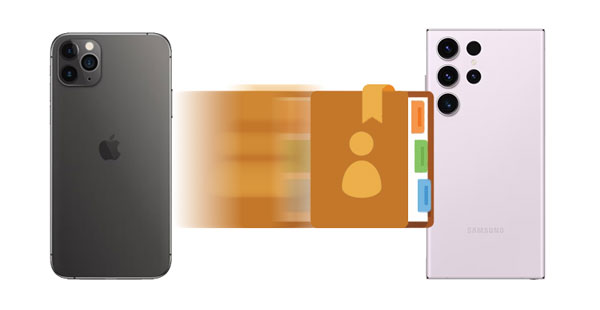
iPhoneからGalaxyに手動で連絡先を転送する場合、iCloudは頼りになるツールです。このセクションでは、iCloudを使って連絡先リストを新しいSamsung Galaxyスマートフォンにスムーズに転送するための手順をステップバイステップで解説します。
ステップ 1: iPhone で、iCloud バックアップがオンになっていること、および連絡先のバックアップが有効になっていることを確認します。
ステップ 2:コンピューターを使用して、https://www.icloud.com/ にアクセスし、 [連絡先]を選択します。
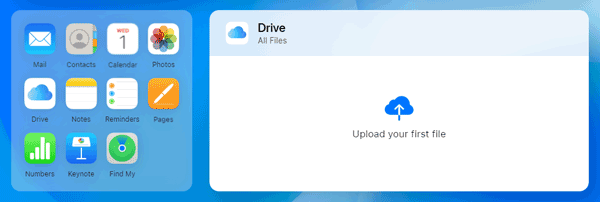
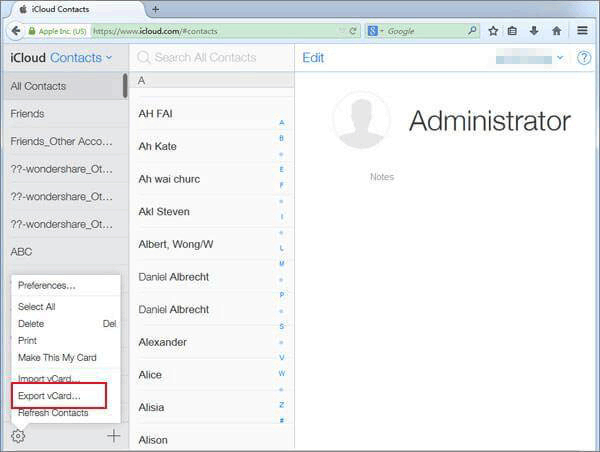
ステップ 3:これを 1 つずつ実行することも、 Command+AまたはCTRL+Aを押してすべてを一度に選択することもできます。
ステップ 4:ページの下部にある歯車のようなアイコンをクリックし、 「vCard のエクスポート」オプションを選択して、vCard ファイルをコンピューターにダウンロードします。
ステップ5: Samsungスマートフォンをコンピューターに接続し、vCardファイル(Contacts.vcf)をコピーしてGalaxyに貼り付けます。その後、Samsungスマートフォンの接続を解除します。
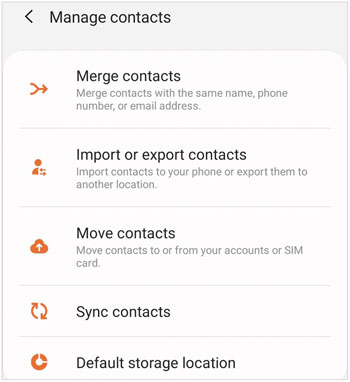
ステップ6: Samsungスマートフォンで、 「連絡先」 > 「その他」> 「連絡先の管理」>「連絡先のインポートまたはエクスポート」 > 「連絡先のインポート」に移動し、「電話またはクラウドストレージ」オプションを選択します。これで連絡先がSamsungスマートフォンにインポートされます。
さらに読む:
AndroidスマホでiCloudにアクセスする方法【3つの解決策】
Googleエコシステムをご利用になりたい場合は、Googleアカウント経由で連絡先を同期するのが最も簡単な方法です。このセクションでは、Googleアカウントを介してiPhoneとSamsungデバイスをシームレスに連携させる方法をご紹介します。
ステップ 1: iPhone の設定アプリに移動し、 「連絡先」を見つけてクリックします。
ステップ2: 「アカウントを追加」をタップします。Googleアカウントを入力した場合は、 「アカウント」 > 「Gmail」をクリックします。次に、「連絡先」オプションを有効にします。
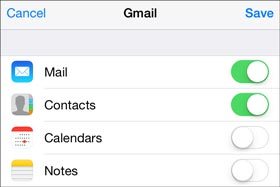
ステップ3: Samsungの連絡先アプリを開き、 「その他」 > 「連絡先の管理」 > 「連絡先を同期」 > 「アカウントを追加」をクリックします。次にGoogleアカウントを入力し、アカウントの横にあるトグルをオンにします。完了すると、iPhoneの連絡先がSamsung Galaxyデバイスに同期されます。
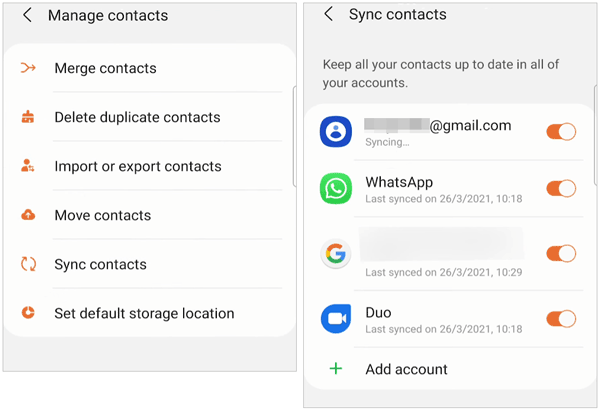
Smart Switchを使えば、iPhoneからSamsung Galaxyデバイスに連絡先を簡単にコピーできます。通常、Android OS 4.3以降、iOS 12以降が必要です。そのため、まずはお使いのデバイスのOSをご確認ください。
ステップ 1: iPhone および Samsung の携帯電話に Smart Switch をダウンロードしてインストールします。
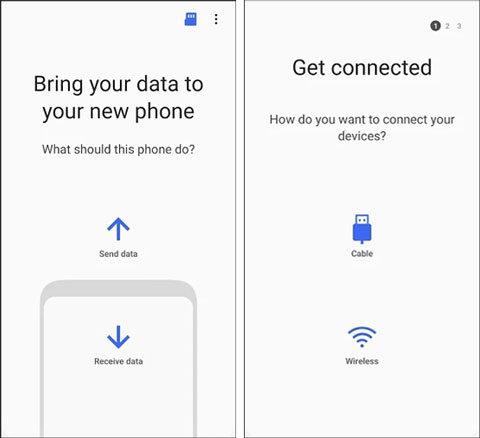
ステップ2:アプリを開き、 「データを受信」 > 「iPhone/iPad」 > 「ケーブル」をクリックします。次に、iPhoneのライトニングケーブルとOTGアダプターを使用して、iPhoneとSamsungスマートフォンを接続します。
ステップ3: iPhoneで「信頼」をタップし、Samsungで「次へ」をクリックします。次に「連絡先」を選択し、 「転送」をクリックしてプロセスを開始します。Smart SwitchがiOSの連絡先をGalaxyスマートフォンに送信します。
さらに読む: Samsung Smart Switchの優れた代替品6選【検討する価値あり】
クラウドストレージ機能で知られるGoogle Oneは、iPhoneからSamsungへの連絡先の転送にも役立ちます。では、どのように活用できるのでしょうか?早速見ていきましょう。
ステップ 1: iPhone に Google One をインストールし、Google アカウントでログインします。
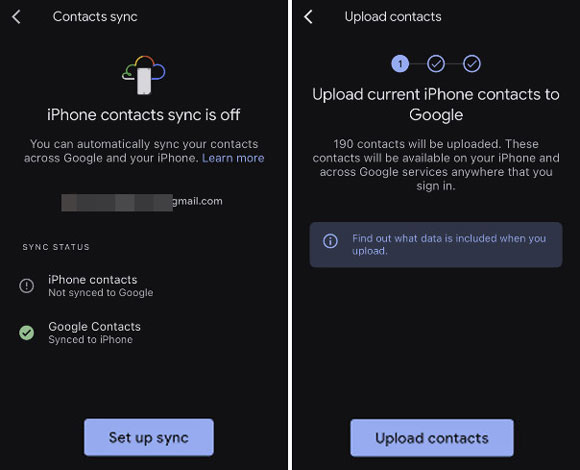
ステップ2:メニューアイコンをタップし、 「設定」 > 「同期設定」を選択します。次に、 「連絡先」 > 「状態を確認」をクリックして、連絡先が同期できるかどうかを確認します。その後、アプリがiPhoneの連絡先にアクセスすることを許可します。
ステップ3: 「同期を設定」をタップし、 「連絡先をアップロード」 > 「連絡先をアップロード」をタップします。すると、アプリが連絡先を同期します。
ステップ4: Samsungスマートフォンの連絡先アプリにアクセスし、 「連絡先を管理」 > 「連絡先を同期」に移動します。Google Oneで使用しているGoogleアカウントを入力すると、連絡先データがSamsungデバイスと同期されます。
クラウドサービスが使いにくい状況では、メールを使えば連絡先を直接かつ簡単に送信できます。iPhoneからSamsungに連絡先をメールで簡単に送信する手順をご紹介します。
ステップ 1: iPhone で「連絡先」に移動し、送信する連絡先を選択します。
ステップ2: 「共有」をクリックし、メールアプリを選択します。メールアドレスを入力して、自分宛に送信します。
ステップ3: Samsungデバイスのメールアプリを開き、メールアカウントにログインします。完了すると、先ほど送信したiPhoneの連絡先が届きます。
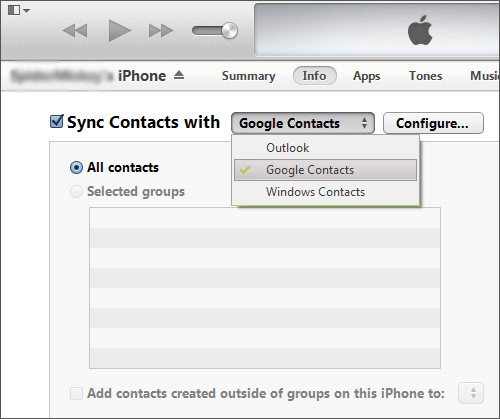
このセクションでは、iTunes に慣れているユーザー向けに、iTunes を使用して iPhone と Samsung デバイス間で連絡先をシームレスに同期し、iOS プラットフォームと Android プラットフォーム間のギャップを埋める方法について説明します。
ステップ 1:コンピュータにiTunesをインストールしてダウンロードし、USB 経由で iPhone をコンピュータに接続します。
ステップ2: iPhoneアイコンをクリックし、 「情報」を選択します。次に、 「連絡先を同期」にチェックを入れ、 「Google連絡先」を選択します。
ステップ 3:プロンプトが表示されたら Google アカウント情報を入力し、 「適用」をクリックします。
ステップ4: Samsungスマートフォンの連絡先アプリを開き、メニューをクリックして「連絡先の管理」 > 「連絡先を同期」を選択します。GoogleアカウントをSamsungに追加すると、iPhoneの連絡先がGalaxyデバイスと同期されます。
iPhoneからSamsungへ、効率的かつ直接的に連絡先を転送したいなら、 Samsung Data Transferが最適です。USB経由で連絡先を直接コピーできるデスクトップアプリです。読み取り専用モードと広告なしのインターフェースにより、データ移行全体がより簡単になります。さらに、連絡先に加えて、 写真、テキストメッセージ、動画、音楽などもiOSからSamsungへ転送できます。転送中に品質が損なわれることはありません。
- 1 回のクリックですべての連絡先を iPhone から Samsung に転送します。
- 連絡先名、電話番号、自宅住所、電子メール アドレスなど、すべての連絡先情報が漏れなく保存されます。
- 転送プロセスをオフラインにするための USB 転送をサポートします。
- 写真、ビデオ、音楽ファイル、書籍、SMS はiOS から Samsung への転送がサポートされています。
- iPhone 17 Pro/17/Air/16/15/14/13/12/11/X/8、Samsung Galaxy S25/S24/S23/S22/S21/S20/S10/S9、Galaxy Note 20/10/9/8/7/6、OnePlus 15/13/12/11/10/9/8/7、Vivo、Tecno、Honor、itel、realme、Google、Motorola、およびAndroid 6.0以降を実行しているその他のAndroidフォンを含む、モバイル市場のほぼすべてのiOSおよびAndroidデバイスをサポートします。


ステップ 1:コンピュータにソフトウェアをインストールして起動し、 「モバイル転送」を選択します。
ステップ2: iPhoneとSamsungのスマートフォンをUSBケーブルでコンピューターに接続します。SamsungのUSBデバッグを有効にし、iPhoneで「信頼」をタップします。

ステップ3: Samsungスマートフォンを転送先側に置くか、 「反転」をタップして位置を変更できます。次に、 「連絡先」カテゴリを確認します。完了したら、 「コピーを開始」をタップしてiPhoneの連絡先をSamsungに転送します。

参照: iPhoneからSamsungにWhatsAppを転送する効果的な方法はありますか?答えを知るには、このリンクを開いてください。
Q1: iPhone から Samsung に連絡先を転送する必要があるのはなぜですか?
携帯電話の機種変更やデバイスのアップグレードでは、連絡先の移行が不可欠です。これにより、手動で入力することなく、重要な連絡先情報を保持できます。
Q2: 同じ方法で写真やアプリなどの他のデータを転送できますか?
ご紹介した方法は主に連絡先の転送に焦点を当てていますが、iPhoneからSamsungに写真を転送したい場合は、Samsung Data Transferを使うこともできます。アプリについては、Googleアカウントを使って同期できます。
Q3: 連絡先を転送するにはインターネット接続が必要ですか?
クラウドベースの方法(iCloud、Googleアカウント)、メール、iTunesからGoogleへの同期にはインターネット接続が必要です。Samsung Data Transferを使用する場合は、USB経由で連絡先を転送できます。
Q4: 連絡先を転送すると、iPhone 上の元のデータに影響しますか?
いいえ、連絡先の転送はiPhoneのデータに影響しません。これは読み取り専用のプロセスで、連絡先情報を新しいデバイスにコピーします。
iPhoneからSamsung Galaxyへの移行の旅は、いよいよ終盤を迎えます。この包括的なガイドで得た知識があれば、大切な連絡先を失う心配とはおさらばです。お好みやニーズに合った方法を選び、スムーズな移行を実現しましょう。電源を入れた瞬間から、新しいSamsungデバイスがまるで我が家のように快適に使えるようになります。
パソコンやiCloudを使わずにiPhoneからSamsungに連絡先を転送したい場合は、これらの方法から必要なものをお選びください。Samsung Data Transferを使えば、iPhoneとSamsungデバイス間ですべての連絡先やその他のファイルをワンクリックで転送できます。
関連記事
セキュアフォルダを新しい携帯電話に転送する(Samsungで実行可能な方法)
Samsung Cloudから写真を取得するには?知っておくべき情報【最新】
Samsungのスクリーンミラーリング:SamsungをテレビやPCにミラーリング
OPPOからSamsungへ連絡先を効率的に転送する方法【5つの実証済み方法】
SamsungタブレットからPCにファイルを転送する5つの方法

Samsung-messages-backup Web サイトの編集長である Sophie Greenは、Android 回復、Android 転送 (バックアップ)、Android デバイスのヒント、電話クリーン、および電話転送テクノロジの分野に重点を置いています。主要なプラットフォームでの貢献が認められていることが、彼女の高く評価されている専門知識と信頼性を証明しています。
Copyright © samsung-messages-backup.com All Rights Reserved.



