皆さん、こんにちは。今日Pixel 10を購入したばかりですが、AndroidとiOSの機能の違いや使い方にまだ慣れていません。最初はUSB-Cアダプターを使ってiPhoneとPixelを同期したのですが、連絡先が全く転送されません。何か良い方法があれば教えてください。
Reddit.comでPixel 10のレビューをいくつか見ていたら、この記事に出会いました。iPhoneからPixelに乗り換える際に、多くの人がこの魅力を感じていることに気づきました。そこで、この記事を書きました。この記事では、iPhoneからPixelに連絡先を簡単に転送する方法をご紹介します。
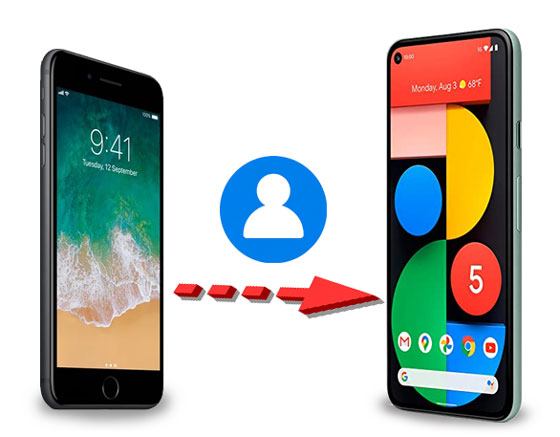
iPhoneからPixelへ、あるいはその逆へデータを転送する場合でも、このAndroidデータ転送ツール「 Samsung Data Transfer 」を使えば、安全かつ直接、数秒で転送できます。必要なのは、この強力なプログラムをパソコンにインストールし、iPhoneとGoogle PixelをWi-FiまたはUSBケーブルでパソコンに接続するだけです。Android Data Transferは、iPhoneから転送可能なデータを自動的にスキャンし、Google Pixelに瞬時にコピーします。
まず、その主な機能を簡単に見てみましょう。
* ワンクリックで 2 台の携帯電話間でデータを転送でき、Android および iOS デバイスをサポートします。
* 連絡先、SMS、通話履歴、音楽、ビデオ、写真、電子書籍、ユーザー アプリを Android から Android に転送します。
* 写真、音楽、ビデオ、連絡先、SMS、電子書籍(PDF および ePub)を iOS から Android にコピーします。
* 連絡先と電子書籍 (PDF および ePub) を Android から iOS に移行します。
* 連絡先、カレンダー、ブックマーク、電子書籍(PDF および ePub)、メモ(iOS 11 以降のバージョンではサポートされていません)を iOS 間で同期します。
* Google Pixel 10/9/8/7/6/5/4/3 シリーズ、OnePlus、TCL、Samsung、Vivo、OPPO、Honor、Tecno、itel、realme、Xiaomi など、ほぼすべての Android デバイスと幅広く互換性があります。


ワンクリックでiPhoneからPixelに連絡先を転送する手順:
1. コンピュータにインストールした後、Android Data Transfer を起動し、ツールボックスからモバイル転送モジュールに入ります。
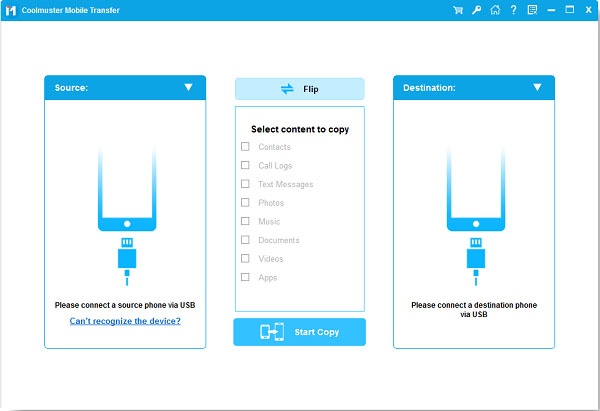
2. 適切なUSBケーブルを使用してiPhoneとPixelをコンピュータに接続し、コンピュータで認識できるようにします。iPhoneがソースデバイスと同じ位置にあることを確認してください。位置がずれている場合は、このプログラムの「反転」をクリックして位置を変えてください。接続が成功すると、このプログラム上のデバイス画像の下に「接続済み」と表示されます。

3. iPhoneからPixelに連絡先を転送します。すべてのコンテンツから連絡先を選択し、下の「コピーを開始」をタップして転送を開始します。(注: iPhone XからPixel 4にテキストメッセージを転送するには、 「SMS」にチェックを入れ、「コピーを開始」をタップします。)

参照: SamsungからPixelへの移行方法も知りたいですか?自由に選択できる7つの実用的な方法をご紹介します。
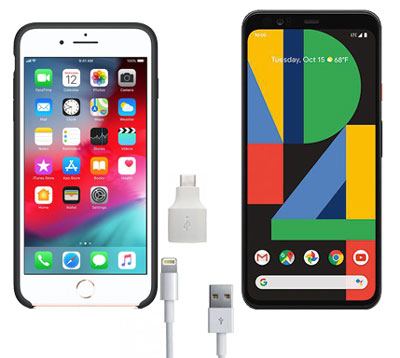
クイックスイッチアダプター(OTGアダプターとも呼ばれる)は、Pixelを初めてお使いの方向けに設計されたデバイスで、古いデバイスからPixelスマートフォンへすべてのデータを簡単に転送できます。Android 5以降、iOS 8以降を搭載したほとんどのスマートフォンに対応しています。連絡先、テキストメッセージ、写真、音楽、カレンダーなどのデータを、パソコンを使わずにiPhoneからPixelに簡単にコピーできます。
セットアップ後にiPhoneからPixel 4に連絡先/メッセージを転送するには、次の手順に従ってください。
1. 準備:
2. Pixelスマートフォンで「スタート」をタップし、Wi-Fi/モバイルデータ通信に接続して「データのコピー」をタップします。次に、iPhoneの電源を入れてロックを解除し、USBケーブルを使ってiPhoneをクイックスイッチアダプターに接続し、「iPhoneで信頼」をタップします。
3. iPhoneからPixel 5/4/4XLに連絡先を転送します。Google PixelスマートフォンでGoogleアカウントにログインするか、アカウントを忘れた場合は新しいアカウントを作成してください。すると、転送可能なデータのリストが表示されます。リストから「連絡先とメッセージ」を選択し、 「コピー」をタップします。
さらに詳しく: Google Pixel のデータ復旧に関するこれらの 3 つのヒントを使用すると、Pixel スマートフォンから削除されたファイルを簡単に復旧できます。
iCloudも選択肢の一つです。iCloudを使ってiPhoneからPixelに連絡先を転送するには、まず連絡先をiCloudに同期し、iCloudからエクスポートしてGoogle Pixelに保存する必要があります。このプロセスは少し複雑です。
古い携帯電話から Google Pixel にデータを転送するにはどうすればよいですか?
こちらの記事もおすすめ:この記事では、 Google Pixelをバックアップ・復元する3つの方法を紹介しています。必要であれば、ぜひご覧ください。
Google ドライブは、Google が開発したオンライン ファイル ストレージ サービスです。ドキュメント、写真、音楽、動画、連絡先などを Google ドライブに同期でき、アップロードしたファイルにあらゆるデバイスからアクセスできます。
やり方は次のとおりです:
1. iPhoneとGoogle Pixelの両方にGoogleドライブアプリをインストールします。両方のデバイスがWi-Fiに接続され、電源が入っていることを確認してください(この処理には時間がかかる場合があります)。
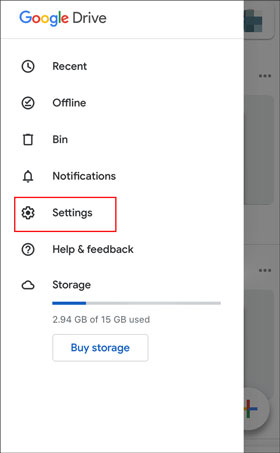
2. iPhoneからGoogleドライブアカウントに連絡先を同期します。iPhoneでGoogleドライブアプリを開き、Googleアカウントでログインし、 「メニューオプション」> 「設定」 > 「バックアップ」 > 「連絡先」 > 「バックアップを開始」を選択します。
3. Google Pixelスマートフォンでデータにアクセスします。PixelスマートフォンでGoogleドライブクライアントアプリを起動し、iPhoneでバックアップに使用したのと同じGoogleアカウントでログインして、アップロードした連絡先を見つけます。必要に応じて、連絡先をタップしてスマートフォンにダウンロードできます。
上記では、iPhoneからPixelに連絡先を転送する4つの方法をご紹介しました。iPhone 17/17 Pro (Max)/Air/16/15/14/13/12からPixel 10/9へ、あるいはその逆へ、連絡先やメッセージを転送したい場合、 Samsung Data Transferを使えば簡単かつ迅速に転送できます。さらに、この読み取り専用ツールは、他のどの方法よりもファイル転送の成功率が高いです。ぜひお試しください。
この投稿が役に立った場合は、ぜひ他の人と共有してください。また、使用中に問題が発生した場合は、下のコメント欄に遠慮なくお知らせください。
関連記事:
iPhoneからPixelへの乗り換え:iPhoneからPixelにデータを転送する3つの方法
iPadからiPadに写真を素早く転送する方法(簡単&安全)
SamsungからOPPOに連絡先を転送する方法のチェックリスト(6つの簡単な方法)
[最新ガイド] HTCからiPhoneへデータを高速転送する4つの確実な方法
5つの方法でiPhoneのデータをXiaomiに素早く転送【見逃せない】
iTunes の有無にかかわらず、iPod から iPod に音楽を転送する方法 (トップ 5 つの方法)

Samsung-messages-backup Web サイトの編集長である Sophie Greenは、Android 回復、Android 転送 (バックアップ)、Android デバイスのヒント、電話クリーン、および電話転送テクノロジの分野に重点を置いています。主要なプラットフォームでの貢献が認められていることが、彼女の高く評価されている専門知識と信頼性を証明しています。
Copyright © samsung-messages-backup.com All Rights Reserved.



