最新のiPhoneにアップグレードしましたか?おめでとうございます!新しいガジェットを手に入れるのはワクワクするものです。でも、きっと大切なデータを古いiPhoneから新しいiPhoneに転送したいと思うでしょう。でも、古いiPhoneで保存した素敵な動画、写真、メモ、連絡先、PDFなどを、新しいiPhoneでどうやって共有すればいいのでしょうか?心配ご無用です。この記事では、iPhone同士の同期方法をご紹介します。続きを読んで、さらに詳しく学んでください!
iPhoneデバイスはWi-FiとiTunes経由で同期することもできます。USB接続と比べて、Wi-Fi経由でiPhoneのファイルを同期する方がはるかに簡単です。ファイルの同期には数ステップかかります。iPhone間で同期する手順は以下のとおりです。
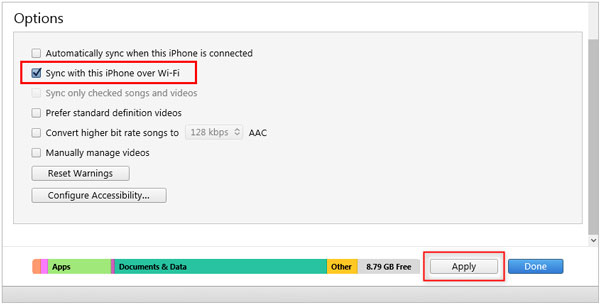
ステップ1:まず、USBケーブルを使ってiPhoneをPCに接続します。その後、iPhoneをタップし、「概要」タブをクリックします。下にスクロールして「 Wi-Fi経由でこのiPhoneデバイスと同期」というオプションを見つけ、それを選択します。「適用」をタップします。
ステップ2:もう一方のデバイスをPCに接続し、同じネットワークに接続されていることを確認します。デバイスは自動的にPCと同期され、iTunesに表示されます。これで、もう一方のiPhoneにあるファイルにアクセスできるようになります。
詳細はこちら: iPhoneからiPadに連絡先を転送できますか?困っている方は、このガイドをお読みください。
AppleのiTunesアプリケーションを使って、新しいiPhoneと古いiPhoneを同期できます。ただし、この方法を使用するには、最新のiTunesアプリケーションをパソコンにインストールする必要があります。iTunesバックアップを使用して古いiPhoneから新しいiPhoneにデータを移行する方法は以下のとおりです。
ステップ 1: USB コードを使用して古い iPhone を PC に接続し、iPhone の画面で「信頼」ボタンをタップして、要求されたら iPhone のパスワードを入力します。
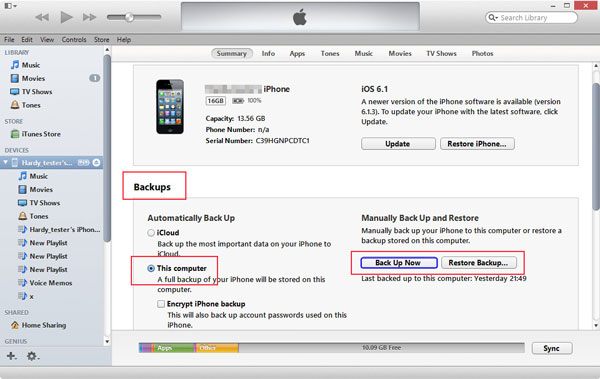
ステップ2: PCでiTunesアプリケーションを起動し、「デバイス」アイコンをタップして「概要」ボタンをタップし、「今すぐバックアップ」ボタンを押します。これでデバイスがiTunesにバックアップされます。
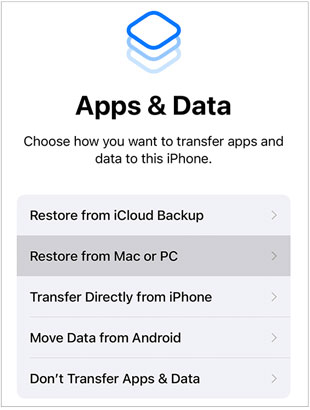
ステップ 3:新しい iPhone の電源を入れ、「設定」アプリケーションを起動し、「アプリとデータ」ページに移動して、「 Mac または PC から復元」オプションを選択します。
ステップ4: USBケーブルを使って新しいiPhoneを同じコンピュータに接続します。iPhoneの画面で「信頼」ボタンをタップし、パスワードを求められたらiPhoneのパスワードを入力します。iTunesインターフェースで「デバイス」アイコンをタップし、「概要」ボタンをタップして「バックアップを復元」オプションを選択します。
ステップ 5:しばらく待つと、古い iPhone のすべてのデータが新しい iPhone に転送されます。
こちらもご覧ください: [2023年最新ガイド] AirDropを使ってiPhoneからiPhoneに曲を転送する方法
iCloudバックアップを使用すると、iPhoneユーザーは連絡先、メッセージ、写真、動画などのデータを複数のiOSデバイス間で簡単に同期できます。以下の手順に従えば、新しいiPhoneと古いiPhoneを簡単に同期できます。
ステップ 1:新しい iPhone で、「設定」アプリケーションを起動し、「 Apple ID 」オプションを押します。
ステップ 2: 「 iCloud 」オプションを押して、「 iCloud バックアップ」機能を探してオンに切り替え、「今すぐバックアップ」ボタンを押します。
ステップ3:新しいiPhoneの電源を入れ、「 Appとデータ」セクションに移動します。「 iCloudバックアップから復元」オプションを押します。
ステップ4:上記のオプションを選択すると、iCloudへのサインインを求められます。古いiPhoneのApple IDを使用し、最新のiCloudバックアップを選択してください。これで、古いiPhoneのすべてのデータが新しいiPhoneで共有され、アクセスできるようになります。
さらに詳しく:iOS デバイス間で音楽ファイルを高速移動することもできます。
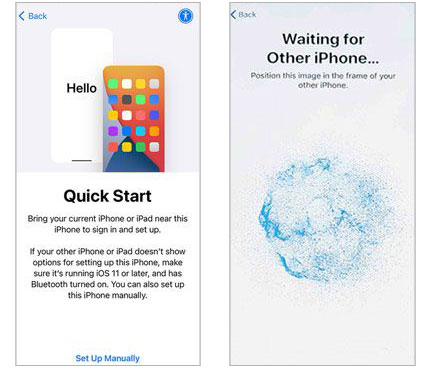
クイックスタートは、iPhone間でデータを転送するための優れたツールです。iPhoneのデータをバックアップする必要がある他の方法とは異なり、クイックスタートはWi-FiとBluetoothテクノロジーを使用してデバイス間でデータを転送します。ただし、プロセスを初期化する前に、2台のiPhoneが十分に充電されていることを確認してください。クイックスタートを使用して古いiPhoneから新しいiPhoneにデータを送信する手順は次のとおりです。
ステップ1:古いiPhoneからSIMカードを取り出し、新しいiPhoneに挿入します。古いiPhoneの電源ボタンをAppleロゴが表示されるまで押し続けます。「 Hello Screen 」メッセージが表示されるまでセットアップを続行し、「クイックスタート」画面が表示されるまで画面の指示に従います。
ステップ2: iPhone同士を近づけると、古いiPhoneに「新しいiPhoneを設定」という通知が表示されます。「続ける」ボタンを押して次の画面に進みます。
ステップ 3:新しい iPhone にアニメーション画像が表示され、その画像を古い iPhone のフレーム内に配置するように要求されます。
ステップ4:古いiPhoneを新しいiPhoneにかざしてアニメーション画像をスキャンすると、古いiPhoneに「新しいiPhoneで完了」という通知が表示されます。古いiPhoneの画面ロックパスコードを入力して、新しいiPhoneのロックを解除してください。
ステップ5: Face IDまたはTouch IDをすぐに、または後で設定し、「古いiPhoneから復元」を選択して画面の指示に従います。新しいiPhoneに「転送準備中」というメッセージが表示されるまで、画面の指示に従って操作を続けてください。処理が完了するまでお待ちください。
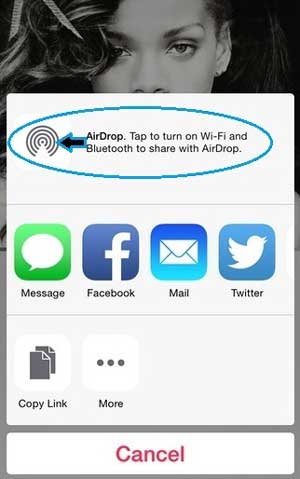
iPhoneのローカルストレージに保存されているデータを同期するより良い方法は、AirDropを使って新しいiPhoneにデータを転送することです。新しいiPhoneにファイルを転送するには、以下の手順に従ってください。
ステップ1:両方のiPhoneでAirDropを有効にします。古いiPhoneから転送したいファイルを選択します。
ステップ2: 「共有」アイコンをクリックし、「AirDrop」を選択します。新しいiPhoneを受信者として選択し、新しいiPhoneの「承認」ボタンをタップします。
2台のiPhoneを同期するにはどうすればよいですか?iPhone間でデータを移動する方法の一つは、専用のデータ転送アプリを使用することです。しかし、スムーズなデータ転送を実現するためには、安全で使いやすく、信頼性の高いデータ転送アプリを選択することが賢明です。このiPhone転送プログラム、 Samsung Data Transferは、利用可能なデータ転送ツールの中で先駆的な存在です。
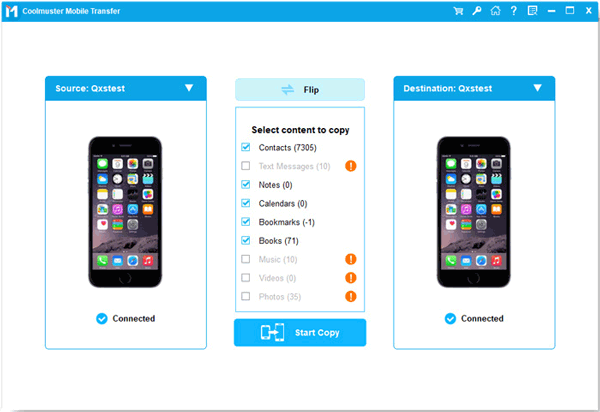
このソフトウェアを使えば、パソコン上でワンクリックでiPhone同士を直接同期できます。連絡先、メモ、カレンダー、ブック、ブックマークなどを他のiOSデバイスに短時間でコピーできます。さらに、ほとんどの世代のiPhone、iPad、iPod touchに対応しているので、データの同期も簡単です。
- ユーザーがデータ損失なくiOS デバイス間でデータを転送できるようにします。
- デバイスやクラウド ストレージ スペースにデータを保存せずに、ワンストップでデータを転送します。
- ビデオ、音楽、写真、連絡先など、 iPhone から Android への転送もサポートされています。
- iOS 5.0 以上、Android 6.0 以上(iOS 26 および Android 16 を含む)をサポートします。
このデータ転送ソフトウェアをダウンロードしてください。


ステップ1: Mac/Windowsパソコンに適したバージョンの転送ソフトウェアをダウンロードしてください。プログラムをインストールして起動し、利用可能なモジュールから「モバイル転送」オプションを選択します。
ステップ2:正常に動作するライトニングケーブルを使って、2台のiPhoneをPCに接続します。iPhoneの画面に「このデバイスを信頼しますか?」というメッセージが表示されます。両方のデバイスで「信頼」ボタンをタップし、iPhoneのパスワードを入力して接続を確立します。
ステップ3:ソフトウェアがデバイスを検出し、利用可能なデータの種類、転送元iPhone、転送先iPhoneを表示する画面が表示されます。新しいiPhoneが「転送先」側にあることを確認し、必要なデータを選択してください。「コピー開始」をクリックしてデータ転送を開始します。
新しいiPhoneの設定時やこの記事で紹介した方法を使用した後、iPhone間で同期する方法が分かりました。データ転送を簡単、シンプル、高速、そして楽しく行うには、効率的な転送ツールであるSamsung Data Transferを使用することをお勧めします。このツールはプロセスを簡素化します。新しいiPhoneにファイルが残っていても、転送されたデータによってそれらのファイルが置き換えられることはありません。
関連記事
PixelからiPhoneへの乗り換えを4つの方法で解説する超チュートリアル
iPhoneからiPadにアプリを同期する3つの実用的な方法[実証済みガイド]
iPhoneからパソコンにテキストメッセージを転送する方法 - 5つの柔軟な方法
iPhoneからHPノートパソコンに写真をインポートする7つの信頼できる方法
Android と Mac を自動かつ簡単に同期する方法 [更新]

Samsung-messages-backup Web サイトの編集長である Sophie Greenは、Android 回復、Android 転送 (バックアップ)、Android デバイスのヒント、電話クリーン、および電話転送テクノロジの分野に重点を置いています。主要なプラットフォームでの貢献が認められていることが、彼女の高く評価されている専門知識と信頼性を証明しています。
Copyright © samsung-messages-backup.com All Rights Reserved.



