相互につながったデジタル世界において、iPhoneとAndroidデバイス間で位置情報を共有する方法について、多くの人が興味を持っています。同時に、位置情報の共有は私たちの日常生活において重要性と必要性を増しています。
待ち合わせの調整、大切な人の安全確保、あるいは単に友達と連絡を取り合うなど、位置情報の共有は様々なプラットフォームで当たり前の機能へと進化しました。位置情報を簡単に共有するには、この記事を読んでスキルを習得しましょう。
位置情報共有とは、個人がデジタルデバイスを使用して自分のリアルタイムの地理座標を他の人に公開できる機能です。この機能は、多くの場合、さまざまなアプリケーションやプラットフォームに統合されており、ユーザーは友人、家族、同僚と現在地を共有できます。
位置情報共有の主な目的は、待ち合わせの円滑化、ナビゲーションの強化、個人の安全確保、そしてますますデジタル化が進み相互接続が進む現代社会における繋がりの維持などです。位置情報共有は実用的なメリットをもたらす一方で、プライバシーとセキュリティに関する懸念も生じさせ、ユーザーは位置情報を共有する利便性と個人情報の保護のバランスを取ることを迫られます。
詳しくはこちら: 携帯電話をスパイされるのを防ぎたいですか?このガイドでは解決策をご紹介します。
iPhoneとAndroidの多様なエコシステムを利用するユーザーにとって、相互運用性は時に課題となることがあります。しかし、これらのプラットフォーム間で位置情報を無期限にシームレスに共有する方法の一つは、Googleマップの力を活用することです。このセクションでは、スムーズかつ継続的に位置情報を共有するための手順をご案内します。
ステップ 1: iPhone で Google マップを開き、右上にある「プロフィール」アイコンをタップします。
ステップ 2: 「位置情報の共有」>「位置情報の共有」をクリックします。
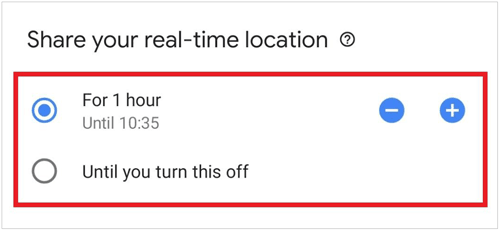
ステップ3:共有したい連絡先を選択します。リアルタイムの位置情報を無期限に共有するには、「この機能をオフにするまで」に設定してください。また、「その他のオプション」をタップして、他のプラットフォームでも位置情報を共有することもできます。
こちらもお読みください:これら 5 つの効果的な方法で、iPhone から Android フォンに音楽ファイルを転送できます。
位置情報の共有に地図アプリだけに頼っている人は少ないでしょう。現代のコミュニケーションの生命線とも言えるメッセージングアプリもこの機能を提供しています。人気のメッセージングアプリを使って、iPhoneとAndroid間でシームレスに位置情報を共有する方法をご紹介します。
ステップ 1: iPhone でメッセージアプリを開き、「 + 」>「位置情報」をクリックします。
ステップ2: 「送信」をクリックし、共有したい連絡先を選択します。次に、「位置情報を共有」をクリックします。
ステップ3: iPhoneからAndroidに位置情報を無期限に共有したい場合は、「無期限」をタップします。最後に、上向きのアイコンをクリックして位置情報を送信します。
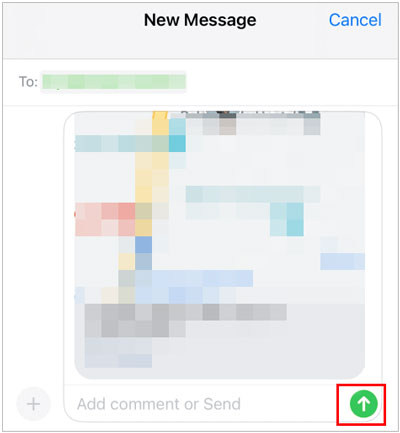
注: Android から iPhone に位置情報を共有するには、Android デバイスでメッセージ アプリを開き、「+」をクリックして現在の位置情報を送信します。
ソーシャルメディアプラットフォームは、相互につながった世界における仮想的な集いの場となっています。このセクションでは、WhatsApp、Facebook Messenger、Snapchatといった人気ソーシャルアプリにおける位置情報共有のニュアンスを分析し、各プラットフォーム独自のアプローチについて包括的な洞察を提供します。
ステップ 1: iPhone で WhatsApp アプリを開き、デバイスで WhatsApp の位置情報の許可が有効になっていることを確認します: [設定] > [プライバシー] > [WhatsApp] > [位置情報] > [常に]。
ステップ 2:アプリでチャットを開き、「 + 」>「位置情報」>「ライブ位置情報を共有」をタップします。
ステップ3:送信期間を選択します。最長は8時間です。最後に「送信」アイコンをクリックします。
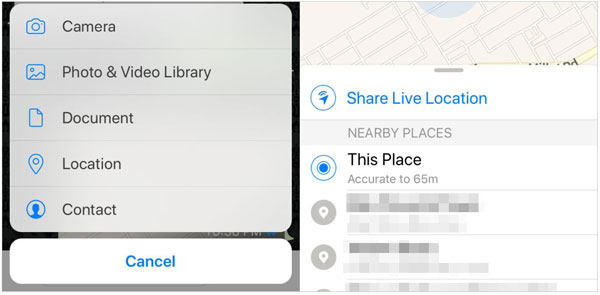
注: AndroidからiPhoneにリアルタイムの位置情報を共有することもできます。AndroidでWhatsAppを開き、クリップアイコンをクリックして、「位置情報」>「ライブ位置情報を共有」の順にクリックし、共有する時間を選択して「送信」をタップしてください。
ステップ1: Facebook Messengerを使えば、iPhoneとAndroid間で位置情報を共有できます。iPhoneでMessengerアプリを開き、会話に移動してください。
ステップ2:左下の「 + 」をクリックし、「位置情報」マークをクリックします。次に、「ライブ位置情報の共有を開始」をクリックします。
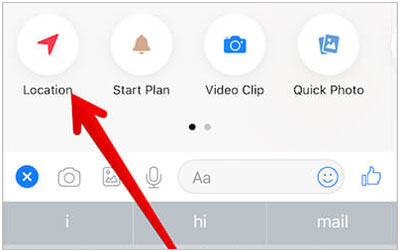
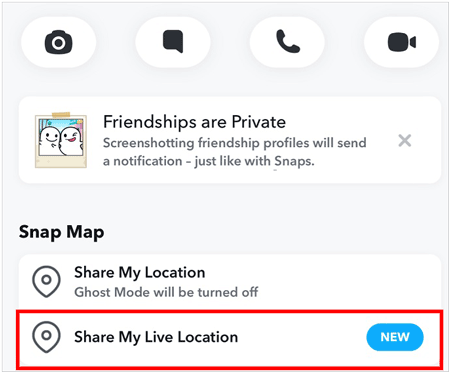
ステップ1: Snapchatで位置情報を共有するのはとても簡単です。iPhoneまたはAndroidスマートフォンでアプリを開き、下部にある「チャット」タブをクリックするだけです。
ステップ2:画面上で会話を選択し、プロフィールをクリックします。次に「ライブ位置情報を共有」をタップします。
ステップ 3:リアルタイムの位置情報を友達と共有する期間を選択します: 1 時間、8 時間、または常時。
さらに詳しく: Snapchatの位置情報を簡単に変更する方法 [実証済みガイド]
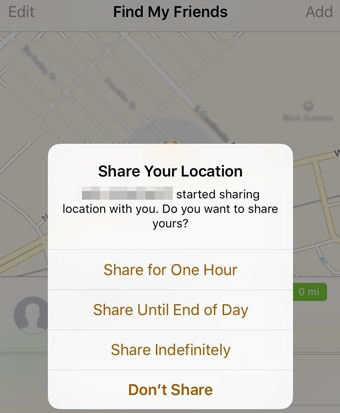
「友達を探す」は、Appleが開発した位置情報共有アプリで、iPhone、iPad、iPod touchを使って友人や家族の居場所を簡単に見つけることができます。連絡先から選択したり、メールアドレスや電話番号を入力したり、AirDropを使用したりすることで、友達と位置情報を共有できます。ただし、「友達を探す」はiOSデバイスのみに対応しているため、iOSデバイスからAndroidデバイスに位置情報を共有することはできません。
ステップ 1: iPhone で Apple アカウントにサインインし、「友達を探す」を実行します。
ステップ 2: 「友達を追加」をクリックして、希望の連絡先を友達リストに追加します。
ステップ3: 「設定」に移動し、「位置情報を共有」>「無期限に共有」をクリックします。これで、友達があなたの出入りを追跡できるようになります。
おすすめ: AndroidからiPhone 17にWhatsAppをスムーズに転送する方法
Q1: iPhone と Android 間での位置情報の共有はどの程度安全ですか?
iPhoneとAndroidデバイス間の位置情報共有は、通常、それぞれ独自のセキュリティ対策を備えた様々なアプリやサービスに依存しています。位置情報共有のセキュリティは、使用するアプリやサービス、付与された権限、ユーザーが行った設定などの要因によって異なります。
Q2: 共有した位置情報を誰が閲覧できるかを制御できますか?
はい、iPhoneとAndroidの両方のデバイスで、共有された位置情報を誰に公開するかをユーザーが制御できます。具体的な手順は、デバイスや位置情報の共有に使用しているアプリによって多少異なりますが、一般的なプラットフォームでの一般的なガイドラインは以下のとおりです。
iPhoneの場合:
Androidの場合:
Q3: リアルタイムの位置情報を共有するとリスクはありますか?
はい、リアルタイムの位置情報を共有することには潜在的なリスクが伴います。これらのリスクを認識し、いつ、誰と位置情報を共有するかを十分に検討することが重要です。主なリスクは以下のとおりです。
友達と偽の位置情報を共有して冗談を言いたい場合は、「 Location Changer」ソフトウェアを使ってiPhoneまたはAndroidデバイスのGPS情報を変更できます。このプログラムを使えば、自分の位置情報を好きな場所に変更したり、独自のルートや移動速度を作成したりできます。
- Facebook、Snapchat などのソーシャル プラットフォームで仮想ロケーションを共有します。
- iPhone 17 Pro Max/17 Pro/17/Air/16//15/14/13/12/11/X/8/7、Samsung Galaxy S25 Ultra/S25/S24/S23/S22/S21/S20/S10/S9/S8、Xiaomi、Google、OnePlus、Honor、OPPO、Tecno、Infinix など、Android および iOS デバイスをサポートします。
- お気に入りの場所を GPX ファイルに保存します。
ステップ1: Location Changerをコンピューターにダウンロードしてインストールします。起動して「開始」をクリックします。


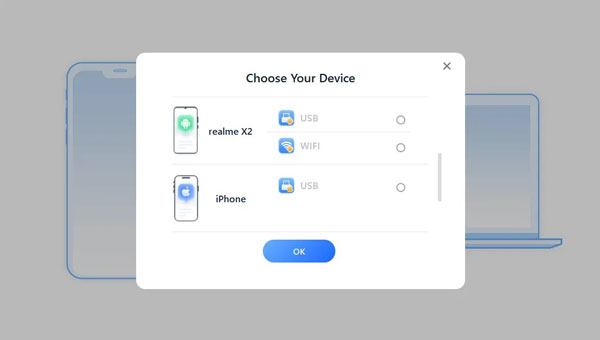
ステップ2:携帯電話をUSB経由でコンピューターに接続し、iPhoneの場合は「信頼」をタップ、Androidの場合はUSBデバッグを有効にします。その後、お使いの携帯電話を選択して「 OK 」をクリックします。
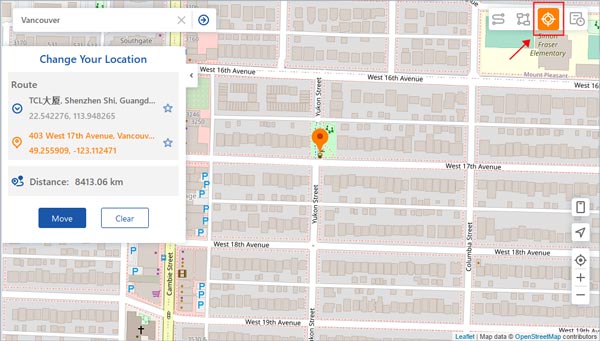
ステップ3:右上のメニューから「テレポートモード」を選択し、住所を入力します。最後に「移動」をクリックして現在地を変更します。これで、スマートフォンで新しい位置情報を共有できるようになります。
異なるプラットフォームやデバイス間でシームレスに位置情報を共有できる機能は、デジタルコミュニケーションの進化を物語っています。iPhoneとAndroid間の位置情報共有の仕組みを解説してきた中で、利便性とプライバシーのバランスを取ることが重要であることは明らかです。友人との予定調整、大切な人の安全確保、あるいは新しい街の賑やかな通りを歩く時など、位置情報共有の多様な方法を理解することで、ユーザーはこの常に繋がる世界において、情報に基づいた選択をすることができるようになります。
関連記事
iPhoneからAndroidデバイスに写真が送信できない?数クリックで解決
[究極の6つの方法] iPhoneからAndroidにAirDropする方法
AndroidからiPhoneへSIMカードをシームレスに切り替えるチュートリアル
AndroidからiPhoneに乗り換えてモバイル体験を向上
新しいiPhoneを手に入れたらやるべきこと:8つの重要なステップ
究極のマニュアル:プロのようにiPhone同士を同期する方法

Samuel Anderson は、モバイル テクノロジーの分野における経験豊富な権威であり、8 年以上にわたって Samsung の Web サイトに携わっています。彼は、Android のロック解除、ロケーション チェンジャー、スクリーン ミラー機能を含む恐るべきスキル セットを誇っています。 Samuel は、真実と革新への揺るぎない献身により、Android および iOS デバイスの複雑さをナビゲートするための信頼できるリソースとして浮上しました。
Copyright © samsung-messages-backup.com All Rights Reserved.



