Les smartphones ont transformé nos vies de façon remarquable. Ils sont les gardiens numériques de nos moments les plus précieux, qu'il s'agisse de capturer les premiers pas d'un bébé ou de filmer un coucher de soleil exceptionnel.
L'iPhone et Android sont les deux appareils mobiles les plus populaires, offrant aux utilisateurs des fonctionnalités exceptionnelles. Bien que différents et tout aussi performants, le transfert de données entre eux peut s'avérer complexe. En effet, il n'existe pas de méthode officielle pour effectuer ce transfert.
Même s'il existe un léger obstacle technique, il est tout à fait possible de transférer des photos d'Android vers iPhone sans fil. Vous verrez comme il est facile d'envoyer vos photos. Alors, poursuivez votre lecture !
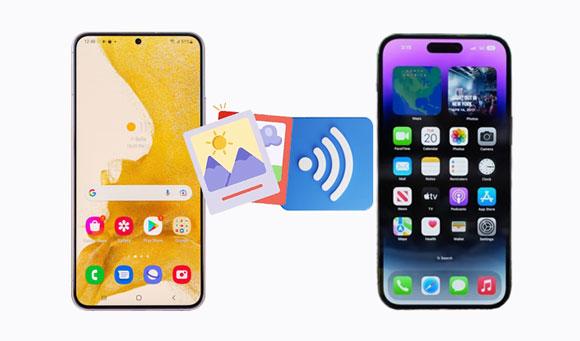
La question peut paraître évidente, mais mieux vaut s'en assurer avant de continuer, n'est-ce pas ? Comme vous l'aurez deviné, il est possible d'envoyer des photos d'un appareil Android vers un iPhone sans avoir besoin d'un ordinateur.
Vous pensez peut-être qu'il est impossible de transférer des données entre ces appareils sans ordinateur en raison de l'incompatibilité de leurs systèmes. En effet, la procédure n'est pas aussi simple que s'ils utilisaient le même système d'exploitation. Il pourrait y avoir quelques difficultés, mais cela ne devrait pas vous dissuader de transférer vos photos sur votre nouvel iPhone.
Heureusement pour vous, plusieurs solutions s'offrent à vous : messagerie électronique, services de stockage cloud, applications tierces, etc. Grâce à ces options, rien ne devrait vous empêcher de transférer des photos d'un appareil Android vers un iPhone. Découvrez ci-dessous comment transférer des photos d'Android vers iPhone sans ordinateur et sans fil.
Avec les progrès technologiques, transférer des photos d'un appareil Android vers un iPhone sans fil est devenu courant. Voici quelques méthodes pour transférer des photos d'Android vers iPhone sans fil. Choisissez celle qui correspond le mieux à la taille des fichiers à envoyer.
L'email est reconnu comme le moyen le plus simple et le plus populaire d'envoyer des fichiers sans fil entre appareils Android et iPhone. Son principal avantage ? Il est gratuit ; un compte Gmail suffit. En revanche, la taille des photos jointes est limitée à 25 Mo.
Mais si vos photos ne sont pas volumineuses, voici l'une des meilleures façons de transférer des fichiers entre appareils. Voici la marche à suivre :
Étape 1 : Tout d’abord, ouvrez votre application de messagerie sur Android et rédigez un nouveau message.
Étape 2 : Joignez toutes les photos et indiquez votre adresse e-mail comme destinataire pour que les photos vous soient envoyées par e-mail.
Étape 3 : Ouvrez votre iPhone, puis cliquez sur l’application Courriel. Recherchez le courriel contenant les photos. Une fois trouvé, ouvrez-le et téléchargez les photos jointes sur votre iPhone. Notez que le temps de téléchargement peut varier en fonction du nombre de photos jointes et de votre connexion Internet.
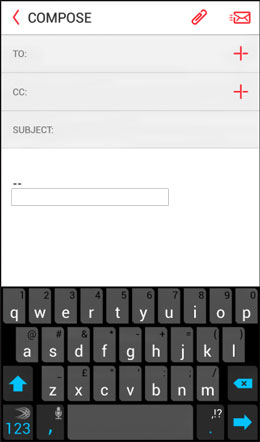
Veuillez noter que les messageries électroniques imposent souvent des limites à la taille des pièces jointes. Si vous devez partager de nombreuses photos volumineuses ou des images de haute qualité, il vous faudra peut-être envoyer plusieurs courriels ou envisager d'autres méthodes.
Vous pourriez aimer : Transférer facilement des photos de votre téléphone Alcatel vers votre ordinateur en 5 étapes simples
Move to iOS est une application tierce qui simplifie le transfert de données entre vos appareils Android et iPhone. Étant l'application officielle d'Apple, elle garantit un transfert de fichiers fluide et sans accroc. Elle permet de transférer photos, contacts, vidéos, messages, etc. d'Android vers un nouvel iPhone. Une connexion Wi-Fi stable suffit. Vos appareils doivent également être compatibles avec l'application : Android version 4.0 ou ultérieure et iOS version 9.0 ou ultérieure.
Cependant, si votre iPhone n'est pas configuré, l'application Migrer vers iOS ne fonctionnera pas. De plus, le transfert risque d'être plus long et des problèmes techniques peuvent l'empêcher. Ce n'est donc pas la solution idéale, mais elle peut permettre de transférer des photos d'un appareil Android vers un iPhone. Voici comment procéder :
Étape 1 : Commencez par configurer un iPhone jusqu’à l’écran « Apps et données » . Choisissez l’option « Transférer les données depuis un appareil Android » ; un code s’affichera.
Étape 2 : Installez l’application sur Android et acceptez les conditions générales.
Étape 3 : Saisissez le code reçu sur votre appareil Android pour établir une connexion avec votre iPhone. Ensuite, sélectionnez les photos souhaitées.
Étape 4 : Attendez que la barre de progression soit entièrement remplie. Une fois l’opération terminée, configurez l’iPhone, puis accédez à vos fichiers.
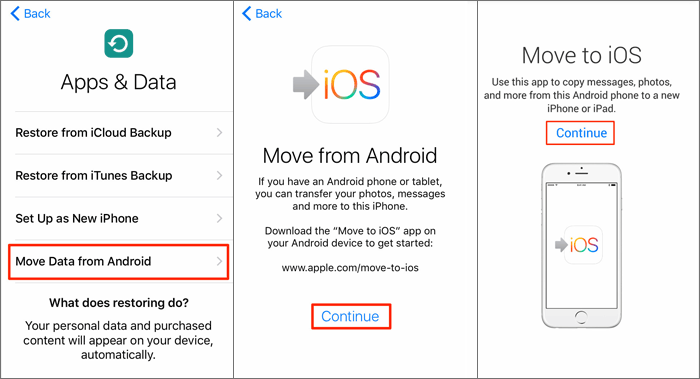
Avant d'utiliser Migrer vers iOS, vous devez d'abord configurer votre iPhone. Si votre iPhone n'est pas neuf et que vous ne souhaitez pas le configurer, cette option n'est pas idéale. Dans ce cas, choisissez une autre méthode qui corresponde mieux à vos besoins.
Vous vous demandez peut-être : est-il possible de supprimer définitivement les photos de votre appareil Android ? Oui, ce guide vous propose des méthodes efficaces.
Les services de stockage cloud comme Google Drive vous simplifient la vie lorsque vous ne savez pas comment partager des photos entre Android et iPhone. Google Drive reste le meilleur service cloud pour stocker des fichiers. Sa compatibilité multiplateforme et sa simplicité d'utilisation en font l'option privilégiée pour partager des données entre Android et iPhone. Suivez ces étapes :
Étape 1 : Installez l’application Google Drive sur votre téléphone Android. Ouvrez l’application et connectez-vous avec vos identifiants de compte.
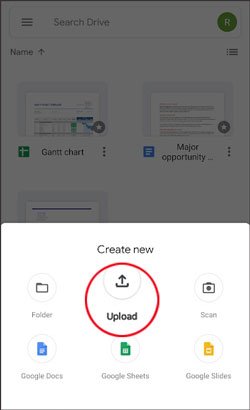
Étape 2 : Une fois connecté(e), choisissez l’option « Importer » et sélectionnez les photos à transférer. Patientez pendant le chargement. Cela peut prendre un certain temps si vous avez beaucoup de photos. Vous pouvez également accéder aux paramètres de Drive et activer la fonction « Sauvegarde et synchronisation » . Vos photos sur Android seront alors automatiquement importées sur Google Drive.
Étape 3 : Téléchargez et installez l’application Google Drive sur votre iPhone, puis connectez-vous avec le même compte que celui utilisé sur votre appareil Android. Patientez pendant la synchronisation des photos avec votre iPhone. Cette opération peut prendre un certain temps si le nombre de photos à importer est important et si votre connexion Internet est lente.
Étape 4 : Une fois la synchronisation des photos terminée, vous pouvez ouvrir l’application Photos pour les voir.
SHAREit est une application qui permet de transférer des données entre appareils Android et iPhone sans câble. Elle est réputée pour sa rapidité. Vous pouvez transférer des photos, des documents, des vidéos, etc., d'Android vers iPhone. Voici la procédure étape par étape pour transférer des photos d'un Samsung vers un iPhone sans ordinateur via l'application SHAREit :
Étape 1 : Téléchargez l’application SHAREit adaptée à votre iPhone et faites de même pour votre appareil Android.
Étape 2 : Ouvrez SHAREit sur votre appareil Android, cliquez sur Envoyer et sélectionnez les photos à transférer. Cliquez ensuite sur Se connecter à iOS > Continuer pour créer un point d’accès Wi-Fi sur votre appareil Android. Un code QR s’affichera alors à l’écran.
Étape 3 : Lancez l’application sur votre iPhone et appuyez sur Recevoir > Se connecter à Android pour scanner le code QR. Appuyez sur Rejoindre pour établir la connexion. SHAREit enverra alors sans fil vos photos sélectionnées d’Android vers iOS.
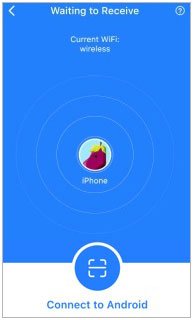
À lire également : Vous pouvez sauvegarder vos photos de votre iPhone sur une carte SD , protégeant ainsi efficacement vos photos contre toute perte.
Nous savons que la plupart des gens privilégient le transfert de photos sans fil, mais ce n'est pas la méthode la plus sûre et elle présente des limitations. Par exemple, la taille des photos transférables est limitée et une connexion internet est nécessaire pour le transfert des fichiers. C'est pourquoi il est préférable d'opter pour une solution plus flexible qui ne compromet pas la sécurité de vos données.
Pourquoi ne pas utiliser une clé USB pour transférer des données Android vers iPhone via un ordinateur ? C'est le seul moyen d'éviter tout problème de fuite de données sur le cloud. La meilleure application pour transférer des données d'un appareil Android vers un iPhone via un câble USB sur un ordinateur est Photo Transfer .
Il s'agit d'un logiciel de transfert Android-iOS simple d'utilisation qui permet de synchroniser des fichiers entre iPhone, iPad, iPod touch, appareils Android et ordinateur. Il permet également de gérer différents types de fichiers tels que les contacts, les photos, les fichiers audio, les vidéos, les messages, etc.
- Permet de transférer des fichiers entre iOS, Android et votre ordinateur.
- Vous pouvez également sauvegarder vos photos , votre musique, vos contacts, vos vidéos et vos messages sur votre ordinateur.
- Gérez facilement vos données en les classant, les supprimant, les fusionnant et en les prévisualisant.
- Compatible avec iOS 26 et Android 16.
Téléchargez ce logiciel de transfert Android vers iOS.


Étape 1 : Commencez par télécharger le logiciel et installez-le sur votre ordinateur. Connectez ensuite vos smartphones à cet ordinateur à l’aide de câbles USB. L’application reconnaîtra vos appareils. Sélectionnez ensuite votre appareil Android dans la liste affichée à l’écran.
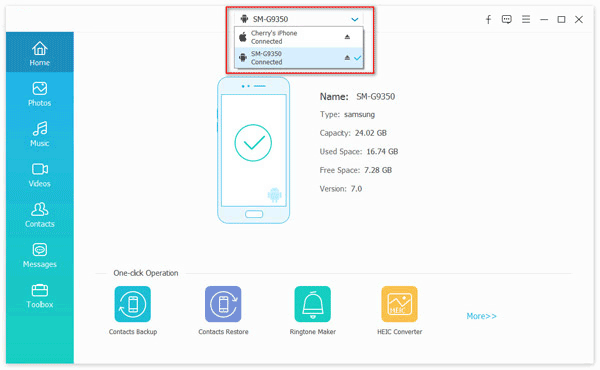
Étape 2 : Cliquez sur la catégorie Photos et sélectionnez les photos que vous souhaitez transférer.
Étape 3 : Cliquez sur l’icône « Exporter vers le téléphone » et sélectionnez votre iPhone. Le programme enverra alors vos photos vers l’appareil iOS de destination.
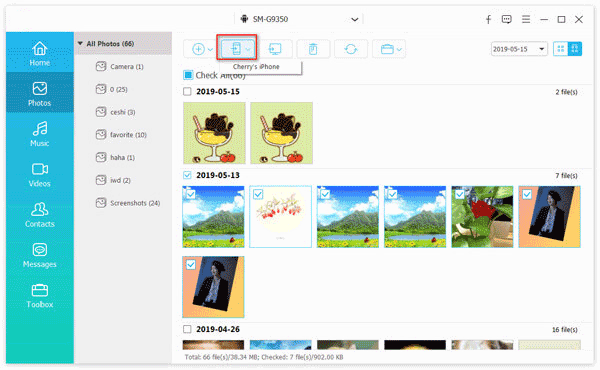
Comment transférer des photos d'Android vers iPhone sans fil ? Les méthodes ci-dessus sont vos meilleures alliées. Quelle que soit la méthode choisie, vous transférerez vos photos en toute sécurité sur votre iPhone.
Si vous préférez transférer des données via USB, utilisez le logiciel Photo Transfer , l'application la plus fiable, rapide et sûre qui vous garantit le transfert de tous vos précieux souvenirs d'Android vers iPhone en un clin d'œil.
Articles connexes
Comment transférer des photos de Mac vers Android en 5 méthodes rapides
Comment enregistrer rapidement des photos WhatsApp sur Android grâce à 3 méthodes éprouvées
9 alternatives à Google Photos : gérez facilement vos photos et vidéos

Sophie Green rédactrice en chef du site Web Samsung-messages-backup, s'est concentrée sur les technologies de récupération Android, de transfert Android (sauvegarde), de conseils sur les appareils Android, de nettoyage de téléphone et de transfert de téléphone. Des contributions reconnues sur les principales plateformes témoignent de son expertise et de sa fiabilité appréciées.
Copyright © samsung-messages-backup.com Tous droits réservés.



