Vous êtes passé d'un iPhone à un appareil Android et vous vous demandez comment transférer vos notes ? L'application Notes permet de conserver des informations précieuses, des listes de tâches, des souvenirs, des agendas et des rappels sur son smartphone. Android et les iPhones fonctionnent sous des systèmes d'exploitation différents.
De ce fait, le transfert de données entre ces appareils peut s'avérer complexe. Cependant, rassurez-vous : nous expliquons comment partager des notes Apple vers Android grâce aux différentes méthodes présentées dans cet article.
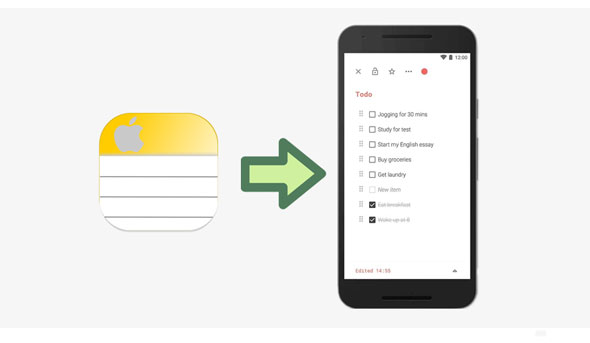
Astuce : Puis-je accéder à mes notes Apple sur Android ?
Vous pouvez accéder à vos notes Apple sur votre téléphone Android de différentes manières. Poursuivez votre lecture pour découvrir comment accéder à vos notes iOS sur un appareil Android.
Connaissez-vous Microsoft Outlook ? Vous pouvez transférer des notes d’un iPhone vers un appareil Android grâce à cette application.
Étape 1 : Connectez l’iPhone à un ordinateur à l’aide d’un câble USB fonctionnel. Authentifiez la connexion en appuyant sur le bouton « Faire confiance » sur l’écran de votre iPhone.
Étape 2 : Ouvrez iTunes, cliquez sur le bouton « Info » situé dans le panneau « Résumé », cochez l’option « Synchroniser les notes avec » et sélectionnez « Outlook » dans le menu déroulant.
Étape 3 : Cliquez sur « Appliquer » pour lancer la synchronisation des notes de votre iPhone avec Outlook. La durée de la synchronisation dépendra de la taille de vos notes.
Étape 4 : Ouvrez votre téléphone Android et configurez votre compte Outlook. Une fois cette opération terminée, recherchez vos notes dans le dossier « Rappels » de l’application Outlook.
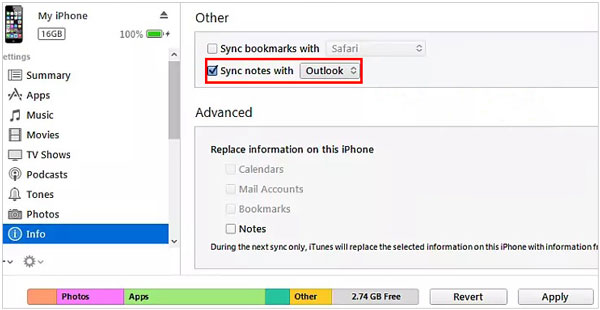
Si les notes n'apparaissent pas sur votre téléphone Android, téléchargez-les depuis votre compte Outlook sur votre ordinateur, puis transférez-les sur votre téléphone Android via un câble USB.
Voir plus : Si vous prévoyez de copier des notes d’Android vers iOS , veuillez utiliser ce tutoriel, qui comprend 5 méthodes pratiques.
L'utilisation d'iCloud est l'une des méthodes les plus efficaces pour transférer des données d'un iPhone vers un téléphone Android. Vous pouvez utiliser iCloud pour transférer vos notes de votre iPhone vers votre Android via un réseau stable.
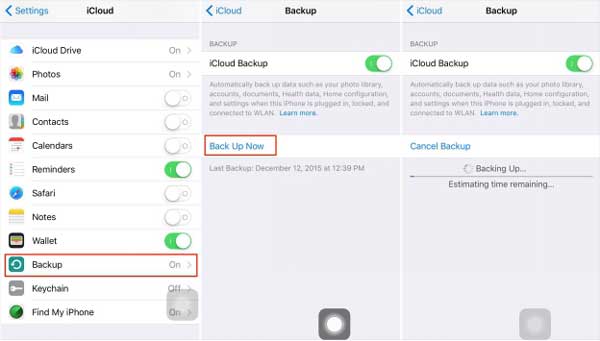
Étape 1 : Ouvrez l’application « Réglages » de votre iPhone, accédez à « iCloud » et activez la fonction de synchronisation des notes.
Étape 2 : Appuyez sur le bouton « Sauvegarde », activez la « Sauvegarde iCloud », puis appuyez sur le bouton « Sauvegarder maintenant » pour sauvegarder les notes de votre iPhone sur iCloud.
Étape 3 : Accédez à votre compte iCloud sur votre ordinateur. Vous y trouverez les notes synchronisées depuis votre iPhone. Copiez-les dans un document, puis transférez-le sur votre téléphone Android via USB. Vous pourrez ensuite accéder à vos notes sur Android.
À lire également : Que faire si vous avez supprimé vos notes importantes de votre téléphone Samsung ? Dans ce cas, vous pouvez suivre ce guide pour récupérer vos notes .
Gmail est l'un des plus anciens moyens de partager des données. Vous pouvez synchroniser votre iPhone grâce à la fonctionnalité Google Sync de Gmail et accéder aux notes, contacts et calendrier de votre iPhone depuis votre téléphone Android.
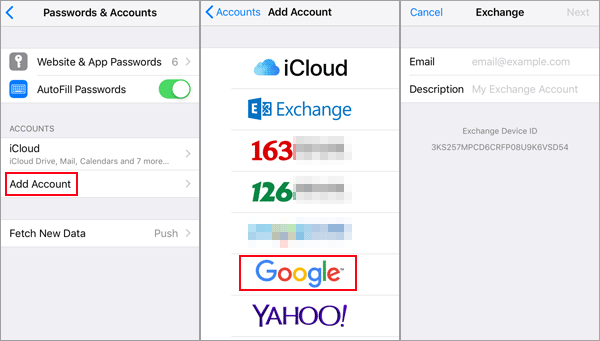
Étape 1 : Ouvrez l’application « Réglages » sur votre iPhone, appuyez sur le bouton « Ajouter un compte » et sélectionnez « Google » parmi les options disponibles.
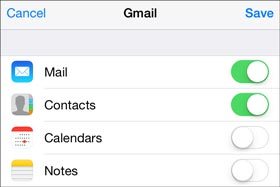
Étape 2 : Ajoutez votre adresse e-mail à l’iPhone et activez la fonction « Synchroniser les notes ».
Étape 3 : Toutes vos notes iPhone seront automatiquement synchronisées avec votre compte Gmail. Configurez maintenant un compte Gmail sur votre appareil Android, et vous verrez toutes vos notes iPhone dans l’application Gmail.
Pour en savoir plus : Envoyer des vidéos d’un iPhone à un autre grâce à ces conseils d’experts
Google Keep est une application de prise de notes très populaire, compatible avec les appareils iOS et Android. Grâce à elle, vous pouvez synchroniser vos notes sur différentes plateformes en toute simplicité.
Étape 1 : Commencez le traitement en téléchargeant et en installant l’application Google Keep sur votre iPhone.
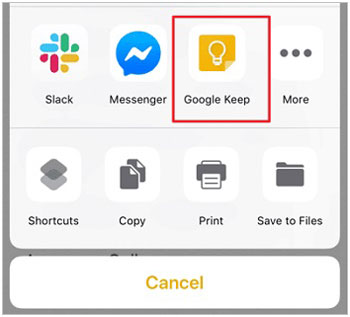
Étape 2 : Ouvrez l’application Notes, sélectionnez la note à partager, puis appuyez sur l’icône « Partager ». Appuyez sur « Plus », puis sur « Google Keep ». Répétez l’opération si vous avez d’autres notes à partager.
Étape 3 : Téléchargez et installez l’application sur votre téléphone Android, puis connectez-vous avec le même compte que celui utilisé sur votre iPhone. Vous verrez alors vos notes sur votre téléphone Android.
Vous pouvez utiliser l'application Smart Switch pour transférer des données de votre iPhone vers votre nouveau téléphone Samsung Galaxy. Cependant, cette application est compatible uniquement avec les téléphones Samsung. Elle vous permet de transférer les données de votre iPhone vers un téléphone Samsung depuis iCloud ou directement depuis l'iPhone.
Étape 1 : Synchronisez les notes de votre iPhone avec iCloud. Pour ce faire, ouvrez l’application « Réglages », appuyez sur votre identifiant Apple , puis sur le bouton « iCloud » et activez l’option « Notes ».
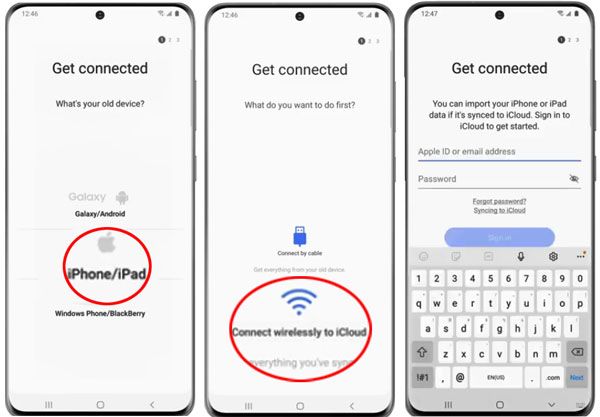
Étape 2 : Téléchargez l’application « Smart Switch » depuis le Play Store sur votre téléphone Samsung. Lancez-la et appuyez sur le bouton « Recevoir des données ».
Étape 3 : Appuyez sur le bouton « iPad/iPhone » et appuyez sur le bouton « Se connecter sans fil à iCloud ».
Étape 4 : Connectez-vous à votre compte iCloud, sélectionnez « Apps » pour choisir « Notes », puis cliquez sur le bouton « Importer ».
Vous souhaitez transférer en un clic toute votre musique , vos photos, vos contacts, vos vidéos et vos SMS d'un iPhone vers un téléphone Android ? Pour gagner du temps, utilisez un outil de transfert professionnel : Samsung Data Transfer . Ce logiciel copie toutes vos données simultanément, même sans connexion Internet, pour une sécurité optimale. Compatible avec Android 16 et iOS 26, il est compatible avec la plupart des appareils Android et iOS.
Vous pouvez également l'utiliser pour transférer des notes entre votre iPhone , iPad et iPod touch. Aucune donnée ne sera perdue ni endommagée. Vous pourrez ainsi récupérer vos films, chansons et photos en conservant leur résolution d'origine. Ce programme est particulièrement performant pour les transferts iOS vers Android .


Vous pouvez désormais partager des notes entre iPhone et Android grâce aux méthodes décrites dans cet article. Bien que toutes ces méthodes soient utiles, certaines sont plus performantes que d'autres en fonction de critères tels que la rapidité du partage, la taille maximale des fichiers et la facilité d'utilisation.
De plus, si vous souhaitez partager d'autres données entre un iPhone et un appareil Android, pensez à utiliser l'application Samsung Data Transfer . Compatible nativement avec tous les appareils Android et iOS, elle est très simple d'utilisation et est donc souvent choisie lors d'un changement de téléphone.
Articles connexes
Synchronisez vos applications iPhone/iPad en 3 méthodes pratiques [Guide éprouvé]
Comment restaurer facilement une sauvegarde WhatsApp depuis Google Drive vers votre iPhone
Transférer des données de OnePlus vers iPhone 17 : 4 astuces pratiques [Recommandé]
Guide alternatif pour migrer vers iOS : Obtenez un transfert plus rapide sans passer à iOS

Sophie Green rédactrice en chef du site Web Samsung-messages-backup, s'est concentrée sur les technologies de récupération Android, de transfert Android (sauvegarde), de conseils sur les appareils Android, de nettoyage de téléphone et de transfert de téléphone. Des contributions reconnues sur les principales plateformes témoignent de son expertise et de sa fiabilité appréciées.
Copyright © samsung-messages-backup.com Tous droits réservés.



