« Pourquoi est-il si difficile de transférer des fichiers entre Windows et iPad ? Pourquoi ne pas utiliser un dossier direct comme sur Android, permettant à l'utilisateur de choisir d'autoriser ou non ce transfert ? »
- Tiré de Reddit
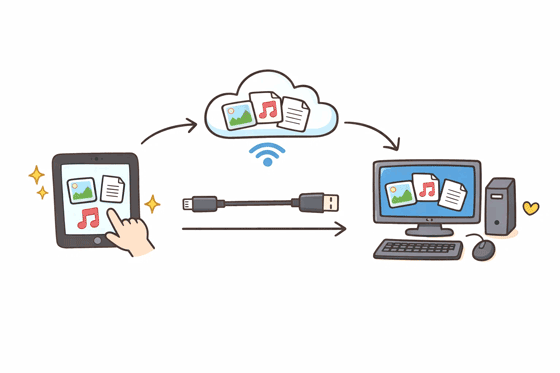
Si vous utilisez simultanément un iPad et un PC Windows et souhaitez transférer des fichiers de l'iPad vers le PC, cet article vous apportera les réponses. Vous y trouverez sept méthodes simples pour transférer vos fichiers entre les deux appareils sans difficulté.
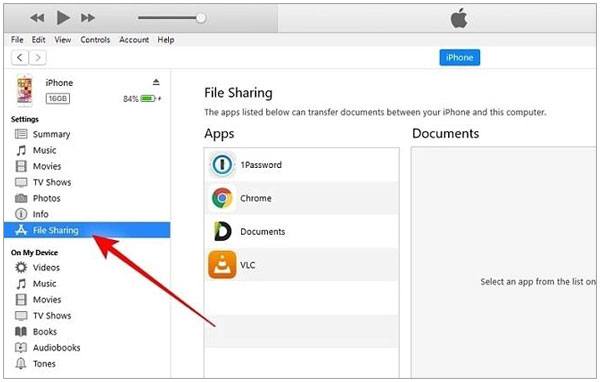
Bien qu'Apple ait progressivement remplacé iTunes par le Finder sur macOS, iTunes reste une solution standard pour les utilisateurs Windows. Malgré une certaine rigidité qu'il peut engendrer, il demeure un moyen fiable de synchroniser les données et les fichiers multimédias d'applications spécifiques.
Étape 1 : Installez la dernière version d’iTunes sur votre PC Windows, puis connectez votre iPad au PC à l’aide d’un câble USB.
Étape 2 : Déverrouillez votre iPad et appuyez sur « Faire confiance à cet ordinateur » si le système vous y invite. Lancez ensuite iTunes.
Étape 3 : Cliquez sur l’icône de l’appareil lorsqu’elle apparaît, puis sélectionnez « Partage de fichiers » dans la barre latérale gauche.
Étape 4 : Choisissez une application de partage de fichiers, puis sélectionnez les fichiers à transférer. Enfin, cliquez sur « Enregistrer » et choisissez un dossier de destination sur votre ordinateur.
Astuce : Outre l’utilisation du Finder, comment sauvegarder votre iPhone sur Mac ? Consultez la section « Solutions ».
Si vous trouvez iTunes lourd ou lent, plusieurs alternatives offrent plus de flexibilité et de simplicité.
Voir plus : Des alternatives à iTunes pour appareils Android sont également disponibles.
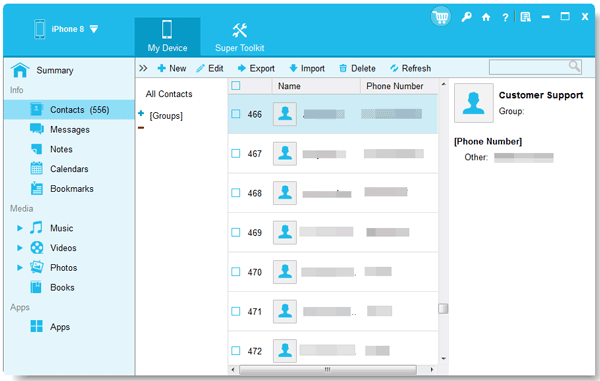
Avec iPhone Data Manager , accédez directement à vos fichiers iOS (photos , vidéos, contacts, messages, notes, etc.) depuis votre PC. Prévisualisez et sélectionnez les fichiers avant de les transférer. Sauvegardez et restaurez vos données iOS en un clic, même sans iCloud.
Étape 1 : Téléchargez, installez et lancez iPhone Data Manager sur votre PC.


Étape 2 : Connectez votre iPad à l’ordinateur via USB, puis sélectionnez « Faire confiance » sur votre appareil iOS. La connexion sera alors établie.

Étape 3 : Sélectionnez la catégorie de données (Photos, Vidéos, Musique, Contacts, etc.). Choisissez ensuite les fichiers à transférer et cliquez sur « Exporter » pour les enregistrer sur votre ordinateur .
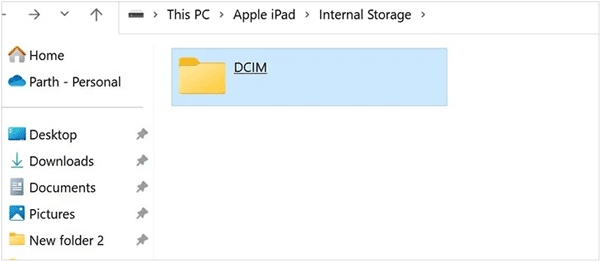
Pour transférer les photos et vidéos stockées dans la pellicule de votre iPad, l'Explorateur de fichiers Windows offre une solution directe.
Étape 1 : Connectez votre iPad à l’ordinateur à l’aide d’un câble USB, déverrouillez votre iPad et appuyez sur « Faire confiance ».
Étape 2 : Ouvrez l’Explorateur de fichiers sur votre PC et localisez votre iPad sous « Ce PC ».
Étape 3 : Accédez au dossier « DCIM ». Copiez ensuite vos photos et vidéos de votre iPad vers votre PC.
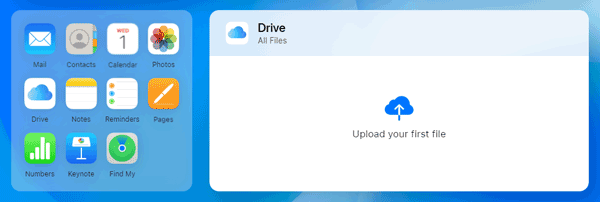
iCloud propose une méthode de transfert sans fil, particulièrement pratique lorsqu'aucun accès USB n'est disponible. Vous pouvez synchroniser vos fichiers de votre iPad avec votre compte iCloud, puis les télécharger sur votre PC Windows.
Étape 1 : Sur votre iPad, accédez à Réglages > " [Votre nom] " > " iCloud ".
Étape 2 : Activez les catégories de fichiers que vous souhaitez synchroniser (par exemple, Photos, iCloud Drive).
Étape 3 : Sur votre PC, rendez-vous sur iCloud.com ou installez iCloud pour Windows. Connectez-vous avec votre identifiant Apple.
Étape 4 : Téléchargez les fichiers directement sur votre PC.
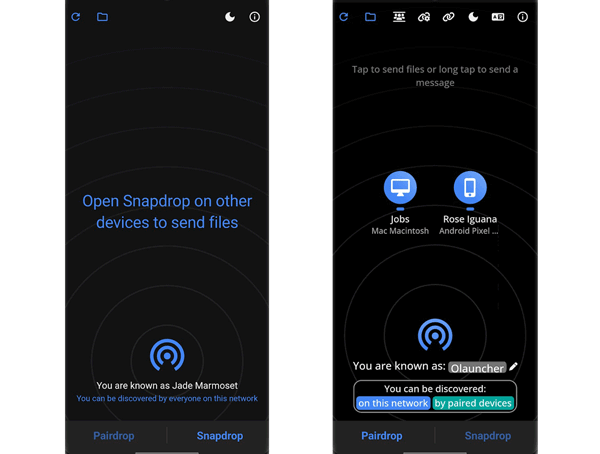
Imaginez Snapdrop comme « AirDrop pour Windows ». C'est un outil web qui permet des transferts de fichiers rapides entre appareils connectés au même réseau Wi-Fi.
Étape 1 : Ouvrez Snapdrop.net à la fois sur votre iPad et sur le navigateur de votre PC.
Étape 2 : Votre iPad devrait apparaître sur l’écran de votre PC.
Étape 3 : Appuyez sur l’icône pour sélectionner et envoyer instantanément des fichiers sans installer d’application.
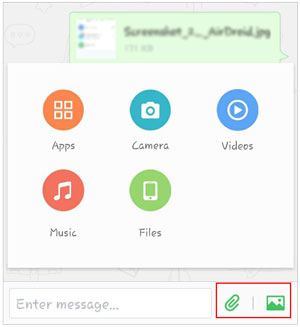
AirDroid est une suite logicielle performante pour la gestion sans fil. En installant l'application sur votre iPad et en utilisant la version web ou le client de bureau sur votre PC, vous pouvez gérer vos fichiers, consulter vos notifications et transférer des documents entre différentes plateformes, sans fil. C'est particulièrement pratique pour les utilisateurs qui passent fréquemment d'un système d'exploitation à un autre.
Étape 1 : Téléchargez et installez AirDroid sur votre iPad depuis votre PC.
Étape 2 : Ouvrez l’application AirDroid sur votre iPad et sélectionnez votre ordinateur. Cliquez ensuite sur l’icône en forme de trombone pour sélectionner vos fichiers sur votre iPad.
Étape 3 : Accédez à web.airdroid.com sur le navigateur de votre PC, connectez-vous à votre compte AirDroid et vous recevrez les fichiers envoyés depuis votre iPad.
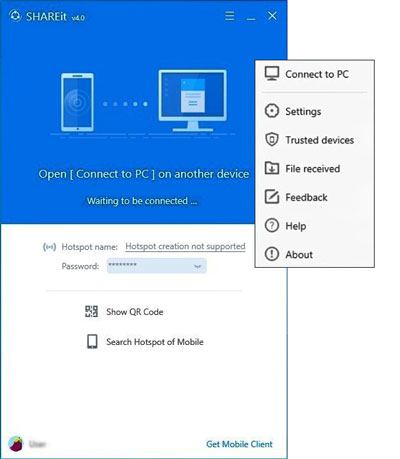
SHAREit est une application de partage multiplateforme qui utilise un point d'accès Wi-Fi local pour transférer des données. Elle est nettement plus rapide que le Bluetooth et convient parfaitement aux fichiers volumineux comme les films ou les albums photo. L'application doit être installée sur les deux appareils pour établir la connexion.
Étape 1 : Installez SHAREit sur votre iPad et votre PC.
Étape 2 : Connectez les deux appareils au même réseau Wi-Fi et ouvrez l’application sur votre PC. Cliquez ensuite sur « Afficher le code QR ».
Étape 3 : Utilisez ensuite l'application SHAREit sur votre iPad pour scanner le code QR via « Connecter PC/MAC ».
Étape 4 : Sélectionnez les fichiers à transférer sur l’iPad, et vous les recevrez sur votre ordinateur.
Q1 : Puis-je transférer des fichiers de mon iPad vers mon PC via Bluetooth ?
Techniquement, non. Bien qu'il soit possible de coupler un iPad et un PC via Bluetooth pour des fonctions comme le partage de connexion Internet, Apple ne prend pas en charge le transfert de fichiers (OBEX) via Bluetooth vers des appareils non Apple. Il est préférable d'utiliser des applications Wi-Fi comme Snapdrop ou SHAREit.
Q2 : Puis-je transférer des fichiers de mon iPad vers mon PC à l'aide d'une clé USB ?
Oui. Les iPad récents (notamment ceux dotés d'un port USB-C, comme l'iPad Pro, l'iPad Air et l'iPhone 17) prennent en charge le stockage externe. Vous pouvez brancher une clé USB compatible à votre iPad, y transférer des fichiers via l'application Fichiers, puis connecter cette clé à votre ordinateur.
Q3 : Pourquoi mon PC ne reconnaît-il pas mon iPad après la connexion via un câble USB ?
Cela est généralement dû à l'une des trois choses suivantes :
Transférer des données de votre iPad vers un PC n'est plus aussi complexe qu'avant. Si vous souhaitez un transfert de fichiers sélectif, vous pouvez utiliser iPhone Data Manager . Ce programme classe vos données par catégorie, ce qui vous permet de sélectionner facilement les éléments souhaités. De plus, les fichiers transférés ne remplaceront pas vos fichiers existants. En résumé, choisissez la méthode adaptée à la taille de vos fichiers et à votre connexion internet, et vos données seront transférées en toute sécurité sur votre PC en un rien de temps.
Articles connexes
Comment transférer des fichiers d'un iPad vers un téléphone Android [7 méthodes simples]
Comment transférer des vidéos de l'iPhone vers l'iPad | 6 méthodes efficaces
Comment transférer facilement de la musique de son iPad vers un nouvel iPad ? | 6 méthodes efficaces

Charlotte Smith, rédactrice accomplie dans le paysage dynamique de la technologie mobile, s'est distinguée par son expérience et ses compétences abondantes pour iPhone, OnePlus, Sony, Vivo, Motorola, ZTE, Huawei, etc. Aidez les lecteurs et les utilisateurs à résoudre les problèmes de iPhone Transfer et gestion des données mobiles. Sa compétence s'étend au-delà de la simple fonctionnalité, approfondissant les nuances de chaque marque avec précision et clarté.
Copyright © samsung-messages-backup.com Tous droits réservés.



