« J'ai décidé de passer d'un iPhone à un Samsung et je souhaite que la transition se fasse le plus facilement possible. J'ai de nombreux fichiers importants sur mon iPhone : mes iBooks, des PDF, des XLSX, des DOC, etc. J'espère pouvoir les transférer sur mon nouveau téléphone Samsung. »
Si vous souhaitez transférer des documents de votre iPhone vers votre Samsung après avoir changé de téléphone ou simplement pour les partager avec vos amis, ce guide vous propose 5 méthodes efficaces. En suivant les étapes ci-dessous, vous transférerez vos documents sans problème et vous aurez la certitude de ne perdre aucune donnée importante.
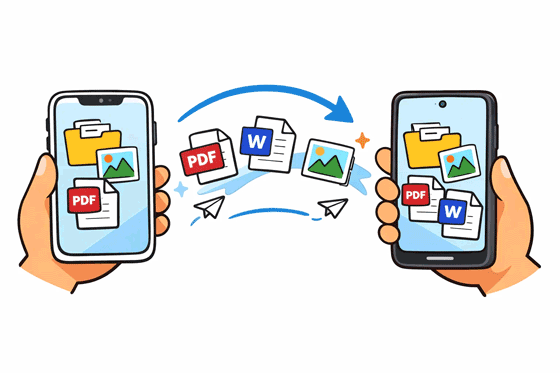
Le moyen le plus simple de transférer des documents, tels que des PDF et des EPUB, d'un iPhone vers un Samsung est d'utiliser Samsung Data Transfer , une application de bureau permettant la migration directe de données entre appareils mobiles. Vous pouvez vérifier les types de données, et l'application peut copier vos fichiers d'iOS vers Android via USB.
- Copiez directement des documents (PDF et EPUB) de votre iPhone vers votre Samsung sans perte de données.
- Transférez également vos photos , vidéos, musiques, contacts et SMS.
- La transmission de données d'Android à Android , d'Android à iOS et d'iOS à iOS est également disponible.
- Les fichiers transférés ne remplaceront pas vos données actuelles sur votre appareil Samsung.
- Compatible avec la plupart des appareils Android et iOS, notamment l'iPhone 17 Pro Max/17 Pro/17/16/15/14/13/12/11/X, le Samsung Galaxy S26 Ultra/S26/S25/S24/S23/S22/S21/S20, OnePlus, Google, Vivo, realme, Honor, Motorola, TCL, Tecno, etc.
Télécharger Samsung Data Transfer.


Étape 1 : Connectez votre iPhone et votre téléphone Samsung à votre ordinateur à l’aide de câbles USB. Installez ensuite le logiciel Samsung Data Transfer sur votre ordinateur et ouvrez-le.
Étape 2 : Activez le mode de débogage USB sur votre Samsung et sélectionnez « Faire confiance » sur votre iPhone. Une fois la connexion établie, assurez-vous que votre iPhone est bien l’appareil source . Si ce n’est pas le cas, cliquez sur « Inverser ».

Étape 3 : Sélectionnez l’option « Livres » et les autres types de données souhaités, puis cliquez sur « Démarrer la copie » pour transférer vos documents de l’iPhone vers l’appareil Samsung Galaxy.

Si vous préférez transférer des documents sans fil, Smart Switch Mobile est une excellente option. L'application Smart Switch de Samsung est disponible sur iOS et Android, ce qui facilite le transfert de fichiers entre les deux plateformes. Par ailleurs, cette application prend également en charge le transfert filaire.
Étape 1 : Téléchargez et installez l’application Smart Switch sur votre iPhone et votre appareil Samsung. En général, elle est préinstallée sur les appareils Samsung ; vous la trouverez dans l’application Réglages .
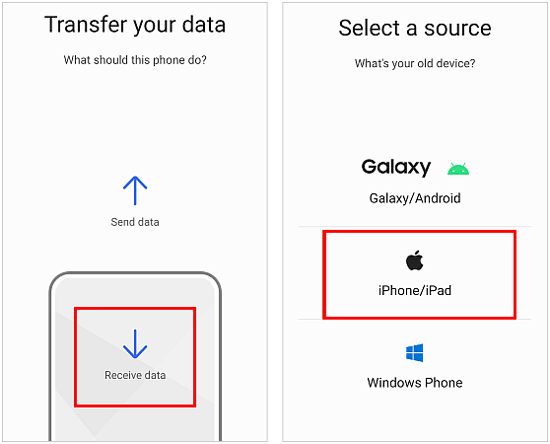
Étape 2 : Ouvrez l’application sur les deux appareils mobiles. Sur le Samsung, sélectionnez « Recevoir des données » > « iPhone/iPad » > « Sans fil ». Un code QR s’affiche alors sur le téléphone Samsung.
Étape 3 : Sélectionnez « Sans fil » sur votre iPhone et scannez le code QR avec l’appareil Samsung. Cliquez sur « Se connecter » dans la fenêtre contextuelle.
Étape 4 : Choisissez les types de fichiers que vous souhaitez transférer sur votre Samsung, puis cliquez sur « Transférer » en bas de l’écran. Appuyez sur « Garder l’écran allumé » et patientez jusqu’à la fin du transfert.
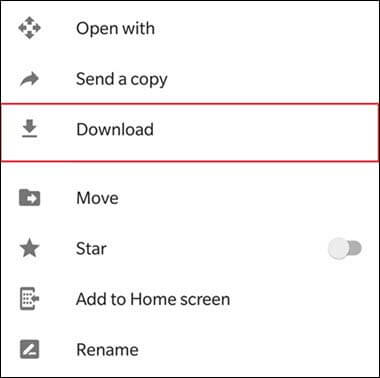
Pour une solution basée sur le cloud, Google Drive vous permet de transférer des documents et des fichiers de votre iPhone vers votre Samsung. Cette méthode est idéale si vous utilisez déjà Google Drive pour vos sauvegardes ou si vous souhaitez accéder à vos documents depuis plusieurs appareils.
Étape 1 : Sur votre iPhone, téléchargez l’application Google Drive. Ouvrez l’application, connectez-vous à votre compte Google et importez les documents que vous souhaitez transférer.
Étape 2 : Une fois vos documents téléchargés, ouvrez Google Drive sur votre téléphone Samsung et téléchargez les fichiers dont vous avez besoin.
L'envoi de documents par courriel est l'un des moyens les plus simples de transférer des fichiers entre appareils. Cette méthode est disponible sur la plupart des appareils et nécessite une connexion Internet stable. Bien qu'elle puisse être plus lente pour les fichiers volumineux, elle est extrêmement simple et ne requiert aucune application ni aucun logiciel tiers.
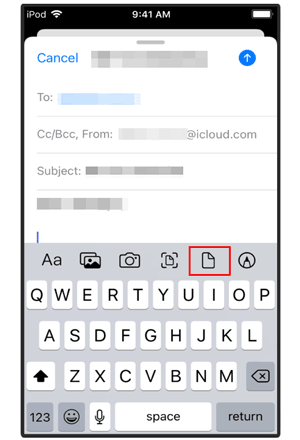
Étape 1 : Sur votre iPhone, ouvrez votre application de messagerie (par exemple, Mail ou Gmail) et créez un nouveau courriel.
Étape 2 : Joignez les documents que vous souhaitez transférer et envoyez-vous l’e-mail.
Étape 3 : Sur votre téléphone Samsung, ouvrez l’e-mail et téléchargez les fichiers joints. Vous pourrez ensuite accéder aux documents sur votre appareil Samsung Galaxy.
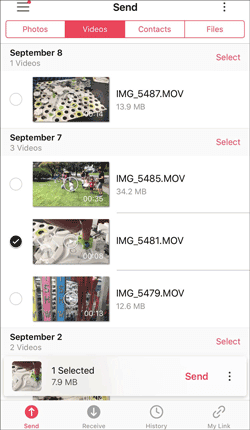
Send Anywhere est une application tierce qui ne nécessite ni compte cloud ni câble physique. Elle utilise une clé à 6 chiffres pour appairer les appareils. C'est une solution idéale pour envoyer rapidement des documents sans avoir à connecter les deux appareils à un ordinateur.
Étape 1 : Sur votre iPhone, ouvrez Send Anywhere, appuyez sur « Envoyer », puis sélectionnez vos documents. Un code à 6 chiffres s’affichera.
Étape 2 : Ouvrez l’application sur votre appareil Samsung, appuyez sur « Recevoir » et saisissez le code.
Étape 3 : Le transfert s’effectue via Wi-Fi, ce qui le rend nettement plus rapide que le Bluetooth.
Q1 : Puis-je envoyer des documents de mon iPhone vers un téléphone Samsung via Bluetooth ?
Techniquement, le Bluetooth permet les transferts de fichiers, mais cette méthode n'est pas idéale pour transférer des documents d'un iPhone vers un Samsung. Les iPhones ne prennent pas en charge le transfert de fichiers Bluetooth avec les appareils non Apple ; il ne s'agit donc pas d'une méthode fiable pour envoyer des documents vers un téléphone Samsung.
Q2 : Puis-je utiliser AirDrop et Quick Share pour envoyer des fichiers entre un iPhone et un Samsung ?
Pas directement. AirDrop est une application exclusive à Apple, et Quick Share à Samsung/Android. Elles ne sont pas compatibles nativement. Actuellement, Quick Share permet le partage de fichiers entre iPhones et Google Pixel sous Android 16.
Q3 : Quand Quick Share prend-il en charge le transfert de fichiers entre les téléphones iPhone et Samsung ?
Début 2026, le partage de fichiers natif entre iPhone et Samsung via Quick Share est en cours de déploiement. Cette fonctionnalité a d'abord été lancée sur le Google Pixel 10. Bien que des fuites aient montré son fonctionnement sur l'interface One UI 8.5 de Samsung et sur le nouveau Galaxy S26 (lancé en février 2026), elle n'est pas encore disponible par défaut sur le Galaxy S25 dans toutes les régions.
Transférer des documents d'un iPhone vers un appareil Samsung est un jeu d'enfant une fois ces méthodes maîtrisées. Si vous souhaitez effectuer le transfert lors de la configuration initiale, Samsung Smart Switch est la solution idéale. En revanche, si vous préférez transférer vos documents immédiatement après la configuration, essayez Samsung Data Transfer . Choisissez la méthode qui correspond le mieux à votre configuration actuelle et vos documents seront prêts à l'emploi sur votre nouveau Galaxy en un rien de temps.
Articles connexes
Comment transférer ses contacts d'un iPhone vers un Samsung [Guide complet]
Comment transférer de la musique d'un iPhone vers un Samsung ? | Choisissez parmi 5 méthodes simples
[6 méthodes ultimes] Comment transférer des données via AirDrop d'un iPhone vers un Android ?
Transfert facile de fichiers Samsung vers PC - 6 méthodes filaires et sans fil

Sophie Green rédactrice en chef du site Web Samsung-messages-backup, s'est concentrée sur les technologies de récupération Android, de transfert Android (sauvegarde), de conseils sur les appareils Android, de nettoyage de téléphone et de transfert de téléphone. Des contributions reconnues sur les principales plateformes témoignent de son expertise et de sa fiabilité appréciées.
Copyright © samsung-messages-backup.com Tous droits réservés.



