Vous venez d'acquérir le dernier iPhone ? Félicitations ! S'offrir un nouvel appareil est toujours un moment excitant. Vous voudrez sans doute transférer vos précieuses données de votre ancien iPhone vers le nouveau. Mais comment faire pour partager vos vidéos, photos, notes, contacts, PDF et autres fichiers entre votre ancien et votre nouvel iPhone ? Pas de panique ! Cet article vous explique comment synchroniser deux iPhones. Poursuivez votre lecture pour en savoir plus !
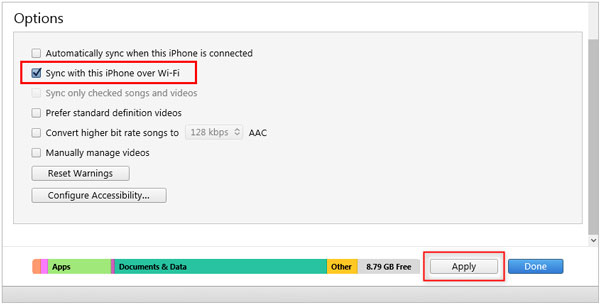
Vous pouvez également synchroniser vos appareils iPhone via Wi-Fi et iTunes. Comparée à l'utilisation d'une clé USB, la synchronisation des fichiers de votre iPhone via Wi-Fi est beaucoup plus simple. La synchronisation de vos fichiers se fait en quelques étapes. Voici les étapes à suivre pour synchroniser vos iPhones :
Étape 1 : Commencez par connecter l’iPhone à votre ordinateur à l’aide d’un câble USB. Ensuite, appuyez sur l’icône de votre iPhone, puis sur l’onglet « Résumé ». Faites défiler vers le bas jusqu’à l’option « Synchroniser avec cet iPhone via Wi-Fi », puis sélectionnez-la. Appuyez ensuite sur « Appliquer ».
Étape 2 : Connectez votre autre appareil à votre ordinateur et assurez-vous qu’ils sont connectés au même réseau. L’appareil se synchronisera automatiquement avec l’ordinateur et apparaîtra dans iTunes. Vous pourrez alors accéder aux fichiers de l’autre iPhone.
Voir plus : Est-il possible de transférer ses contacts d’un iPhone vers un iPad ? Si vous rencontrez des difficultés, consultez ce guide.
Vous pouvez utiliser l'application iTunes d'Apple pour synchroniser votre nouvel iPhone avec l'ancien. Toutefois, vous devez installer la dernière version d'iTunes sur votre ordinateur pour utiliser cette méthode. Voici comment transférer des données de l'ancien iPhone vers le nouveau à l'aide d'une sauvegarde iTunes :
Étape 1 : Connectez l’ancien iPhone à l’ordinateur à l’aide d’un câble USB, appuyez sur le bouton « Faire confiance » sur l’écran de votre iPhone et saisissez le mot de passe de votre iPhone lorsque cela vous est demandé.
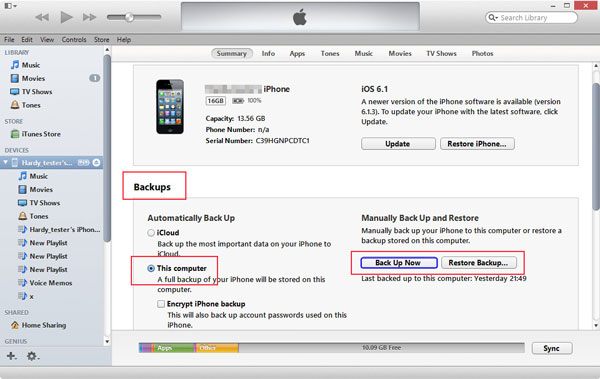
Étape 2 : Lancez l’application iTunes sur votre ordinateur, cliquez sur l’icône « Appareil », puis sur le bouton « Résumé » et enfin sur le bouton « Sauvegarder maintenant ». Votre appareil sera alors sauvegardé dans iTunes.
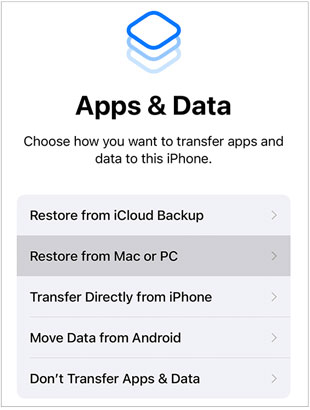
Étape 3 : Allumez le nouvel iPhone, ouvrez l’application « Réglages », accédez à la page « Apps et données » et sélectionnez l’option « Restaurer à partir d’un Mac ou d’un PC ».
Étape 4 : Connectez votre nouvel iPhone au même ordinateur à l’aide d’un câble USB. Appuyez sur le bouton « Faire confiance » sur l’écran de votre iPhone et saisissez votre mot de passe lorsque cela vous est demandé. Dans l’interface iTunes, appuyez sur l’icône « Appareil », puis sur le bouton « Résumé » et sélectionnez l’option « Restaurer la sauvegarde ».
Étape 5 : Patientez un peu, et toutes les données de votre ancien iPhone seront transférées vers votre nouvel iPhone.
Lire aussi : [Nouveau guide en 2023] Comment transférer des chansons d’un iPhone à un autre via AirDrop
La sauvegarde iCloud permet aux utilisateurs d'iPhone de synchroniser facilement leurs données (contacts, messages, photos, vidéos, etc.) entre plusieurs appareils iOS. En suivant les étapes ci-dessous, vous pourrez synchroniser facilement votre nouvel iPhone avec votre ancien iPhone :
Étape 1 : Sur votre nouvel iPhone, ouvrez l’application « Réglages » et appuyez sur l’option « Identifiant Apple ».
Étape 2 : Cliquez sur l’option « iCloud », recherchez la fonction « Sauvegarde iCloud », activez-la, puis cliquez sur le bouton « Sauvegarder maintenant ».
Étape 3 : Allumez votre nouvel iPhone et accédez à la section « Apps et données ». Appuyez sur l’option « Restaurer à partir d’une sauvegarde iCloud ».
Étape 4 : Si vous choisissez cette option, vous serez invité à vous connecter à iCloud. Utilisez l’identifiant Apple de votre ancien iPhone et sélectionnez la sauvegarde iCloud la plus récente. Toutes les données de votre ancien iPhone seront alors partagées et accessibles sur votre nouvel iPhone.
Pour en savoir plus : Vous pouvez égalementtransférer rapidement vos fichiers musicaux entre appareils iOS .
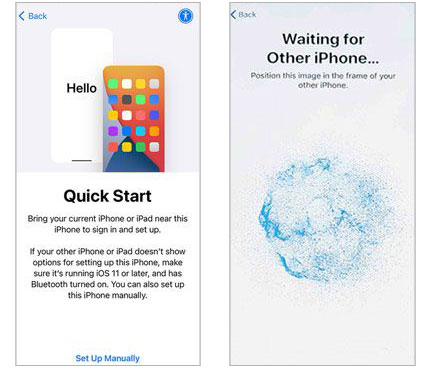
Quick Start est un autre excellent outil pour transférer des données d'un iPhone à un autre. Contrairement aux autres méthodes qui nécessitent une sauvegarde préalable des données de votre iPhone, Quick Start utilise les technologies Wi-Fi et Bluetooth pour transférer les données entre les appareils. Cependant, assurez-vous que les deux iPhones sont suffisamment chargés avant de lancer le processus. Suivez les étapes pour envoyer des données de votre ancien iPhone vers votre nouvel iPhone à l'aide de Quick Start :
Étape 1 : Retirez la carte SIM de votre ancien iPhone et insérez-la dans le nouvel iPhone. Maintenez le bouton marche/arrêt de votre ancien iPhone enfoncé jusqu’à ce que le logo Apple apparaisse. Poursuivez la configuration jusqu’à l’affichage de l’ écran « Bonjour », puis suivez les instructions à l’écran jusqu’à l’apparition de l’écran « Démarrage rapide ».
Étape 2 : Rapprochez vos iPhones l’un de l’autre ; une notification « Configurer un nouvel iPhone » apparaîtra sur votre ancien iPhone. Appuyez sur « Continuer » pour passer à l’écran suivant.
Étape 3 : Une image animée apparaîtra sur votre nouvel iPhone, vous demandant de positionner l’image dans le cadre de votre ancien iPhone.
Étape 4 : Placez l’ancien iPhone au-dessus du nouvel iPhone pour scanner l’image animée. La notification « Terminer sur le nouvel iPhone » s’affichera alors sur votre ancien iPhone. Déverrouillez le nouvel iPhone en saisissant le code de verrouillage de l’ancien iPhone.
Étape 5 : Configurez Face ID ou Touch ID immédiatement ou plus tard, sélectionnez « Restaurer à partir de l’ancien iPhone » et suivez les instructions à l’écran. Continuez à suivre les instructions jusqu’à ce que le message « Préparation du transfert » s’affiche sur votre nouvel iPhone. Patientez jusqu’à la fin du processus.
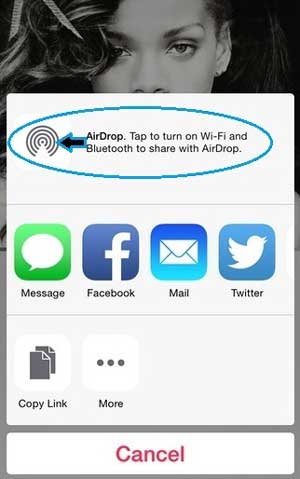
Pour synchroniser plus facilement les données stockées sur la mémoire locale de votre iPhone, vous pouvez les transférer vers votre nouvel iPhone via AirDrop. Suivez ces étapes pour transférer vos fichiers vers un nouvel iPhone :
Étape 1 : Activez AirDrop sur les deux iPhones. Sélectionnez ensuite les fichiers que vous souhaitez transférer depuis votre ancien iPhone.
Étape 2 : Cliquez sur l’icône « Partager », puis sélectionnez AirDrop. Choisissez votre nouvel iPhone comme destinataire et appuyez sur le bouton « Accepter » sur celui-ci.
Comment synchroniser deux iPhones ? Une solution consiste à utiliser une application de transfert de données professionnelle. Toutefois, il est essentiel de choisir une application sécurisée, simple d'utilisation et fiable pour un transfert de données réussi. Le programme de transfert de données pour iPhone, Samsung Data Transfer , fait figure de référence parmi les outils disponibles.
Ce logiciel vous permet de synchroniser vos iPhones en un clic directement depuis votre ordinateur. Vos contacts, notes, calendriers, livres et signets sont copiés rapidement vers un autre appareil iOS. Compatible avec la plupart des générations d'iPhone, d'iPad et d'iPod touch, il simplifie la synchronisation de vos données.
- Permettre aux utilisateurs de transférer des données entre appareils iOS sans perte de données.
- Transférez vos données en une seule étape sans les enregistrer sur aucun appareil ni espace de stockage cloud.
- Le transfert d'iPhone vers Android est également pris en charge, y compris les vidéos, la musique, les photos, les contacts et bien plus encore.
- Compatible avec iOS 5.0 ou supérieur, et Android 6.0 et supérieur, y compris iOS 26 et Android 16.
Téléchargez ce logiciel de transfert de données.


Étape 1 : Téléchargez la version de ce logiciel de transfert adaptée à votre ordinateur Mac/Windows. Installez le programme, lancez-le et sélectionnez l’option « Transfert mobile » parmi les modules disponibles.
Étape 2 : Connectez les deux iPhones à votre ordinateur à l’aide d’un câble Lightning fonctionnel. Un message « Faire confiance à cet appareil » s’affichera sur l’écran de votre iPhone. Appuyez sur le bouton « Faire confiance » sur les deux appareils et saisissez les mots de passe de vos iPhones pour établir la connexion.
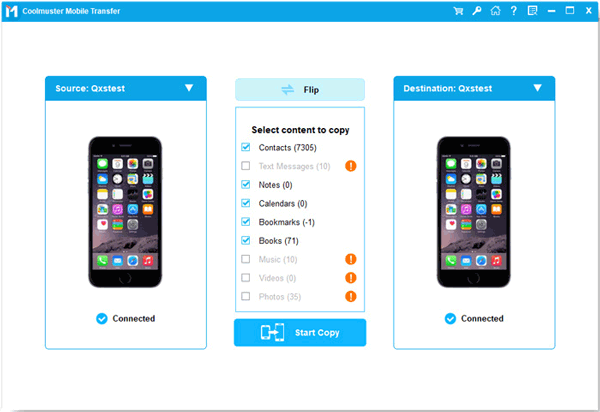
Étape 3 : Le logiciel détectera vos appareils et affichera un écran présentant les types de données disponibles, ainsi que l’iPhone source et l’iPhone de destination. Assurez-vous que votre nouvel iPhone se trouve dans la section « Destination » et sélectionnez les données souhaitées. Cliquez ensuite sur « Démarrer la copie » pour lancer le transfert.
Vous savez désormais comment synchroniser vos données d'un iPhone à un autre lors de la configuration d'un nouvel iPhone et après avoir utilisé les méthodes décrites dans cet article. Cependant, pour un transfert de données simple, rapide et agréable, nous vous recommandons d'utiliser l'outil performant Samsung Data Transfer , qui simplifie le processus. Même si votre nouvel iPhone contient déjà des fichiers, les données transférées ne les remplaceront pas.
Articles connexes
Tutoriel ultra rapide : comment passer d’un Pixel à un iPhone en 4 étapes
Synchronisez vos applications iPhone/iPad en 3 méthodes pratiques [Guide éprouvé]
Comment transférer des SMS de l'iPhone vers l'ordinateur - 5 méthodes flexibles
La migration de votre iPhone ne fonctionne pas ? Résolvez le problème immédiatement.
Synchronisation automatique d'Android avec Mac [Mise à jour]

Sophie Green rédactrice en chef du site Web Samsung-messages-backup, s'est concentrée sur les technologies de récupération Android, de transfert Android (sauvegarde), de conseils sur les appareils Android, de nettoyage de téléphone et de transfert de téléphone. Des contributions reconnues sur les principales plateformes témoignent de son expertise et de sa fiabilité appréciées.
Copyright © samsung-messages-backup.com Tous droits réservés.



