Vous envisagez de passer de votre iPhone à Android ? Si vous suivez les nouveautés des téléphones Android, vous serez sans doute séduit par leurs designs modernes, leurs systèmes d'exploitation riches en fonctionnalités et leurs prix abordables. Cependant, la transition d'un iPhone à un Android n'est plus un changement radical, car iOS et Android partagent de nombreux points communs. Ainsi, vous pouvez facilement effectuer ce changement, surtout si vous découvrez 5 solutions efficaces dans cet article.
Passer d'un iPhone à un appareil Android est un jeu d'enfant grâce à Samsung Data Transfer , un outil de transfert en un clic. Cette application de bureau permet la migration de données entre appareils Android et iOS, et prend en charge le transfert de données entre téléphones et tablettes. Vous pouvez ainsi copier facilement vos contacts , SMS, photos, vidéos, musiques et livres d'un appareil iOS vers un appareil Android.
- Transférer simultanément différentes données d'un smartphone/tablette à un autre.
- Vous permet de sélectionner les types de fichiers avant de les transférer.
- Les données transférées ne remplaceront pas les fichiers existants sur le périphérique de destination.
- Compatible avec iOS 5.0 ou supérieur, et Android 6.0 ou ultérieur, y compris iOS 26 et Android 16.
- Compatible avec la plupart des générations d'iPhone/iPad/iPod touch et différentes marques d'appareils Android, tels que l'iPhone 17 Pro Max/17 Pro/17/Air/16/15/14/13/12/11/X/8/7, l'iPad mini, l'iPad Pro, le Samsung Galaxy S25 Ultra/S25/S24/S23 Ultra/S23/S22/S21/S20/S10, le Galaxy Note 20/Note 10, le Xiaomi 17 Pro Max/17 Pro/17/15 Pro/15/14/13/12/11/10, l'OPPO, le Vivo, le OnePlus, le Motorola, le Tecno, le TCL, etc.
Téléchargez ce logiciel de transfert iPhone vers Android.


Étape 1 : Veuillez utiliser des câbles USB pour connecter votre iPhone et votre téléphone Android au même PC, puis lancez le logiciel de transfert de données après l’avoir installé.
Étape 2 : Vous devrez activer le débogage USB sur votre appareil Android, puis cliquer sur « Faire confiance » sur votre appareil iOS. Vous pourrez alors visualiser les deux appareils sur l’interface. Assurez-vous que votre téléphone Android est bien l’appareil de destination . Si ce n’est pas le cas, cliquez sur « Inverser ».

Étape 3 : Sélectionnez les types de fichiers souhaités, puis cliquez sur « Démarrer la copie » pour lancer le processus. Le logiciel copiera alors les données de votre iPhone sur votre téléphone Android.

Google a créé une application, Switch To Android, pour transférer vos photos , vidéos, contacts et événements de calendrier d'iOS vers Android. Cette application permet un transfert de données sans fil, mais elle est compatible uniquement avec iOS 14 et versions ultérieures. Si votre iPhone utilise une version antérieure d'iOS, veuillez la mettre à jour au préalable.
Étape 1 : Rendez-vous sur l’App Store d’Apple pour télécharger et installer Switch To Android sur votre iPhone. Ouvrez ensuite l’application.
Étape 2 : Acceptez les « Conditions d’utilisation » et cliquez sur « Démarrer », puis allumez votre nouvel appareil Android et configurez-le. Ensuite, cliquez sur « Pas de câble ? » sur l’écran « Trouver le câble de votre appareil ».
Étape 3 : Choisissez « Continuer » > « Vous passez d’un iPhone ou d’un iPad ? » > « Autoriser » > « Suivant ». Ne vous connectez ensuite pas à votre compte Google.
Étape 4 : Lorsque vous obtenez un code QR sur Android, veuillez utiliser votre iPhone pour le scanner, puis cliquez sur « Rejoindre » > « OK » pour établir la connexion.
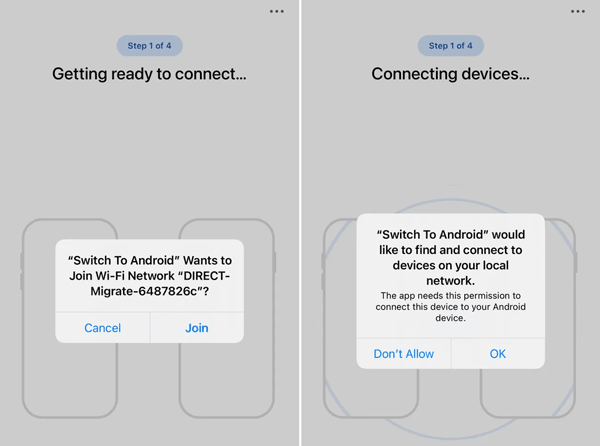
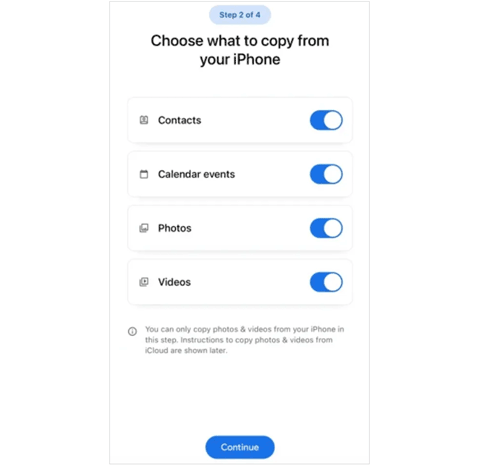
Étape 5 : Sélectionnez le contenu que vous souhaitez transférer depuis votre iPhone, puis appuyez sur « Continuer » pour terminer la configuration sur votre appareil Android.
Étape 6 : Si vous y êtes invité, désactivez iMessage sur votre iPhone. Une fois le transfert de données terminé, appuyez sur « Terminé » sur votre iPhone. Vous pouvez maintenant consulter les données sur votre nouveau téléphone Android.
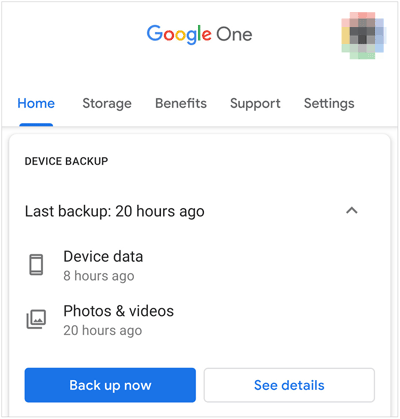
Google One permet de synchroniser des données entre différents appareils. Si vous disposez d'un espace de stockage suffisant sur votre compte Google, vous pouvez sauvegarder les données de votre iPhone, puis les restaurer sur votre appareil Android via Internet. Cette application est compatible avec iOS 15 et versions ultérieures.
Étape 1 : Commencez par sauvegarder les données de votre iPhone sur Google One. Ouvrez Google One sur votre iPhone et connectez-vous avec votre compte Google. Cliquez ensuite sur « Configurer la sauvegarde des données » et sélectionnez les éléments à sauvegarder.
Étape 2 : Cliquez sur « Sauvegarder maintenant » > « OK, compris » pour démarrer la sauvegarde.
Étape 3 : Après la sauvegarde, veuillez installer Google One sur votre appareil Android et vous connecter avec le même compte.
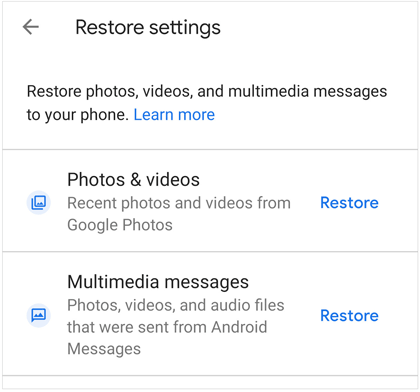
Étape 4 : Cliquez sur « Restaurer la sauvegarde », puis appuyez sur « Restaurer » à côté des différents types de données. L’application restaurera alors les données de sauvegarde de votre iPhone sur votre téléphone Android.
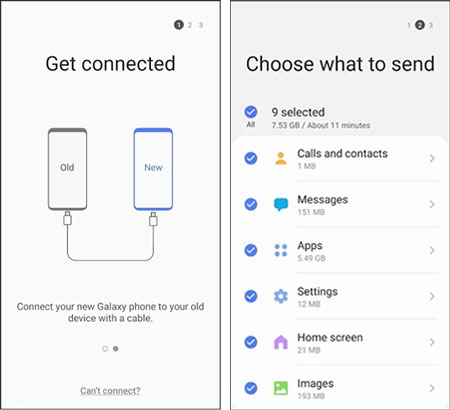
Si vous passez d'un iPhone à un appareil Android Samsung Galaxy, Smart Switch vous facilitera grandement la migration de vos données. Cette application propose deux types de connexion : USB et sans fil. Choisissez celle qui vous convient le mieux.
Étape 1 : Téléchargez et installez Samsung Smart Switch sur votre iPhone, puis utilisez un câble pour relier votre iPhone et votre téléphone Samsung, ou connectez-les tous les deux au même réseau.
Étape 2 : Ouvrez un Smart Switch sur les deux téléphones et autorisez l’application à accéder aux données de votre appareil. Cliquez ensuite sur « Faire confiance » et saisissez votre code d’accès sur votre iPhone.
Étape 3 : Sur Android, cliquez sur « Suivant », puis sélectionnez les données souhaitées. Cliquez ensuite sur « Transférer » pour lancer le transfert. Les données de votre iPhone seront alors importées sur votre téléphone Samsung.
Dans cette partie, nous allons parler du transfert de différents types de données avec différents outils. Si vous souhaitez transférer un seul type de données lors du passage de votre iPhone à un nouveau téléphone Android…
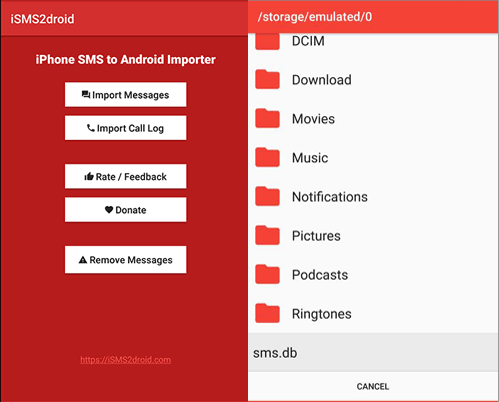
Cette application vous permet d'importer vos SMS et iMessages d'un appareil iOS vers un téléphone Android. Son utilisation est gratuite, mais elle contient des publicités.
Étape 1 : Activez le mode « Avion » sur votre iPhone, puis sauvegardez votre iPhone avec iTunes sur votre ordinateur.
Étape 2 : Accédez à l’emplacement de sauvegarde : C:\Users\[VotreNomUtilisateur]\AppData\Roaming\Apple Computer\MobileSync\Backup\.
Étape 3 : Trouvez le fichier « 3d0d7e5fb2ce288813306e4d4636395e047a3d28 » dans le dossier « 3d » pour vos messages.
Étape 4 : Connectez votre téléphone Android au PC via USB et copiez le fichier sur votre appareil Android.
Étape 5 : Installez l’application sur votre téléphone Android et cliquez sur « Importer les messages » pour sélectionner votre fichier SMS iPhone que vous venez de copier sur votre téléphone Android.
Étape 6 : Cliquez sur « IMPORTER TOUT » ou sélectionnez les messages spécifiques que vous souhaitez importer, puis importez-les sur votre appareil Android.
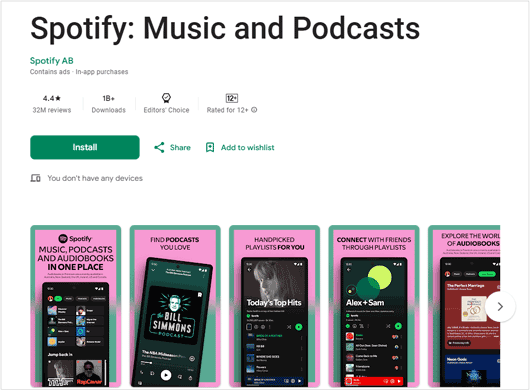
Spotify, YouTube Music, Apple Music, etc., sont des plateformes musicales populaires qui prennent en charge la synchronisation musicale. Autrement dit, si vous avez installé une application musicale compatible avec la synchronisation, vous pouvez l'installer sur votre nouveau téléphone Android et vous connecter au même compte. L'application synchronisera alors automatiquement votre bibliothèque musicale en ligne avec le réseau. De plus, vous pouvez importer vos morceaux et fichiers audio locaux sur Spotify ou d'autres applications musicales. Ces fichiers seront ensuite synchronisés avec votre appareil cible.
Q1 : Puis-je transférer mes données d'un ancien iPhone vers un téléphone Android après la configuration ?
Oui, vous pouvez transférer vos données d'un iPhone vers un téléphone Android à l'aide du logiciel de transfert de données présenté dans la partie 1, une fois la configuration terminée. De plus, si vous possédez un Google Pixel 9/Pixel 9 Pro ou une version ultérieure, vous pouvez utiliser Switch To Android pour transférer des données même si votre appareil est déjà configuré.
Q2 : Qu’est-ce qui va me manquer en passant d’un iPhone à un Android ?
En général, vous perdrez les données incompatibles lors du passage d'un iPhone à un Android, telles que les applications, les paramètres, les sonneries, etc.
Q3 : Est-ce une bonne idée de passer d’un iPhone à Android ?
Oui, bien sûr. Les appareils Android offrent davantage de fonctionnalités personnalisées et utilisent des systèmes d'exploitation libres. Vous pouvez télécharger et installer librement des applications depuis d'autres sites web, et pas seulement depuis la boutique d'applications officielle.
Vous avez réussi ! Vous maîtrisez désormais toutes les méthodes et astuces pour passer d'un iPhone à un Android. Il vous suffit d'utiliser ce que vous avez appris pour effectuer la transition d'un téléphone à l'autre sans effort, par exemple grâce à Samsung Data Transfer , un logiciel de transfert tout-en-un compatible avec la plupart des appareils iOS et Android, ou encore l'application de transfert sans fil Switch To Android.
Articles connexes
15 applications pour transférer des données d'Android à Android | Liste détaillée
Migration continue : comment transférer des données d'Android à Android
Comment transférer des photos de son iPhone vers une clé USB | Sans perte de qualité
Comment transférer des données d'un iPhone à un autre - Guide du débutant
Comment transférer des messages vers un nouvel iPhone en 4 méthodes [Résultats obtenus]

Sophie Green rédactrice en chef du site Web Samsung-messages-backup, s'est concentrée sur les technologies de récupération Android, de transfert Android (sauvegarde), de conseils sur les appareils Android, de nettoyage de téléphone et de transfert de téléphone. Des contributions reconnues sur les principales plateformes témoignent de son expertise et de sa fiabilité appréciées.
Copyright © samsung-messages-backup.com Tous droits réservés.



