Envoyer une vidéo volumineuse d'Android vers iPhone ou transférer des lots de vidéos d'iPhone vers Android n'est pas toujours simple. Vous avez peut-être déjà essayé plusieurs méthodes pour envoyer des vidéos d'Android vers iPhone 17/Air sans succès. Désormais, grâce aux 6 méthodes performantes présentées dans cet article, transférer des vidéos entre Android et iPhone devient un jeu d'enfant. Vous pourrez ainsi envoyer facilement des vidéos de votre téléphone Android vers l'iPhone de vos amis.
Entre les téléphones Android et les iPhone, il est évident qu'ils n'utilisent pas le même système d'exploitation, ce qui complique le transfert de vidéos d'Android vers iPhone. Attendez, avez-vous déjà utilisé une application de transfert Android vers iPhone ? Cette application permet d'envoyer des vidéos d'Android vers iPhone et inversement sans aucun problème. De plus, elle permet de transférer des contacts, des photos, de la musique et bien plus encore.
Téléchargez ici le transfert Android vers iPhone.


Étape 1. Télécharger et installer
Veuillez tout d'abord télécharger et installer l'application de transfert Android vers iPhone sur votre ordinateur. Ensuite, lancez l'application.
Étape 2. Connectez votre appareil Android et votre iPhone à votre PC.
Ensuite, connectez votre téléphone Android ou votre iPhone à l'ordinateur à l'aide du câble USB correspondant. Activez le débogage USB sur votre appareil Android. Enfin, sélectionnez votre téléphone Android dans la liste des appareils affichée sur l'interface principale.
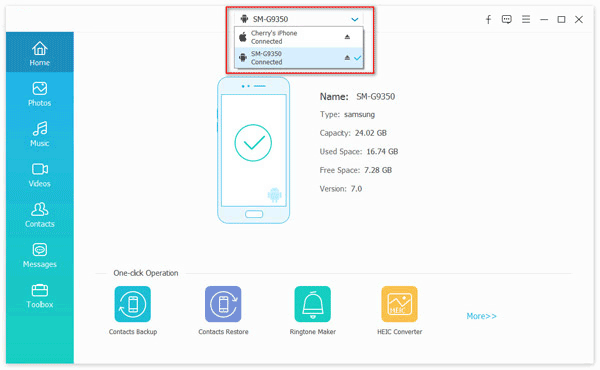
Étape 3. Transférer la vidéo d'Android vers iPhone
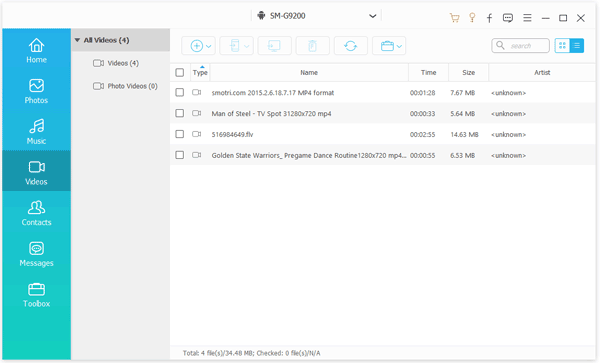
Ensuite, choisissez l'option « Vidéos » et sélectionnez les vidéos que vous souhaitez transférer sur l'interface.
- Appuyez sur l'icône « Exporter vers l'appareil » pour copier vos vidéos Android sur votre iPhone.
Lire aussi :
Comment transférer rapidement des photos d'un iPhone à un autre ? Cette méthode vous sera utile quel que soit le nombre de photos que vous avez !
Il est facile de récupérer des vidéos supprimées sur les appareils Xiaomi . Si besoin, vous pouvez consulter ce tutoriel.
Send Anywhere est une application pratique pour transférer des vidéos volumineuses entre Android et iPhone. De plus, elle permet de transférer des photos et d'autres fichiers sans fil. Activez vos données mobiles ou connectez-vous en Wi-Fi pour utiliser Send Anywhere.
Étape 1. Installez Send Anywhere
Pour commencer, vous devez installer Send Anywhere sur votre appareil Android et votre iPhone.
Étape 2. Sélectionner la vidéo
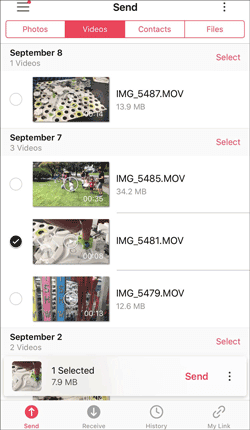
Une fois terminé, lancez l'application sur les deux téléphones. Veuillez autoriser l'application à accéder à vos téléphones. Sur le téléphone Android, veuillez cliquer sur l'icône « Envoyer » en bas de l'écran.
Appuyez ensuite sur l'onglet « Vidéos » en haut. Vous y verrez vos vidéos. Sélectionnez-en une.
Étape 3. Envoyer une vidéo d'Android vers iPhone
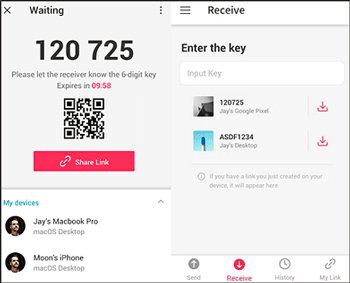
Après avoir sélectionné l'option, appuyez sur l'icône « Envoyer » (un avion rouge) à l'écran. Vous recevrez un code d'accès et un code QR.
Sur votre iPhone, ouvrez l'application et cliquez sur l'onglet « RECEVOIR » en haut. Saisissez ensuite le code d'accès que vous avez reçu sur votre téléphone Android et appuyez sur l'icône bleue d'identification.
L'application commencera à transférer votre vidéo d'Android vers iPhone. Une fois le transfert terminé, vous pourrez, si vous le souhaitez, enregistrer la vidéo sur votre iPhone.
Vous aimerez peut-être :
Il est temps de libérer votre téléphone des contraintes liées aux vidéos volumineuses, mais comment transférer des vidéos entre un téléphone Samsung et un ordinateur ?
Vous rencontrez une erreur de transfert avec l'application Migrer vers iOS ? Si oui, cet article vous propose des conseils pratiques pour résoudre ce problème.
Pour transférer des vidéos d'Android vers iPhone, pensez à Google Photos. Lors de votre première inscription à un compte Google, vous bénéficiez de 15 Go d'espace gratuit. Cet espace est utilisable pour le transfert de vidéos. Si la taille des vidéos envoyées dépasse 15 Go, vous pouvez opter pour un forfait de stockage supérieur.
Étape 1. Téléchargez Google Photos
Veuillez télécharger Google Photos sur votre iPhone et votre téléphone Android, puis installer et exécuter l'application sur vos téléphones portables.
Étape 2. Importer la vidéo sur Google Photos
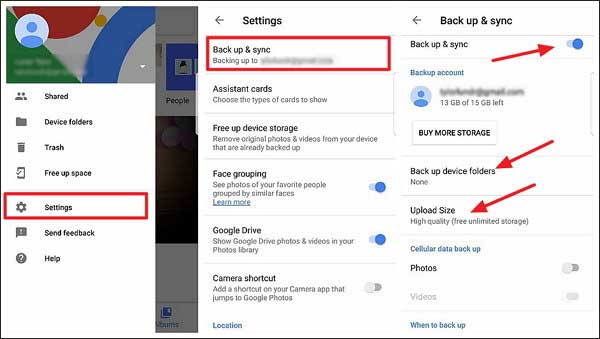
Ensuite, sur votre téléphone Android, connectez-vous à Google Photos avec votre compte Google. Appuyez ensuite sur l'icône « Menu », puis sélectionnez « Paramètres » dans le menu de gauche.
Activez la fonction « Sauvegarde et synchronisation ». Vos vidéos seront alors transférées d'Android vers Google Photos.
Étape 3. Télécharger la vidéo depuis Google Photos vers l'iPhone
Ensuite, sur votre iPhone, connectez-vous avec le même compte Google. Vous verrez alors la vidéo téléchargée depuis votre téléphone Android. Téléchargez-la sur votre iPhone. Votre vidéo est maintenant transférée d'Android vers iPhone.
Bonus : Si vous supprimez accidentellement une vidéo sur votre téléphone Android, veuillez la récupérer dès que possible.
SHAREit est une autre application pratique pour envoyer des vidéos volumineuses d'Android vers iPhone et d'iPhone vers Android. Plus facilement, vous pouvez transférer presque tous types de données entre Android et iPhone, sans limite de temps. De plus, vous pouvez également transférer des vidéos de votre téléphone portable vers votre ordinateur.
Étape 1. Téléchargez SHAREit
Sur votre téléphone Android et votre iPhone, veuillez télécharger et installer l'application SHAREit. Assurez-vous que votre téléphone Android et votre iPhone sont connectés au même réseau.
Étape 2. Envoyer une vidéo sur Android
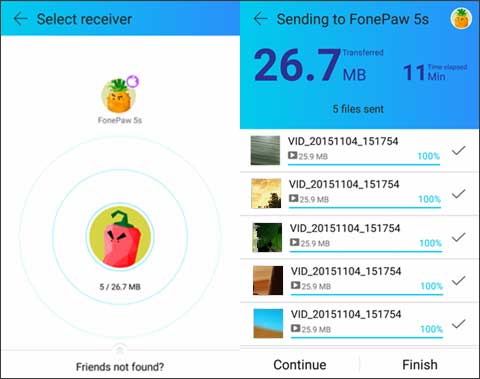
Lancez SHAREit sur les deux appareils, puis appuyez sur l'icône « Envoyer » sur le téléphone Android et sélectionnez la vidéo à transférer. Appuyez ensuite de nouveau sur l'icône « Envoyer ».
Étape 3. Recevoir la vidéo sur iPhone
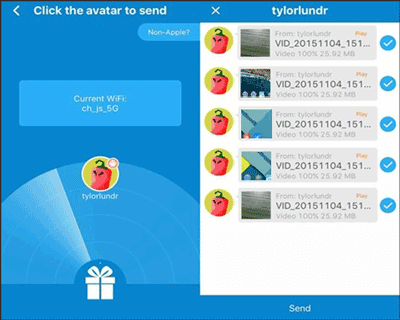
Sur votre iPhone, ouvrez l'application et appuyez sur « Recevoir ». Patientez quelques secondes, puis cliquez sur l'avatar de votre téléphone Android. Vous recevrez alors la vidéo envoyée depuis votre téléphone Android.
Vérifiez si vous avez besoin de :
Besoin de transférer de la musique de votre iPhone vers votre téléphone Samsung ? La solution la plus rapide est ici.
Comment transférer des données de mon iPhone vers mon Sony ? Je souhaite utiliser ces 6 méthodes efficaces.
Il est courant d'utiliser iTunes pour le transfert de données. Vous pouvez utiliser iTunes pour transférer des vidéos d'un iPhone vers un appareil Android et inversement en suivant ce guide détaillé.
Étape 1. Téléchargez et installez iTunes sur votre ordinateur.
Veuillez tout d'abord télécharger et installer iTunes sur votre ordinateur.
Étape 2. Connectez l'appareil Android au PC
Connectez ensuite votre téléphone Android à l'ordinateur à l'aide d'un câble USB pour iPhone. Une fois la connexion établie, cliquez sur « Ce PC » et sélectionnez votre téléphone Android. Accédez à la vidéo que vous souhaitez transférer et copiez-la dans le dossier « iTunes ».
Étape 3. Synchroniser la vidéo avec l'iPhone
Une fois terminé, cochez « Synchroniser les films » et sélectionnez vos films ci-dessous. Enfin, appuyez sur « Appliquer ». La vidéo sera synchronisée de votre appareil Android vers votre iPhone.
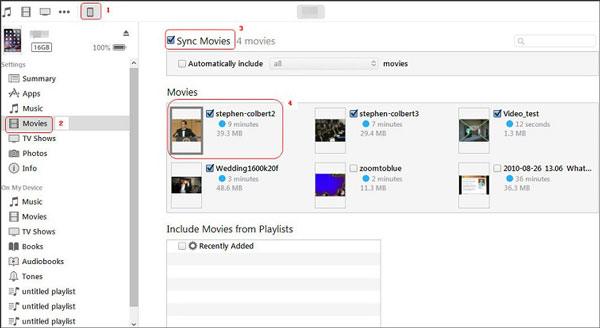
Pour transférer une vidéo de votre iPhone vers un appareil Android, vous devez installer iTunes sur votre ordinateur, puis connecter votre iPhone à ce dernier via un câble USB. Accédez ensuite au dossier DCIM de votre iPhone sur votre ordinateur et glissez-déposez-le sur le bureau. Enfin, connectez votre téléphone Android et copiez la vidéo directement dessus.
Migrer vers iOS est une application de transfert de données développée par Apple. Elle permet de transférer facilement des vidéos d'Android vers iPhone, ainsi que d'autres types de données. Attention : Migrer vers iOS est particulièrement adapté aux nouveaux iPhone, car cette application efface toutes les données présentes sur l'appareil.
Étape 1. Installez Move to iOS sur Android
Avant toute chose, vous devez télécharger et installer Move to iOS sur votre téléphone Android. Appuyez ensuite sur l'icône « Continuer ».
Étape 2. Obtenir le code numérique depuis l'iPhone
Ouvrez l'application Migrer vers iOS sur votre iPhone. Sur la page « Apps et données », sélectionnez « Migrer les données depuis Android » pour obtenir un code numérique sur votre iPhone.
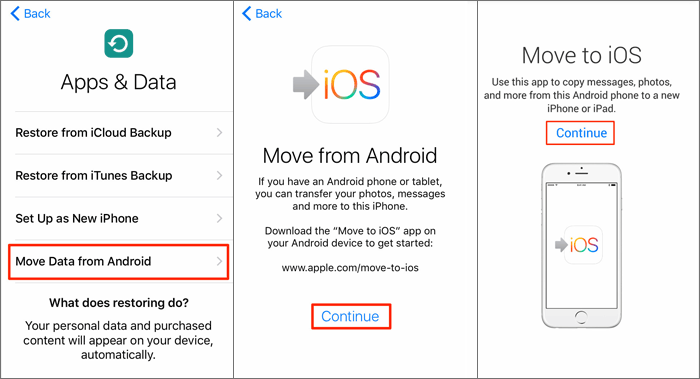
Étape 3. Envoyer une vidéo d'Android vers iPhone
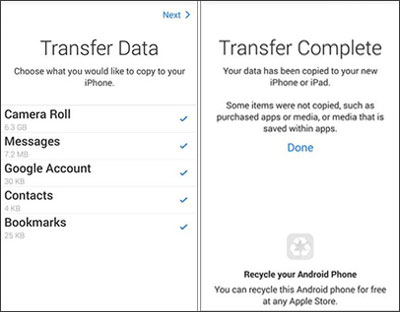
Veuillez importer le code numérique sur votre téléphone Android. L'application vous demandera alors ce que vous souhaitez transférer vers votre iPhone. Choisissez « Pellicule » et sélectionnez votre vidéo. Le transfert de la vidéo d'Android vers iPhone commencera alors.
- Une fois terminé, appuyez sur l'icône « Terminé » sur votre téléphone Android.
Astuce : Puis-je envoyer des vidéos via Bluetooth/AirDrop d’un appareil Android vers un iPhone ?
Premièrement, l'application AirDrop n'est pas disponible sur les téléphones Android. AirDrop est une application intégrée à l'iPhone, utilisée exclusivement pour le transfert de données entre appareils iOS. Deuxièmement, la plupart des téléphones Android et des iPhones ne peuvent pas se connecter en Bluetooth en raison de leurs systèmes d'exploitation différents. En conclusion, il est impossible d'envoyer des vidéos via Bluetooth ou AirDrop d'un appareil Android vers un iPhone.
Bien qu'AirDrop ne permette pas de transférer des vidéos d'Android vers iPhone, voici six méthodes pratiques mentionnées ci-dessus qui vous permettront d'envoyer et de recevoir facilement des vidéos entre ces deux appareils. Parmi elles, Android to iPhone Transfer est la plus rapide. N'hésitez pas à l'essayer. Vos commentaires sont les bienvenus.
Articles connexes
5 méthodes utiles pour sauvegarder votre appareil Android sur PC [À ne pas manquer]
Comment transférer des contacts d'un appareil Android à un autre ? [Résolu]
Comment transférer des fichiers entre un appareil Huawei et un ordinateur ? (2 méthodes)
Comment récupérer des vidéos perdues sur mon téléphone portable LG ?
Guide pratique : comment transférer des vidéos d’Android vers Mac en 6 méthodes
Comment supprimer définitivement des SMS sur Android ?

Sophie Green rédactrice en chef du site Web Samsung-messages-backup, s'est concentrée sur les technologies de récupération Android, de transfert Android (sauvegarde), de conseils sur les appareils Android, de nettoyage de téléphone et de transfert de téléphone. Des contributions reconnues sur les principales plateformes témoignent de son expertise et de sa fiabilité appréciées.
Copyright © samsung-messages-backup.com Tous droits réservés.



