Partager des souvenirs entre différents écosystèmes mobiles ne devrait pas signifier sacrifier la netteté de vos photos. Si les « bulles vertes » sont souvent critiquées pour leur pixellisation, le problème réside dans la méthode de transfert, et non dans les appareils eux-mêmes. Vous vous demandez comment transférer des photos d'iPhone vers Android sans perte de qualité ? Ce guide vous présente 5 méthodes.
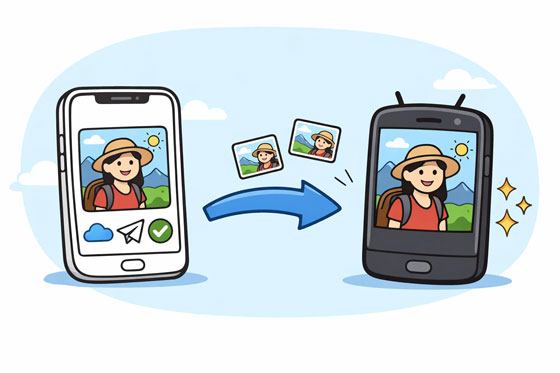
Samsung Data Transfer est un logiciel de bureau conçu spécifiquement pour la migration de données entre plateformes. Il permet le transfert direct de photos d'un iPhone vers un appareil Android sans compression. Vos photos conservent leur résolution d'origine après la migration. Ce programme est compatible avec la plupart des appareils Android et iOS, tels que OnePlus, iQOO, Motorola, TCL, Xiaomi, OPPO, Tecno, iPhone, iPad, etc.
- Transférer les photos originales en pleine résolution d'iOS vers Android.
- Plus rapide et plus stable que les méthodes sans fil pour les grandes photothèques.
- Transférez également des vidéos , de la musique, des contacts et bien d'autres données.
- Le transfert de données entre iPhone et entre Android est disponible.
- Les photos transférées ne remplaceront pas vos photos actuelles sur votre appareil cible.
- Compatible avec Android 6.0 et versions ultérieures, et iOS 5.0 ou versions ultérieures.
Téléchargez le logiciel de transfert de photos iPhone vers Android.


Étape 1 : Installez le logiciel de transfert de données sur votre ordinateur et connectez votre iPhone et votre appareil Android à l’ordinateur via des câbles USB.
Étape 2 : Lancez le logiciel et activez le débogage USB sur votre appareil Android en suivant les instructions à l’écran. Autorisez ensuite votre iPhone à faire confiance à votre ordinateur et assurez-vous que l’iPhone est bien configuré comme « Source » et l’appareil Android comme « Destination ». Vous pouvez également cliquer sur « Inverser ».

Étape 3 : Cochez la case « Photos » dans la liste des types de données pris en charge. Cliquez sur « Démarrer la copie ». Le logiciel transférera l’intégralité de votre galerie dans sa résolution d’origine.

LocalSend est une application gratuite et open source permettant de transférer des fichiers via un réseau Wi-Fi local, similaire à AirDrop mais multiplateforme. De plus, elle est compatible avec de nombreux systèmes d'exploitation, notamment iOS, Android, Windows, macOS et Linux.
Étape 1 : Installez LocalSend sur l’iPhone et l’appareil Android. Assurez-vous que les deux appareils sont connectés au même réseau local.
Étape 2 : Ouvrez LocalSend sur l’iPhone, appuyez sur « Envoyer », puis sélectionnez les photos à envoyer. Sélectionnez ensuite le nom de l’appareil Android dans la liste.
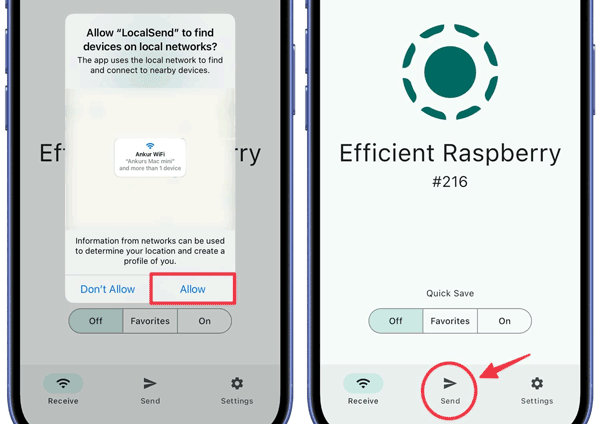
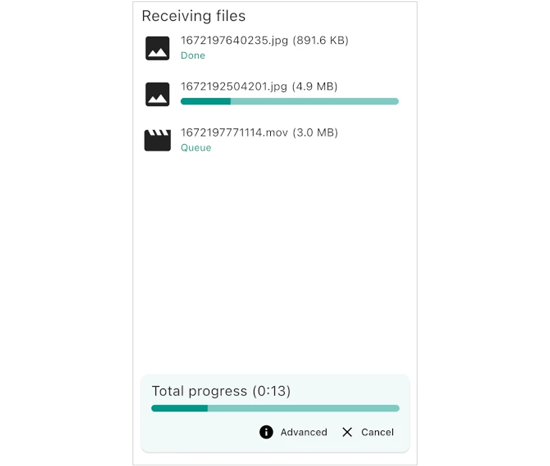
Étape 3 : Les images sont transférées via votre réseau local à grande vitesse sans passer par un serveur cloud ni être compressées.
Google Photos est un service cloud très répandu, compatible avec iOS et Android. Correctement configuré, il préserve la qualité des photos. Toutefois, si vous avez atteint la limite de 15 Go d'espace de stockage gratuit, vous devrez supprimer des fichiers ou passer à un forfait supérieur.
Étape 1 : Téléchargez et installez Google Photos sur vos deux appareils mobiles. Assurez-vous ensuite d’être connecté avec le même compte sur vos appareils.
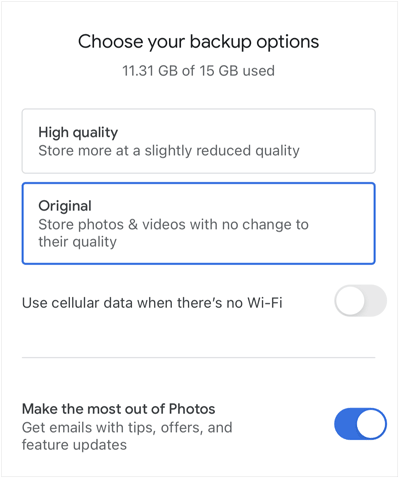
Étape 2 : Sur votre iPhone, ouvrez Google Photos et accédez à « Réglages » > « Sauvegarde » > « Qualité de la sauvegarde », puis sélectionnez « Original ».
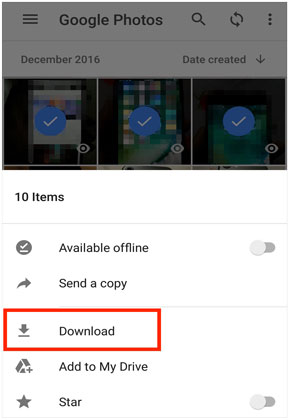
Étape 3 : Laissez les photos se télécharger. Ensuite, ouvrez l’application sur votre téléphone Android. Vous pourrez télécharger les images, identiques à celles de votre iPhone.
iCloud permet également de transférer des photos vers Android , à condition d'y accéder via un navigateur web. Cette méthode convient aux utilisateurs qui utilisent fréquemment iCloud et qui ont besoin de transferts occasionnels. Veuillez noter que le transfert n'est pas aussi fluide qu'entre appareils Apple.
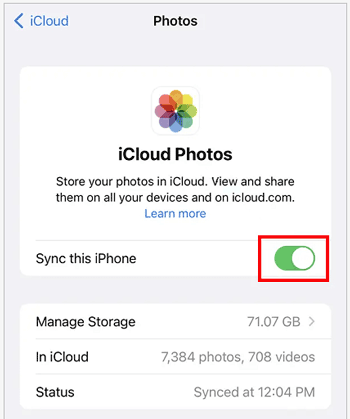
Étape 1 : Sur votre iPhone, accédez à Réglages et choisissez « [Votre nom] » > « iCloud » > « Photos ». Activez ensuite « Synchroniser cet iPhone » pour transférer vos photos vers iCloud.
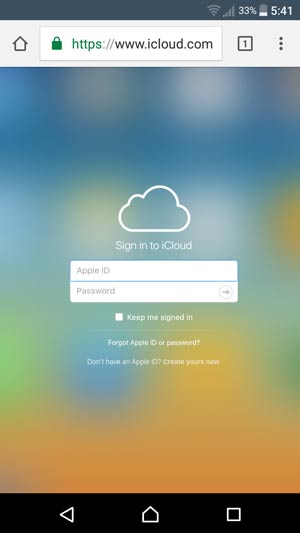
Étape 2 : Sur votre appareil Android, ouvrez un navigateur et rendez-vous sur iCloud.com. Connectez-vous ensuite avec votre identifiant Apple.
Étape 3 : Accédez à la section « Photos » et téléchargez manuellement les photos souhaitées. Si vous ne parvenez pas à vous connecter à votre compte iCloud sur Android, vous pouvez le faire depuis le navigateur de votre ordinateur, puis transférer les photos sur votre appareil Android via USB.
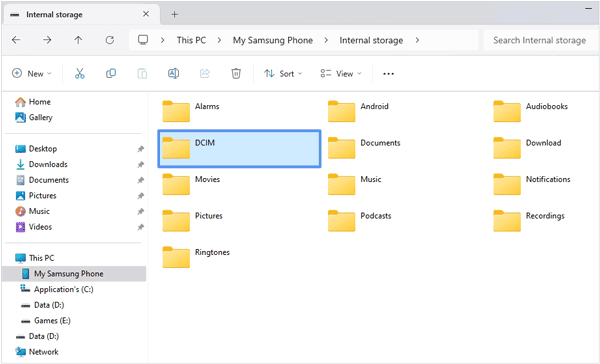
L'utilisation d'un ordinateur comme intermédiaire permet un contrôle total sur l'intégrité des fichiers. Vous pouvez ensuite transférer vos photos iPhone vers Android par simple glisser-déposer, sans compression ni réencodage.
Étape 1 : Branchez votre iPhone à un ordinateur, puis accédez à « Ce PC » > « [Votre iPhone] » > « Stockage interne » > « DCIM ».
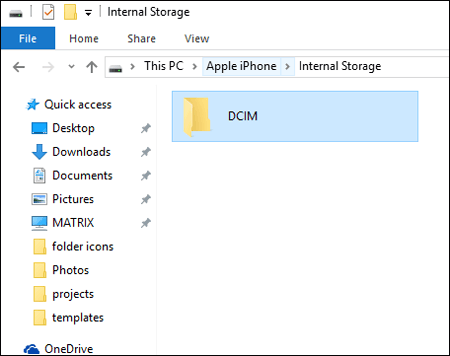
Étape 2 : Faites glisser les dossiers photo souhaités sur votre bureau . Une fois terminé, débranchez votre iPhone.
Étape 3 : Branchez votre appareil Android et faites glisser ces dossiers dans le dossier « Images » ou « DCIM » de votre appareil. Vous récupérerez alors les images en résolution originale.
Q1 : Pourquoi les photos envoyées depuis un iPhone sont-elles floues sur Android ?
Les photos deviennent souvent floues car certaines applications (comme les messageries instantanées ou les réseaux sociaux) compressent automatiquement les images pour économiser de la bande passante. De plus, les méthodes de partage avec prévisualisation peuvent réduire la résolution.
Q2 : Quels formats photo conservent le mieux la qualité ?
Q3 : Quelles méthodes de transfert réduisent généralement la qualité ?
Il est tout à fait possible d'envoyer des photos d'un iPhone vers un appareil Android sans perte de qualité en choisissant la bonne méthode. Avec Samsung Data Transfer , vous pouvez transférer toutes vos photos en une seule fois, en conservant la même qualité, pour une efficacité maximale.
De plus, localSend offre une option sans fil pratique. Les services cloud tels que Google Photos et iCloud fonctionnent également très bien lorsqu'ils sont configurés pour conserver la qualité d'origine. À vous de choisir où envoyer vos photos.
Articles connexes
[5 méthodes principales] Comment transférer facilement de la musique d'un iPhone vers un Android
Comment transférer ses SMS/iMessages d'un iPhone vers un Android ?
Comment transférer des photos d'un Mac vers un Samsung (Guide complet en 2026)

Sophie Green rédactrice en chef du site Web Samsung-messages-backup, s'est concentrée sur les technologies de récupération Android, de transfert Android (sauvegarde), de conseils sur les appareils Android, de nettoyage de téléphone et de transfert de téléphone. Des contributions reconnues sur les principales plateformes témoignent de son expertise et de sa fiabilité appréciées.
Copyright © samsung-messages-backup.com Tous droits réservés.



