« Bonjour, je dois bientôt emmener mon iPhone en réparation et on m'a conseillé de le réinitialiser aux paramètres d'usine. Quel est le meilleur moyen de sauvegarder complètement mon appareil afin de pouvoir le restaurer après la réparation ? Je ne souhaite pas utiliser iTunes. Est-il possible de sauvegarder mon iPhone sur mon ordinateur sans iTunes ? »
- D'un utilisateur de Reddit
Heureusement, il est désormais facile de sauvegarder son iPhone sans iTunes. Il existe des alternatives efficaces à iTunes pour une sauvegarde sans tracas. Cet article vous présente six solutions, puis choisissez celle qui vous convient le mieux pour contourner iTunes et sauvegarder les données de votre iPhone.
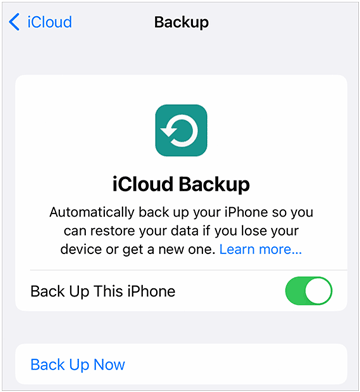
iCloud est le service de stockage cloud d'Apple, qui permet de sauvegarder automatiquement et en toute simplicité les données de votre iPhone. Vous bénéficiez de 5 Go de stockage gratuit, extensible moyennant un abonnement.
Étape 1 : Connectez votre iPhone à un réseau Wi-Fi. Ensuite, ouvrez l’application Réglages sur votre iPhone.
Étape 2 : Cliquez sur le nom de votre compte en haut, puis choisissez « iCloud ».
Étape 3 : Faites défiler vers le bas et appuyez sur « Sauvegarde iCloud », puis activez l’ option « Sauvegarder cet iPhone ».
Étape 4 : Appuyez sur « Sauvegarder maintenant ». Assurez-vous de rester connecté au Wi-Fi jusqu’à la fin de la sauvegarde.
+ Prise en charge de la sauvegarde automatique et sans fil.
+ Les sauvegardes sont facilement accessibles et restaurables sur n'importe lequel de vos appareils Apple (iPhone, iPad, Mac).
Vos données sont stockées dans le cloud, ce qui les protège même si votre appareil physique est perdu, volé ou endommagé.
- Seuls 5 Go de stockage gratuit sont fournis, ce qui est souvent insuffisant pour la plupart des utilisateurs, nécessitant des mises à niveau payantes.
- La sauvegarde sélective de fichiers spécifiques (par exemple, uniquement des photos) n'est pas simple pour une sauvegarde complète de l'appareil.
- Vous ne disposez pas d'une copie physique de votre sauvegarde sur votre ordinateur.
Conseil : Connectez votre iPhone à votre iPad , puis transférez vos données entre les deux appareils sans aucun problème.
Si vous souhaitez sauvegarder sélectivement les données de votre iPhone sur votre ordinateur sans utiliser iTunes, vous pouvez opter pour ce logiciel de gestion de données iPhone. Il affichera vos contacts, photos, vidéos, musiques, messages et bien plus encore. De plus, il permet une sauvegarde et une restauration en un clic entre votre iPhone et votre ordinateur.
* Sauvegardez facilement les données de votre iPhone sur Mac ou PC, y compris sur PC et Mac.
* Permet de sélectionner et d'exporter les données de votre iPhone (contacts , messages, calendrier, notes, fichiers multimédias, etc.) vers votre ordinateur.
* Permet d'importer des contacts, des signets, des livres électroniques, des calendriers, etc., d'un ordinateur vers un appareil iOS.
* Fonctionne avec la plupart des générations d'iPhone et d'iPad, comme l'iPhone 17 Pro Max/17 Pro/17/Air/16/15/14/13/12/11/X/8, l'iPad Pro, l'iPad mini, l'iPad Air, etc.
* Compatible avec Windows 11/10/8/7 et Mac OS X 10.10 ou version ultérieure.
Téléchargez le logiciel de sauvegarde pour iPhone.


Étape 1 : Installez et ouvrez iPhone Data Manager sur votre ordinateur après l’avoir téléchargé. Connectez ensuite votre iPhone à l’ordinateur à l’aide d’un câble USB.
Étape 2 : Votre appareil devrait être détecté. Vous devrez peut-être appuyer sur « Faire confiance » sur votre iPhone si le système vous y invite.

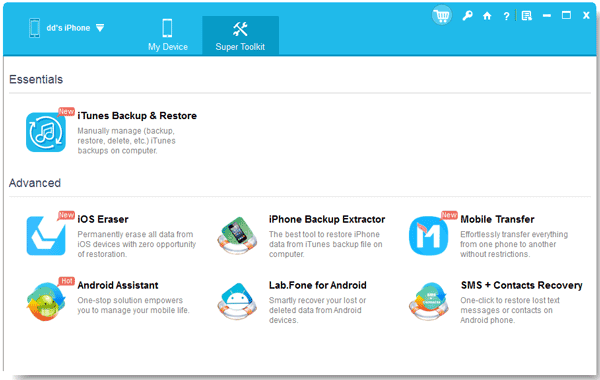
Étape 3 : Une fois connecté, accédez à la section « Super Toolkit » et cliquez sur « Sauvegarde et restauration iTunes ».
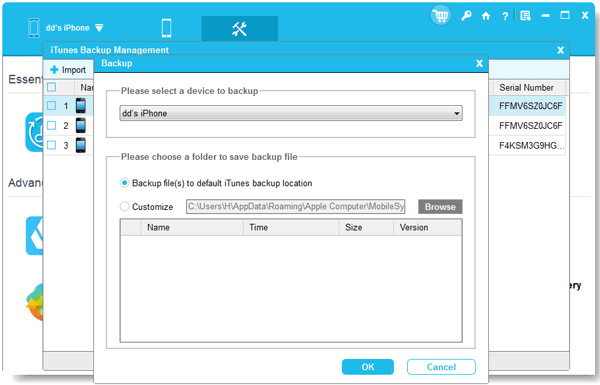
Étape 4 : Vous pouvez ensuite sauvegarder les données de votre iPhone sur votre ordinateur. Si nécessaire, sélectionnez « Personnaliser », puis « Parcourir » pour choisir un emplacement de sauvegarde. Enfin, cliquez sur « OK » pour lancer la sauvegarde.
+ Permet de prévisualiser les données de votre iPhone et de transférer sélectivement des fichiers spécifiques vers votre ordinateur pour sauvegarde.
+ Les sauvegardes sont stockées directement sur votre ordinateur, ce qui vous donne un contrôle total sur les fichiers.
+ Vous permettre d'accéder à vos données de sauvegarde sur votre ordinateur.
+ Une fois installée, la sauvegarde s'effectue en local et ne dépend pas de la vitesse d'Internet.
- Nécessite le téléchargement et l'installation de logiciels supplémentaires sur un ordinateur.
- De nombreuses fonctionnalités sont souvent réservées aux détenteurs d'une licence payante.
Pour les utilisateurs de Mac exécutant macOS Catalina (10.15) ou une version ultérieure, le Finder a remplacé iTunes pour la gestion des appareils, y compris les sauvegardes.
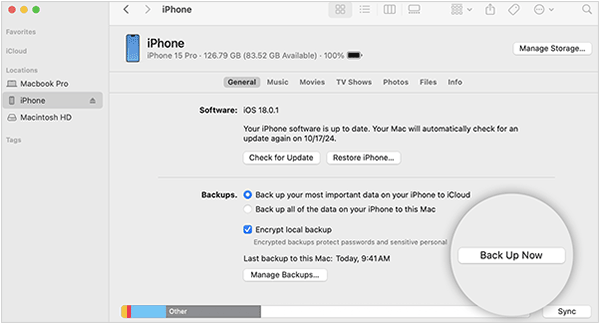
Étape 1 : Connectez votre iPhone à votre Mac à l’aide d’un câble USB. Ouvrez une fenêtre du Finder. Votre iPhone apparaîtra dans la barre latérale, sous « Emplacements ».
Étape 2 : Cliquez sur votre iPhone dans la barre latérale du Finder. Dans l’onglet Général, sous « Sauvegardes », vous trouverez l’option « Sauvegarder toutes les données de votre iPhone sur ce Mac ».
Étape 3 : Pour une sécurité renforcée, vous pouvez choisir de « Chiffrer la sauvegarde locale ». Cette option est fortement recommandée car elle sauvegarde les données sensibles telles que les mots de passe enregistrés et les paramètres Wi-Fi. Cliquez sur « Sauvegarder maintenant ».
+ Créez une sauvegarde complète de la quasi-totalité des données et des paramètres de votre appareil.
+ Les sauvegardes sont stockées sur votre Mac, vous pouvez donc consulter directement votre fichier de sauvegarde.
+ Vous pouvez choisir de chiffrer vos sauvegardes locales pour une sécurité renforcée.
- Applicable uniquement si vous possédez un Mac exécutant macOS Catalina ou une version ultérieure.
- Comme iTunes, il s'agit principalement d'une sauvegarde globale ou partielle, non conçue pour sauvegarder des éléments individuels.
Pour les utilisateurs Windows, Apple a lancé l'application Appareils Apple, qui remplace iTunes pour la gestion de leurs appareils Apple. Fonctionnant comme le Finder sur Mac, elle permet notamment de sauvegarder les données de votre iPhone sur votre PC.
Étape 1 : Téléchargez et installez l’application Appareils Apple depuis le Microsoft Store.
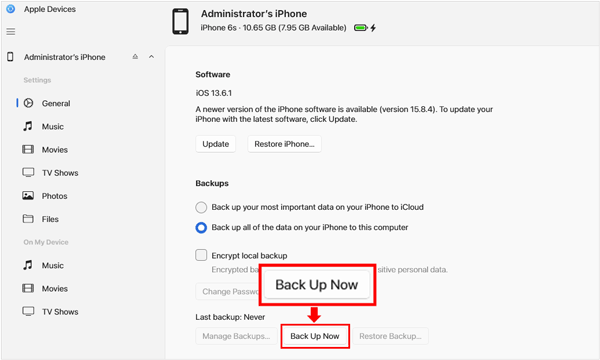
Étape 2 : Connectez votre iPhone à votre PC Windows à l’aide d’un câble USB. Ouvrez l’application Appareils Apple. Votre iPhone devrait apparaître dans l’application. Cliquez dessus.
Étape 3 : Sous l’onglet « Général », vous trouverez la section « Sauvegardes », puis sélectionnez « Sauvegarder toutes les données de votre iPhone sur ce PC ».
Étape 4 : Vous pouvez également chiffrer la sauvegarde locale . Enfin, cliquez sur « Sauvegarder maintenant » pour lancer le processus de sauvegarde.
+ Crée une sauvegarde complète de la quasi-totalité des données et des réglages de votre iPhone.
+ Les sauvegardes sont stockées sur votre PC Windows, ce qui vous permet d'y accéder directement.
+ Les restaurations locales sont généralement plus rapides que les restaurations basées sur le cloud.
- Nécessite de connecter physiquement votre iPhone et de lancer la sauvegarde.
- Vous ne pouvez ni consulter ni accéder à votre fichier de sauvegarde, même s'il est stocké sur votre PC.
Les services de stockage cloud comme Google Drive permettent de sauvegarder facilement certains types de données iPhone, notamment les photos, les vidéos, les contacts et les événements du calendrier. Bien qu'il ne s'agisse pas d'une sauvegarde complète du système comme iCloud, c'est une excellente solution pour les fichiers multimédias et les contacts.
Étape 1 : Téléchargez et installez l’application Google Drive sur votre iPhone. Ouvrez l’application Google Drive et connectez-vous avec votre compte Google.
Étape 2 : Appuyez sur l’icône « Menu » (trois lignes horizontales) en haut à gauche. Accédez à « Paramètres » > « Sauvegarde ».
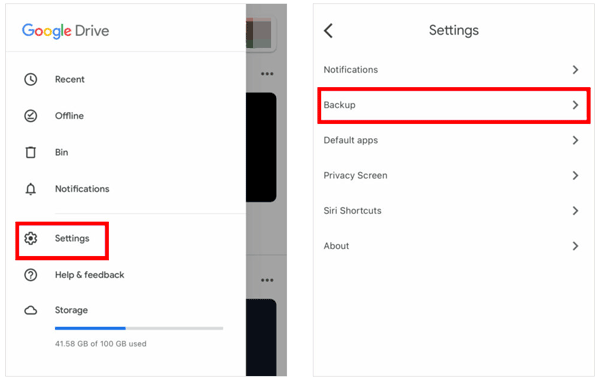
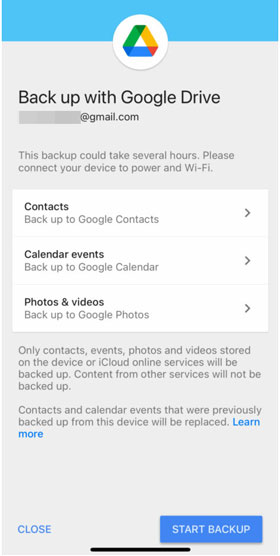
Étape 3 : À partir d’ici, vous pouvez choisir les éléments à sauvegarder : Contacts, Événements du calendrier et Photos et vidéos.
Étape 4 : Appuyez sur « DÉMARRER LA SAUVEGARDE ». Assurez-vous de disposer d’un espace de stockage suffisant sur Google Drive.
+ Google Drive est accessible sur quasiment tous les appareils, ce qui rend vos données accessibles partout.
+ Offre 15 Go de stockage gratuit, ce qui est plus généreux que les 5 Go d'iCloud.
+ Idéal pour sauvegarder des catégories spécifiques comme les photos, les vidéos, les contacts et les événements du calendrier.
- Impossible de sauvegarder les applications, les paramètres, les messages ou autres configurations de l'appareil.
- Vous devez installer l'application Google Drive sur votre iPhone.
AirDroid est un outil polyvalent qui vous permet de gérer votre téléphone depuis votre ordinateur, notamment de transférer des fichiers sans fil. Bien qu'il ne s'agisse pas d'une solution de sauvegarde système complète, il est idéal pour sauvegarder vos photos, vidéos et autres fichiers multimédias sur votre ordinateur sans câble.
Étape 1 : Téléchargez et installez l’application AirDroid sur votre iPhone et le client de bureau AirDroid sur votre ordinateur.
Étape 2 : Créez un compte AirDroid et connectez-vous à la fois sur votre iPhone et votre ordinateur.
Étape 3 : Connectez votre iPhone au même réseau Wi-Fi que votre ordinateur. Votre iPhone apparaîtra alors dans la liste des applications sur votre ordinateur ou via l’interface web.
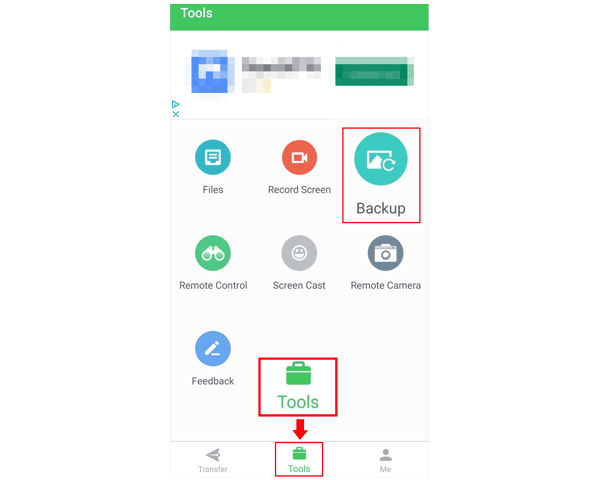
Étape 4 : Sur votre iPhone, appuyez sur l’onglet « Outils », puis sélectionnez « Sauvegarde ». Appuyez ensuite sur « SAUVEGARDER », sélectionnez votre ordinateur et appuyez sur « Oui » pour enregistrer vos photos et vidéos. Vous pouvez également transférer manuellement d’autres fichiers sur votre ordinateur.
+ Permet de transférer des fichiers sans fil entre votre iPhone et votre ordinateur.
+ Disponible sur diverses plateformes de bureau et mobiles.
+ Sauvegardez facilement vos photos et vidéos de votre iPhone sur votre ordinateur.
- Ce n'est pas un outil de sauvegarde complet pour iPhone.
- La plupart des fonctionnalités nécessitent que les deux appareils soient connectés au même réseau Wi-Fi.
- De nombreuses fonctionnalités avancées ou des limites de transfert plus élevées sont souvent réservées aux abonnements premium.
Comme vous pouvez le constater, il existe de nombreuses façons efficaces de sauvegarder votre iPhone sans utiliser iTunes. Que vous préfériez la simplicité des services cloud comme iCloud et Google Drive, les fonctionnalités dédiées d' iPhone Data Manager , etc., vous disposez de nombreuses options pour protéger vos données. Ces méthodes vous permettent de sauvegarder votre iPhone en toute simplicité.
Articles connexes
Comment envoyer des photos haute résolution d'un iPhone à un autre iPhone et un téléphone Android
Transférer efficacement l'historique des appels d'un iPhone vers un Android de 3 façons
Comment transférer des données d'un Samsung vers un iPhone 16/15 : 6 méthodes pour vous guider

Charlotte Smith, rédactrice accomplie dans le paysage dynamique de la technologie mobile, s'est distinguée par son expérience et ses compétences abondantes pour iPhone, OnePlus, Sony, Vivo, Motorola, ZTE, Huawei, etc. Aidez les lecteurs et les utilisateurs à résoudre les problèmes de iPhone Transfer et gestion des données mobiles. Sa compétence s'étend au-delà de la simple fonctionnalité, approfondissant les nuances de chaque marque avec précision et clarté.
Copyright © samsung-messages-backup.com Tous droits réservés.



