Sind Sie jetzt iPhone-Besitzer? Daumen hoch! Wahrscheinlich möchten Sie das Gerät sofort ausprobieren, sobald Sie es in den Händen halten, besonders wenn es Ihr erstes iPhone ist.
iPhones gehören zweifellos zu den beliebtesten Smartphones auf dem Markt. Wenn Sie sich eines zulegen möchten, werden Sie sicherlich die fantastischen Funktionen erleben. Sobald Sie Ihr neues iPhone in den Händen halten, gibt es einiges zu beachten, damit Sie alle Vorteile Ihres neuen Geräts nutzen können. Dazu gehören ein paar Einrichtungstipps. Es mag zunächst lästig erscheinen, kann Ihnen aber später Zeit und Ärger ersparen. Lesen Sie weiter, um zu erfahren, was Sie nach dem Kauf eines neuen iPhones tun sollten.
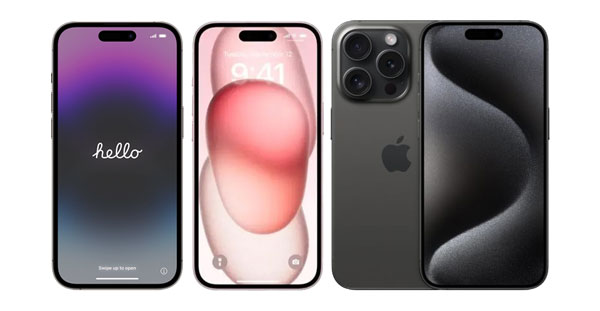
Wenn Sie ein iPhone 17/17 Pro/17 Pro Max/Air in einem Apple Store kaufen, können Sie Verpackung und Gerät direkt vor Ort überprüfen. Obwohl die Wahrscheinlichkeit von Problemen mit neuen Originalgeräten sehr gering ist, sollten Sie sich dennoch vergewissern, dass das neue Gerät unbeschädigt ist – inklusive Verpackung, Display, Gehäuse, Rückseite, USB-C-Lightning-Kabel, Dokumentation usw. Wenn Sie ein iPhone online kaufen, packen Sie es bitte aus und überprüfen Sie das Smartphone, bevor Sie den Empfang bestätigen.
Als Nächstes müssen Sie Ihr neues iPhone aktivieren und einrichten. Wenn Sie ein iPhone von einem Mobilfunkanbieter kaufen, müssen Sie es in der Regel mit einer Micro-SIM-Karte aktivieren. So geht's:
Schritt 1: Entfernen Sie den SIM-Kartenhalter aus Ihrem neuen iPhone, indem Sie eine Nadel in die Öffnung für den Kartenhalter auf der rechten Seite einführen.
Schritt 2: Legen Sie die Micro-SIM-Karte in den Kartenschacht ein und schieben Sie den Schacht zurück in den Steckplatz.
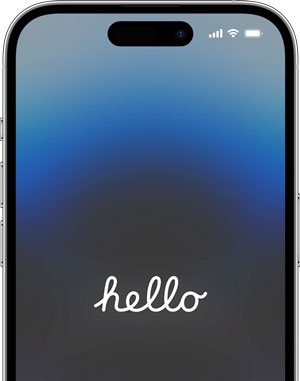
Schritt 3: Schalten Sie das iPhone ein und wählen Sie eine Sprache vom Bildschirm aus.
Schritt 4: Sie können die Schnellstartfunktion nutzen, um das neue Telefon einzurichten, sofern Ihr altes Telefon diese ebenfalls unterstützt. Alternativ können Sie auf „ Manuelle Einrichtung “ klicken, um die Einrichtung Schritt für Schritt durchzuführen.
Schritt 5: Verbinden Sie Ihr Telefon mit einem WLAN- oder Mobilfunknetz und richten Sie Face ID, Touch ID usw. ein. Folgen Sie einfach den Anweisungen auf dem Bildschirm, um die Einrichtung abzuschließen.
Lesen Sie auch: Was tun, wenn Ihre Nachrichten nicht auf Ihr neues iPhone übertragen werden können ?
Wenn Sie ein neues iPhone erhalten, ist die Datenmigration einer der wichtigsten Schritte. Sie haben zwei Möglichkeiten, Ihre Daten auf das neue iPhone zu übertragen. Zum einen können Sie die Datenübertragung während der Einrichtung mithilfe der Schnellstartfunktion nutzen, zum anderen können Sie ein professionelles Tool verwenden, um die Daten nach der Einrichtung zu übertragen.
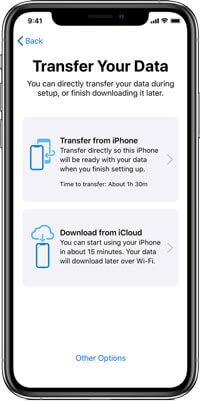
Beim Wechsel zu einem neuen iPhone können Sie das neue Gerät mithilfe von QuickStar, einem von Apple entwickelten Tool zum Übertragen von Dateien zwischen iPhones, einrichten. Mit diesem praktischen Dienstprogramm können Sie Ihr neues iPhone mithilfe der Daten des alten Geräts konfigurieren. Wenn auf beiden Geräten iOS 12.4 oder höher installiert ist, können Sie alle Dateien drahtlos oder per Kabel auf das neue iPhone übertragen.
So verhalten Sie sich beim Kauf eines neuen iPhones:
Schritt 1: Halten Sie Ihr neues iPhone näher an das alte iPhone heran. Die Schnellstart-Funktion wird automatisch angezeigt. Stellen Sie sicher, dass Bluetooth aktiviert ist.
Schritt 2: Tippen Sie im Eingabefenster auf „ Weiter “, um das neue iPhone mit Ihrer aktuellen Apple-ID einzurichten. Auf Ihrem neuen iPhone wird eine Animation angezeigt.
Schritt 3: Legen Sie das alte Telefon auf das neue iPhone. Das Animationssymbol sollte nun im Sucher angezeigt werden. Geben Sie nach Abschluss des Vorgangs Ihr aktuelles Passwort auf dem neuen iPhone ein. Richten Sie Touch ID/Face ID auf Ihrem neuen iPhone ein.
Schritt 4: Klicken Sie auf die Option „ Vom iPhone übertragen “ und stimmen Sie den Nutzungsbedingungen zu. Sobald der Bildschirm „ Daten vom iPhone werden übertragen “ angezeigt wird, warten Sie bitte, bis der Übertragungsvorgang abgeschlossen ist.
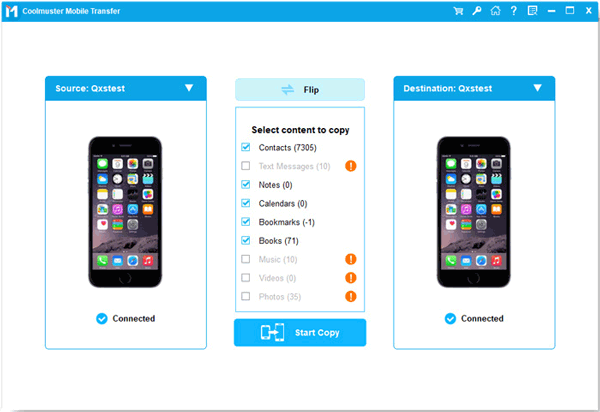
Für die Datenübertragung von Ihrem alten auf Ihr neues Gerät können Sie das professionelle Tool Samsung Data Transfer verwenden. Diese Software unterstützt die Übertragung von Dateien zwischen Mobiltelefonen. Sie kann Kontakte, Kalender, Bücher, Lesezeichen, Notizen usw. von einem iPhone auf ein anderes kopieren .
Darüber hinaus können Sie auch Daten zwischen Android und iOS übertragen, da das Programm gut mit Geräten funktioniert, auf denen iOS 5.0 oder höher und Android 6.0 oder höher läuft, einschließlich iOS 26 und Android 16.
Darüber hinaus werden Ihre vorhandenen Daten auf Ihrem neuen iPhone durch die übertragenen Daten nicht überschrieben, und Sie müssen Ihr iPhone nicht zurücksetzen. Die Software beeinträchtigt auch nicht die Datenqualität.
- Mit nur einem Klick können Daten nach der Einrichtung von einem alten Telefon auf ein neues iPhone übertragen werden .
- Ermöglicht die Auswahl von Dateien nach Kategorie vor der Übertragung.
- Unterstützt die meisten Mobilgeräte, einschließlich iOS- und Android-Geräte.
- Die neuesten iOS- und Android-Betriebssysteme werden unterstützt.
- Die Übertragung ist stabil, schnell und offline.
Laden Sie diese Software zur Datenübertragung von Mobiltelefonen herunter.


Schritt 1: Laden Sie die neueste Version des Programms auf Ihren Computer herunter. Öffnen Sie die Anwendung auf dem Desktop.
Schritt 2: Verbinden Sie beide Telefone per USB-Kabel mit dem PC. Tippen Sie auf dem iPhone auf „ Vertrauen “, um dem Computer zu vertrauen. Falls Ihr älteres Telefon ein Android-Gerät ist, stellen Sie sicher, dass USB-Debugging aktiviert ist. Vergewissern Sie sich außerdem, dass Ihr neues iPhone als Zielgerät ausgewählt ist.
Schritt 3: Wählen Sie in der Hauptoberfläche alle Dateien aus, die Sie auf Ihr neues iPhone übertragen möchten, indem Sie das Kontrollkästchen neben dem Dateityp aktivieren. Drücken Sie anschließend die Schaltfläche „ Kopieren starten “.
Weiterführende Informationen:Foto wurde nicht auf das neue iPhone 17/Air übertragen? 6 hilfreiche Lösungen
Nach der Übertragung Ihrer Dateien sollten Sie das Gerät mit einem sicheren Passwort schützen. So verhindern Sie, dass andere auf Ihre Dateien zugreifen können, falls das Gerät verloren geht oder gestohlen wird.
Sie können auch Touch ID/Face ID aktivieren, wodurch Sie das Gerät per Fingerabdruck oder Gesichtsscan entsperren können.
Jetzt müssen wir uns um die SIM-Karte kümmern. In den USA besitzen die iPhone 15- und iPhone 14-Serien keinen physischen SIM-Kartensteckplatz. Sie müssen eine eSIM verwenden.
Wenn Sie eSIM bereits auf einem iPhone verwendet haben, sollten Sie es bei der Einrichtung des Telefons gemäß den Anweisungen auf dem Bildschirm aktivieren. Auch nach Abschluss der Einrichtung können Sie eSIM mit diesen Schritten auf Ihr neues iPhone übertragen:
Schritt 1: Gehen Sie zu " Einstellungen " > " Mobilfunk " > " Mobilfunktarif hinzufügen ", um einen gewünschten Tarif auszuwählen.
Schritt 2: Klicken Sie anschließend auf „ Von einem anderen iPhone übertragen “ und bestätigen Sie die Übertragung durch Tippen auf das Symbol „ Nummer übertragen “. Geben Sie gegebenenfalls den auf Ihrem neuen iPhone angezeigten Code ein.
Schritt 3: Warten Sie die Aktivierung ab. Ihre eSIM auf dem neuen iPhone wird nun aktiviert. Klicken Sie anschließend auf „ Einrichtung Ihres Mobilfunktarifs abschließen “, um zur Webseite Ihres Anbieters zu gelangen. Sobald dies geschehen ist, ist die eSIM-Übertragung abgeschlossen.
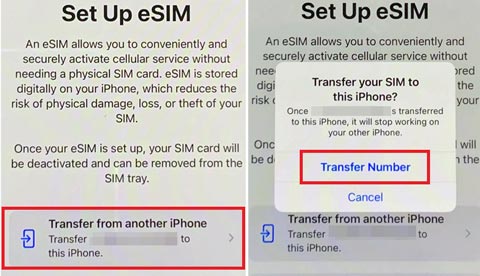
Umgekehrt können Sie, falls Ihr altes iPhone über eine physische SIM-Karte verfügt, die Daten der SIM-Karte auch auf Ihr neues iPhone übertragen .
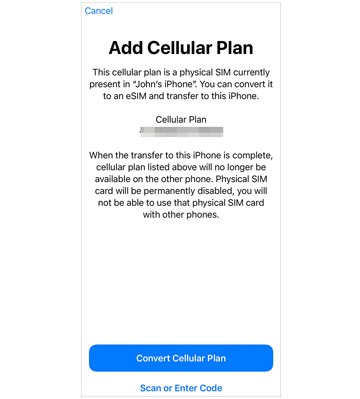
Schritt 1: Öffnen Sie „ Einstellungen “ und gehen Sie zu „ Mobilfunk “ > „ In eSIM konvertieren “.
Schritt 2: Klicken Sie auf „ Mobilfunktarif konvertieren “ > „ In eSIM konvertieren “, um die eSIM auf Ihrem neuen iPhone zu aktivieren. Bitte beachten Sie, dass die physische SIM-Karte nach dem Wechsel von einer physischen SIM-Karte zu einer eSIM nicht mehr funktioniert.
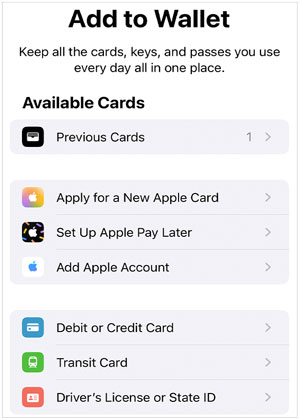
Wenn Sie ein iPhone 6 oder neuer besitzen, prüfen Sie, ob Apple Pay verfügbar ist und richten Sie es ein. Apples kontaktloser Bezahldienst ermöglicht schnelles Bezahlen an der Kasse. Er ist sicherer als herkömmliche Debit-/Kreditkarten, da Apple Pay die Kartennummer nicht an Händler weitergibt. Um den Dienst uneingeschränkt nutzen zu können, sollten Sie ihn daher ebenfalls einrichten. Die Einrichtung von Apple Pay ist Teil der iPhone-Einrichtung.
Um Apple Pay einzurichten, folgen Sie bitte den Anweisungen zum Hinzufügen Ihrer Kreditkarte. Bestätigen Sie dies anschließend per SMS oder Anruf.
So fügen Sie Ihrem neuen iPhone manuell eine Kreditkarte hinzu:
Schritt 1: Gehen Sie zu „ Wallet “ und klicken Sie auf „ Hinzufügen “ > „ Debit- oder Kreditkarte “ > „ Vorherige Karten “, um die von Ihnen verwendete Karte hinzuzufügen oder eine neue Karte hinzuzufügen.
Schritt 2: Tippen Sie auf das Symbol „ Weiter “, um Ihre Karteninformationen einzugeben.
Vielleicht interessiert Sie auch: Einfache Lösung für Probleme mit der Datenübertragung direkt vom iPhone (ohne Hürden)
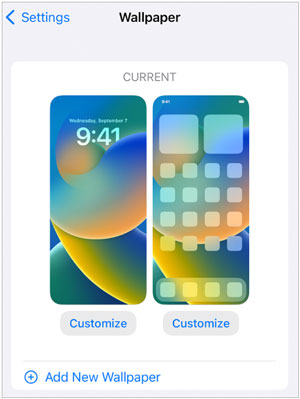
Das Erste, was man beim Einschalten eines iPhones oder eines anderen Smartphones sieht, ist das Hintergrundbild. Deshalb möchte man nicht immer ein langweiliges Hintergrundbild sehen. Standardhintergründe sind zwar schön, aber vielleicht möchten Sie ihn etwas persönlicher gestalten, zum Beispiel mit eigenen Fotos oder einem Bild Ihres Kindes. In diesem Fall können Sie das Hintergrundbild wie folgt ändern:
Schritt 1: Öffnen Sie die Anwendung „ Einstellungen “ und klicken Sie dann auf „ Hintergrundbild “.
Schritt 2: Klicken Sie auf „ Neues Hintergrundbild hinzufügen “ und wählen Sie ein Bild aus, das Sie möchten.
Schritt 3: Passen Sie das Hintergrundbild an die gewünschte Position an. Klicken Sie anschließend auf „ Festlegen “ und wählen Sie „ Startbildschirm festlegen “, „ Sperrbildschirm festlegen “ oder „ Beides festlegen “.
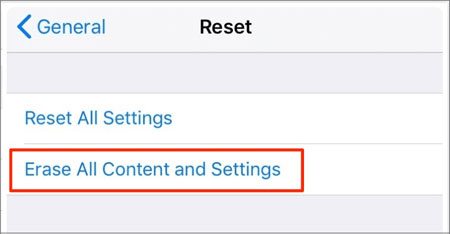
Wenn Sie Ihr altes Handy tauschen oder verschenken möchten, stellen Sie sicher, dass sich keine persönlichen Dateien oder Einstellungen mehr darauf befinden. Setzen Sie das Gerät vor der Weitergabe vollständig zurück. Das Löschen von Daten auf einem iPhone ist besonders einfach und dauert nur wenige Minuten. Sichern Sie jedoch vor dem Zurücksetzen alle Daten, die Sie später möglicherweise noch benötigen.
Dazu:
Schritt 1: Öffnen Sie das Fenster „ Einstellungen “ Ihres Telefons und klicken Sie auf „ Allgemein “.
Schritt 2: Wählen Sie im Menü „ Zurücksetzen “ und „ Alle Inhalte und Einstellungen löschen “.
Die Freude über ein neues Smartphone ist unbeschreiblich, kann aber auch überwältigend sein. Sie fragen sich, was Sie mit Ihrem neuen iPhone anfangen sollen? Wir haben alle nützlichen Tipps für Sie zusammengestellt, die Sie vor und nach dem Kauf Ihres neuen iPhones beachten sollten. Eine gute Vorbereitung ist das A und O. Von der Aktivierung und Einrichtung Ihres neuen iPhones bis hin zur Datenübertragung vom alten iPhone – Sie können vieles tun, um Ihr neues Gerät optimal zu nutzen.
Nachdem Sie Ihr neues iPhone eingerichtet haben, können Sie mit dem Tool „ Samsung Data Transfer“ Ihre Daten vom alten auf das neue iPhone kopieren. Die Datenübertragung erfolgt mühelos und in einem Schritt. Der Nur-Lese-Modus gewährleistet die Datensicherheit.
Verwandte Artikel
SIM-Karten einfach und sicher zwischen iPhones wechseln
Geschickt Daten nach der Einrichtung von Android auf iPhone übertragen [6 Methoden]
So übertragen Sie Musik vom iPhone auf ein Samsung-Gerät | 5 clevere Methoden zur Auswahl
So übertragen Sie WhatsApp von einem iPhone auf ein anderes [4 clevere Wege]
So übertragen Sie Ihre Telefonnummer auf ein neues iPhone | 5 praktische Methoden

Sophie Green, Chefredakteurin der Samsung-Messages-Backup-Website, hat sich auf die Bereiche Android-Wiederherstellung, Android-Übertragung (Sicherung), Tipps für Android-Geräte, Telefonbereinigung und Telefonübertragungstechnologien konzentriert. Anerkannte Beiträge auf führenden Plattformen zeugen von ihrer geschätzten Fachkompetenz und Zuverlässigkeit.
Urheberrecht © samsung-messages-backup.com Alle Rechte vorbehalten.



