Haben Sie Dateien auf Ihrem Mac gespeichert und möchten Sie auf einem Android-Gerät darauf zugreifen? Da Mac ein proprietäres Dateisystem verwendet und Android auf das Media Transfer Protocol (MTP) setzt, kommunizieren die beiden Systeme nicht immer direkt miteinander. Um Dateien von Mac auf Android zu übertragen, sind daher gewisse Kenntnisse erforderlich. In diesem Artikel stellen wir Ihnen fünf praktische Methoden vor, mit denen Sie Ihre Dateien problemlos übertragen können.
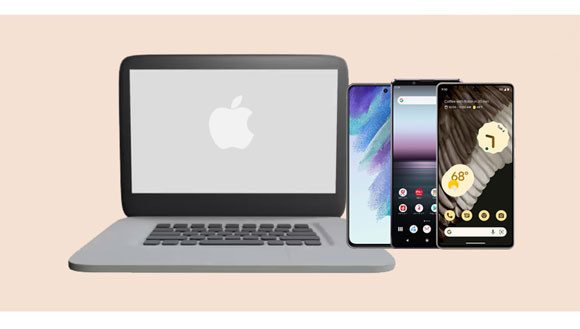
Wenn Sie Dateien einfach von Ihrem Mac auf Ihr Android-Gerät übertragen möchten, probieren Sie die Software „ Samsung Messages Backup“ . Lassen Sie sich nicht vom Namen täuschen: Sie kann verschiedene Dateitypen übertragen, darunter Nachrichten , Fotos, Kontakte, Musik, Apps, Videos und vieles mehr. Außerdem unterstützt sie die meisten Android-Geräte, beispielsweise von OnePlus, Google, TCL, Tecno, Vivo, OPPO, Samsung, Honor, itel, realme, iQOO usw.
- Dateien vom Mac auf ein Android-Telefon übertragen, darunter Videos, Musik, Bilder, Dokumente usw.
- Daten von Android auch auf den Mac exportieren , wie Kontakte, Anruflisten, SMS, Mediendateien und mehr.
- Ermöglicht Ihnen die Vorschau Ihrer Android-Daten auf Ihrem Mac.
- Ermöglicht die gezielte Übertragung bestimmter Dateien zwischen den beiden Geräten.
- Sichern Sie alle Android-Daten gleichzeitig auf Ihrem Mac und stellen Sie die Sicherung anschließend mühelos auf Ihrem Android-Gerät wieder her.
- USB- und Wi-Fi-Übertragungsmodi werden unterstützt.
- Unterstützt Android 6.0 oder höher, einschließlich Android 16.
Es sind Versionen für Mac und Windows verfügbar.
Laden Sie diese Dateiübertragungssoftware für Mac und Android herunter.


Schritt 1: Laden Sie diese Dateiübertragungssoftware herunter und installieren Sie sie auf Ihrem Mac. Verbinden Sie anschließend Ihr Android-Gerät über ein USB-Kabel mit dem Mac und starten Sie das Programm.
Schritt 2: Aktivieren Sie den USB-Debugging-Modus auf Ihrem Android-Gerät. Das Programm erkennt Ihr Gerät dann schnell. Sobald die Verbindung hergestellt ist, können Sie im linken Bereich eine Kategorie auswählen.
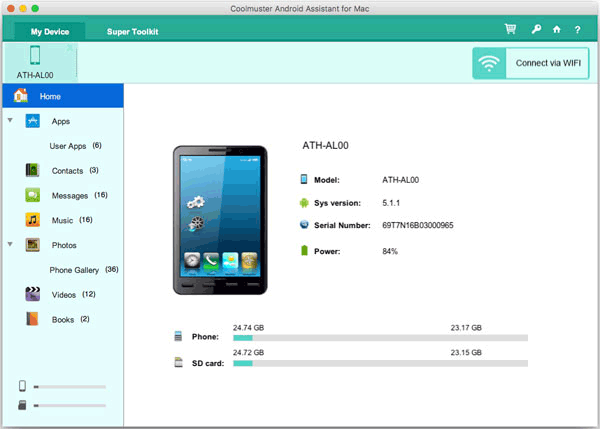
Schritt 3: Klicken Sie im oberen Menü auf das Symbol „ Hinzufügen “ oder „ Importieren “, wählen Sie dann die Dateien von Ihrem Mac aus und klicken Sie auf „ OK “, um sie auf Ihr Android-Gerät zu übertragen.
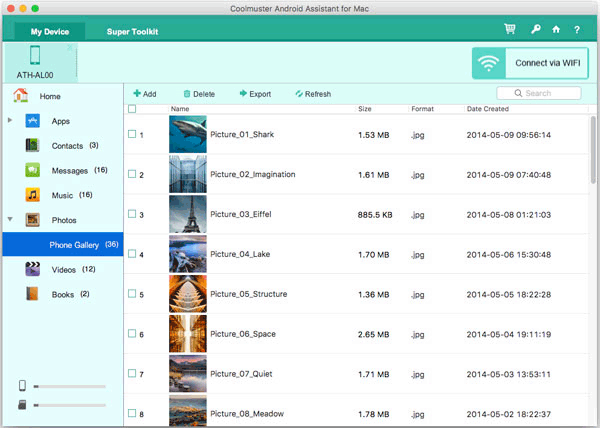
Falls Ihnen die offizielle Android-Dateiübertragungs-App für Mac fehlerhaft oder veraltet erscheint, ist OpenMTP die überlegene Open-Source-Alternative. Sie bietet eine geteilte Benutzeroberfläche: Ihre Mac-Dateien links und Ihre Android-Dateien rechts.
Schritt 1: Besuchen Sie die OpenMTP-Website und laden Sie die Software für macOS herunter. Verbinden Sie Ihr Android-Telefon anschließend mit einem USB-Kabel mit Ihrem Mac.
Schritt 2: Nachdem Sie das Telefon verbunden haben, wählen Sie auf dem Android-Gerät die Option „ Dateiübertragung “.
Schritt 3: Öffnen Sie OpenMTP auf Ihrem Mac. Die Benutzeroberfläche zeigt Ihnen den internen Speicher Ihres Android-Smartphones und Ihre Mac-Ordner an. Wählen Sie die gewünschten Dateien auf Ihrem Mac aus und ziehen Sie sie per Drag & Drop auf Ihr Android-Gerät.
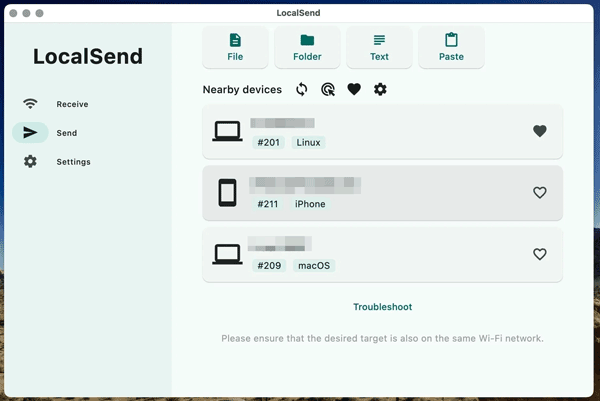
LocalSend ist eine Peer-to-Peer-Dateiübertragungs-App, mit der Sie Dateien ohne Internetverbindung versenden können. Sie unterstützt plattformübergreifende Übertragungen und ist somit ideal für den Datenaustausch zwischen Mac und Android geeignet.
Schritt 1: Installieren Sie LocalSend auf Ihrem Mac und Android-Gerät, indem Sie die App von der offiziellen Website oder dem Google Play Store herunterladen.
Schritt 2: Stellen Sie sicher, dass sowohl Ihr Mac als auch Ihr Android-Telefon mit demselben WLAN-Netzwerk verbunden sind.
Schritt 3: Öffnen Sie LocalSend auf Ihrem Mac und wählen Sie die Dateien aus, die Sie senden möchten. Ihr Android-Gerät wird in der Benutzeroberfläche als Empfänger angezeigt. Sobald die Geräte verbunden sind, klicken Sie auf „Senden“. Die Dateien werden dann drahtlos übertragen .
Cloud-Speicher ist die „Einrichten und vergessen“-Methode. Da jeder Android-Nutzer ein Google-Konto besitzt, ist Google Drive oft der einfachste Weg. Damit werden Ihre Dateien ohne Kabel oder lokales Netzwerk in der Cloud gesichert.
Schritt 1: Laden Sie Google Drive auf Ihr Android-Gerät herunter, öffnen Sie die App und melden Sie sich in Ihrem Google-Konto an.
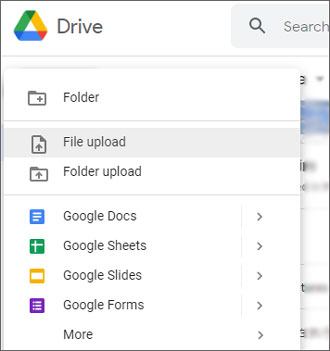
Schritt 2: Gehen Sie auf Ihrem Mac zu drive.google.com, melden Sie sich mit dem Konto an, das Sie auf Ihrem Android-Telefon verwendet haben, und laden Sie die Dateien von Ihrem Mac in Ihr Google-Konto hoch.
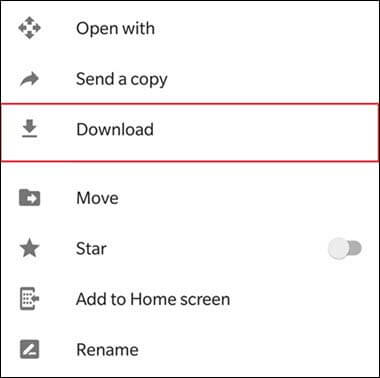
Schritt 3: Anschließend können Sie Ihre hochgeladenen Dateien auf Ihrem Android-Gerät mit der Google Drive App ansehen. Bei Bedarf können Sie die Dateien auf Ihr Smartphone herunterladen.
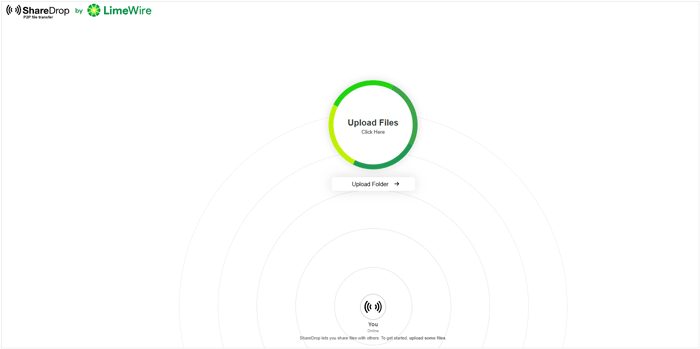
Wenn Sie überhaupt keine Apps installieren möchten, ist ShareDrop ein webbasierter P2P-Übertragungsdienst (Peer-to-Peer), der direkt in Ihrem Browser funktioniert.
Schritt 1: Rufen Sie sharedrop.io sowohl mit Ihrem Mac-Browser als auch mit Ihrem Android-Browser auf.
Schritt 2: Auf beiden Bildschirmen sehen Sie zwei Avatare. Einer repräsentiert Sie, der andere das andere Gerät. Klicken Sie auf Ihrem Mac auf den Avatar Ihres Android-Smartphones.
Schritt 3: Ein Dateiauswahldialog öffnet sich; wählen Sie die Datei aus, die Sie senden möchten. Auf Ihrem Android-Gerät werden Sie gefragt, ob Sie die Datei speichern möchten. Tippen Sie auf „ Speichern “.
Frage 1: Ist Android File Transfer für die Übertragung von Dateien zwischen Android und Mac verfügbar?
Die offizielle Android-Dateiübertragungs-App von Google wird nicht mehr offiziell unterstützt und wurde von der Android-Website entfernt oder ausgeblendet. Obwohl die App für einige Nutzer noch funktioniert, ist sie auf neueren macOS-Versionen (wie Sequoia oder Sonoma) bekanntermaßen fehlerhaft und erkennt neuere Geräte oft nicht.
Frage 2: Kann ich AirDrop verwenden, um Dateien von einem MacBook auf mein Android-Gerät zu übertragen?
Nein, AirDrop ist exklusiv für Apple-Geräte und funktioniert daher nicht mit Android-Geräten. Sie müssen alternative Methoden wie Bluetooth, USB oder Cloud-Speicher verwenden, um Dateien von Ihrem Mac auf Ihr Android-Gerät zu übertragen.
Frage 3: Was ist, wenn mein Android-Gerät von meinem Mac nicht erkannt wird?
Wenn Ihr Android-Gerät von Ihrem Mac nicht erkannt wird:
Es gibt keine strikte Trennung mehr zwischen macOS und Android. Dateien lassen sich jetzt per USB oder drahtlos mit den oben genannten Methoden vom Mac auf Android übertragen. Für Vielnutzer ist ein spezieller Dateimanager wie Samsung Messages Backup ideal. Mit diesem Tool können Dateien gezielt übertragen oder alle Daten auf einmal exportiert werden. Für Gelegenheitsnutzer reichen Google Drive oder andere Tools aus.
Verwandte Artikel
[Bewährt] So sichern Sie Android-Kontakte auf dem Mac – 3 schnelle Wege
Schließen Sie die Lücke zwischen Android und Mac: 4 einfache Methoden zur Geräteverbindung
Bereinigen Sie Junk-Dateien auf Android mit 5 unkomplizierten Methoden [Neueste Anleitung]
6 Möglichkeiten, Dateien per WLAN von Android auf den PC zu übertragen [Vollständige Anleitung]

Sophie Green, Chefredakteurin der Samsung-Messages-Backup-Website, hat sich auf die Bereiche Android-Wiederherstellung, Android-Übertragung (Sicherung), Tipps für Android-Geräte, Telefonbereinigung und Telefonübertragungstechnologien konzentriert. Anerkannte Beiträge auf führenden Plattformen zeugen von ihrer geschätzten Fachkompetenz und Zuverlässigkeit.
Urheberrecht © samsung-messages-backup.com Alle Rechte vorbehalten.



