Hallo, ich bringe mein iPhone demnächst in einen Service-Shop und mir wurde empfohlen, es auf Werkseinstellungen zurückzusetzen. Wie kann ich das Gerät am besten vollständig sichern, damit ich es nach der Reparatur wiederherstellen kann? Ich möchte iTunes nicht verwenden. Kann ich mein iPhone auch ohne iTunes auf meinem Computer sichern?
- Von einem Reddit-Nutzer
Zum Glück ist es jetzt ganz einfach, iPhone-Backups ohne iTunes zu erstellen. Es gibt effektive Alternativen zu iTunes, mit denen Sie Ihre Backups nahtlos durchführen können. Lesen Sie diesen Artikel und entdecken Sie sechs Lösungen. Eine davon zeigt Ihnen, wie Sie iTunes umgehen und Ihre iPhone-Daten sichern.
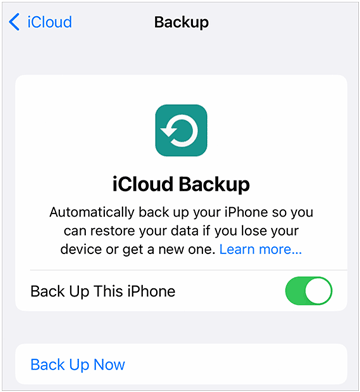
iCloud ist Apples Cloud-Speicherdienst, der eine nahtlose Möglichkeit bietet, Ihr iPhone automatisch zu sichern. Sie erhalten 5 GB kostenlosen Speicherplatz, den Sie gegen Gebühr erweitern können.
Schritt 1: Verbinden Sie Ihr iPhone mit einem WLAN-Netzwerk. Öffnen Sie anschließend die Einstellungen -App auf Ihrem iPhone.
Schritt 2: Klicken Sie oben auf Ihren Kontonamen und wählen Sie „ iCloud “.
Schritt 3: Scrollen Sie nach unten und tippen Sie auf „ iCloud-Backup “. Stellen Sie anschließend den Schalter bei „ Dieses iPhone sichern “ auf „ Ein “.
Schritt 4: Tippen Sie auf „ Jetzt sichern “. Stellen Sie sicher, dass Sie mit dem WLAN verbunden bleiben, bis die Sicherung abgeschlossen ist.
+ Unterstützung für automatische und drahtlose Datensicherung.
+ Backups sind auf allen Ihren Apple-Geräten (iPhone, iPad, Mac) leicht zugänglich und wiederherstellbar.
+ Ihre Daten werden in der Cloud gespeichert und sind somit auch dann geschützt, wenn Ihr physisches Gerät verloren geht, gestohlen oder beschädigt wird.
- Es stehen lediglich 5 GB kostenloser Speicherplatz zur Verfügung, was für die meisten Nutzer oft nicht ausreicht und kostenpflichtige Erweiterungen erforderlich macht.
- Die selektive Sicherung bestimmter Dateien (z. B. nur Fotos) ist bei einer vollständigen Gerätesicherung nicht unkompliziert.
- Sie besitzen keine physische Kopie Ihrer Datensicherung auf Ihrem Computer.
Tipp: Verbinden Sie Ihr iPhone mit Ihrem iPad und übertragen Sie dann Ihre Daten problemlos zwischen beiden Geräten.
Wenn Sie Ihre iPhone-Daten selektiv auf Ihrem Computer sichern möchten, ohne iTunes zu verwenden, können Sie diese iPhone-Datenmanager-Software wählen. Sie zeigt Ihre Kontakte, Fotos, Videos, Musik, Nachrichten und mehr an. Außerdem unterstützt sie die Ein-Klick-Sicherung und -Wiederherstellung zwischen Ihrem iPhone und Computer.
* Sichern Sie Ihre iPhone-Daten ganz einfach auf Ihrem Mac oder PC, einschließlich PC und Mac.
* Ermöglicht Ihnen die Auswahl und den Export Ihrer iPhone-Daten wie Kontakte , Nachrichten, Kalender, Notizen, Mediendateien usw. auf Ihren Computer.
* Ermöglicht den Import von Kontakten, Lesezeichen, E-Books, Kalendern usw. von einem Computer auf ein iOS-Gerät.
* Funktioniert mit den meisten Generationen von iPhones und iPads, wie z. B. iPhone 17 Pro Max/17 Pro/17/Air/16/15/14/13/12/11/X/8, iPad Pro, iPad mini, iPad Air usw.
* Unterstützt Windows 11/10/8/7 und Mac OS X 10.10 oder höher.
Laden Sie die iPhone-Backup-Software herunter.


Schritt 1: Installieren und öffnen Sie den iPhone Data Manager nach dem Herunterladen auf Ihrem Computer. Verbinden Sie anschließend Ihr iPhone mit dem Computer über ein USB-Kabel.
Schritt 2: Ihr Gerät sollte nun erkannt werden. Gegebenenfalls müssen Sie auf Ihrem iPhone auf „ Vertrauen “ tippen.

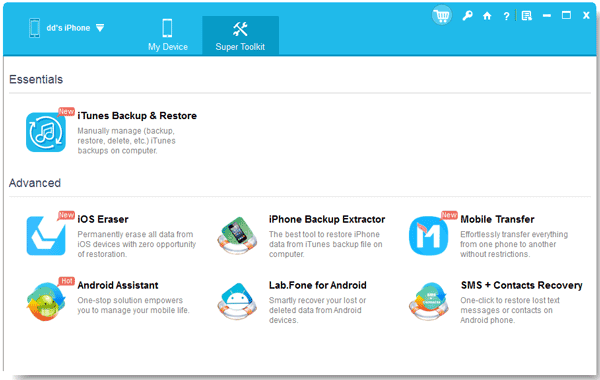
Schritt 3: Sobald die Verbindung hergestellt ist, navigieren Sie zum Abschnitt " Super Toolkit " und klicken Sie auf " iTunes Backup & Restore ".
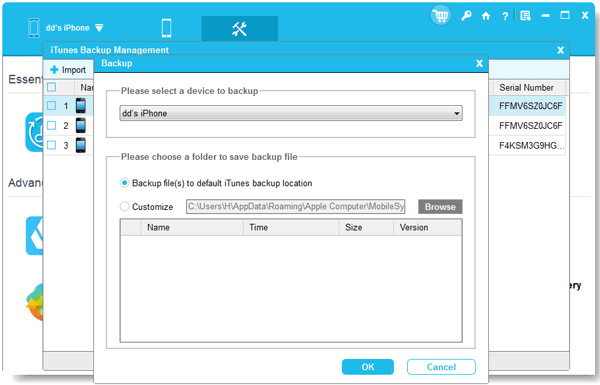
Schritt 4: Hier können Sie Ihre iPhone-Daten auf Ihrem Computer sichern . Falls nötig, wählen Sie „ Anpassen “ und tippen Sie auf „ Durchsuchen “, um einen Speicherort für die Sicherung auszuwählen. Klicken Sie abschließend auf „ OK “, um die Datensicherung zu starten.
+ Ermöglicht Ihnen, Ihre iPhone-Daten in der Vorschau anzuzeigen und gezielt bestimmte Dateien zur Sicherung auf Ihren Computer zu übertragen.
+ Die Backups werden direkt auf Ihrem Computer gespeichert, sodass Sie die volle Kontrolle über die Dateien haben.
+ Ermöglicht Ihnen den Zugriff auf Ihre Sicherungsdaten auf Ihrem Computer.
+ Nach der Installation erfolgt die Datensicherung lokal und ist nicht von der Internetgeschwindigkeit abhängig.
- Erfordert das Herunterladen und Installieren zusätzlicher Software auf einem Computer.
Viele Funktionen sind oft nur mit einer kostenpflichtigen Lizenz erhältlich.
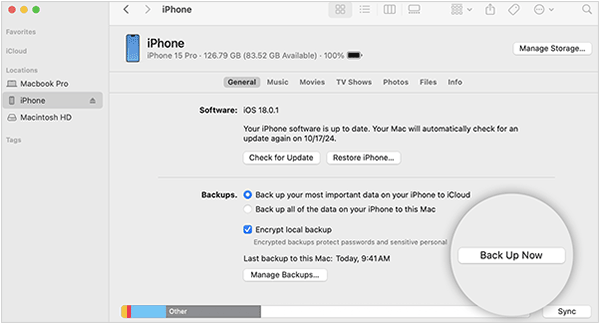
Für Mac-Benutzer, die macOS Catalina (10.15) oder neuer verwenden, hat der Finder iTunes für die Geräteverwaltung, einschließlich Backups, ersetzt.
Schritt 1: Verbinden Sie Ihr iPhone mit einem USB-Kabel mit Ihrem Mac. Öffnen Sie ein Finder-Fenster. Ihr iPhone wird in der Seitenleiste unter „ Orte “ angezeigt.
Schritt 2: Klicken Sie in der Finder-Seitenleiste auf Ihr iPhone. Im Tab „Allgemein“ finden Sie unter „ Backups “ die Option „ Alle Daten auf Ihrem iPhone auf diesem Mac sichern “.
Schritt 3: Für zusätzliche Sicherheit können Sie die Option „ Lokale Sicherung verschlüsseln “ auswählen. Dies wird dringend empfohlen, da dadurch sensible Daten wie gespeicherte Passwörter und WLAN-Einstellungen gesichert werden. Klicken Sie auf „ Jetzt sichern “.
+ Erstellen Sie eine umfassende Sicherung von nahezu allen Daten und Einstellungen Ihres Geräts.
+ Die Backups werden auf Ihrem Mac gespeichert, sodass Sie Ihre Backup-Datei direkt überprüfen können.
+ Zur Erhöhung der Sicherheit können Sie Ihre lokalen Backups verschlüsseln.
- Gilt nur, wenn Sie einen Mac mit macOS Catalina oder neuer besitzen.
- Ähnlich wie iTunes handelt es sich in erster Linie um eine Alles-oder-Nichts-Sicherung, die nicht für die Sicherung einzelner Elemente konzipiert ist.
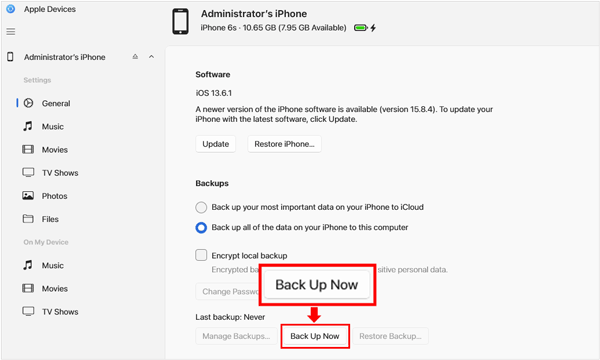
Für Windows-Nutzer hat Apple die App „Apple-Geräte“ als Alternative zu iTunes zur Verwaltung von Apple-Geräten eingeführt. Diese App funktioniert ähnlich wie der Finder auf einem Mac, sodass Sie damit beispielsweise Ihr iPhone auf Ihrem PC sichern können.
Schritt 1: Laden Sie die Apple Devices-App aus dem Microsoft Store herunter und installieren Sie sie.
Schritt 2: Verbinden Sie Ihr iPhone mithilfe eines USB-Kabels mit Ihrem Windows-PC. Öffnen Sie die App „Apple-Geräte“. Ihr iPhone sollte in der App angezeigt werden. Klicken Sie darauf.
Schritt 3: Unter dem Reiter „ Allgemein “ finden Sie den Abschnitt „ Backups “. Wählen Sie dort „ Alle Daten Ihres iPhones auf diesem PC sichern “.
Schritt 4: Sie haben außerdem die Möglichkeit, die lokale Sicherung zu verschlüsseln . Klicken Sie abschließend auf „ Jetzt sichern “, um den Sicherungsvorgang zu starten.
+ Erstellt ein umfassendes Backup von nahezu allen Daten und Einstellungen Ihres iPhones.
+ Die Backups werden auf Ihrem Windows-PC gespeichert, sodass Sie die volle Kontrolle darüber haben.
+ Lokale Wiederherstellungen sind im Allgemeinen schneller als cloudbasierte Wiederherstellungen.
- Erfordert das physische Anschließen Ihres iPhones und das Starten der Datensicherung.
- Sie können Ihre Sicherungsdatei weder anzeigen noch darauf zugreifen, selbst wenn sie auf Ihrem PC gespeichert ist.
Cloud-Speicherdienste wie Google Drive eignen sich hervorragend, um bestimmte iPhone-Daten, insbesondere Fotos, Videos, Kontakte und Kalendereinträge, zu sichern. Zwar bieten sie keine vollständige Systemsicherung wie iCloud, sind aber für Medien und Kontakte bestens geeignet.
Schritt 1: Laden Sie die Google Drive App auf Ihr iPhone herunter und installieren Sie sie. Öffnen Sie die Google Drive App und melden Sie sich mit Ihrem Google-Konto an.
Schritt 2: Tippen Sie auf das Menüsymbol (drei horizontale Linien) in der oberen linken Ecke. Gehen Sie zu „ Einstellungen “ > „ Sicherung “.
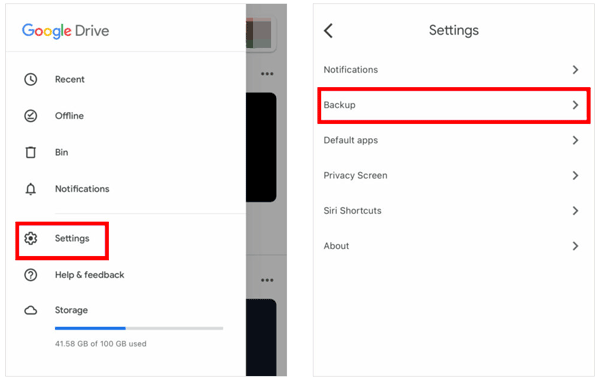
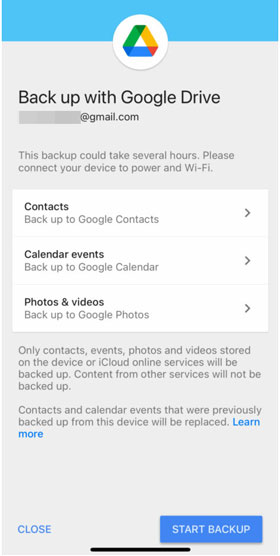
Schritt 3: Hier können Sie auswählen, was gesichert werden soll: Kontakte, Kalenderereignisse sowie Fotos und Videos.
Schritt 4: Tippen Sie auf „ BACKUP STARTEN “. Stellen Sie sicher, dass Sie über ausreichend Google Drive-Speicherplatz verfügen.
+ Google Drive ist auf praktisch jedem Gerät zugänglich, sodass Ihre Daten überall verfügbar sind.
+ Bietet 15 GB kostenlosen Speicherplatz, was großzügiger ist als die 5 GB von iCloud.
+ Hervorragend geeignet zum Sichern bestimmter Kategorien wie Fotos, Videos, Kontakte und Kalenderereignisse.
- Apps, Einstellungen, Nachrichten oder andere Gerätekonfigurationen können nicht gesichert werden.
- Sie müssen die Google Drive App auf Ihrem iPhone installieren.
AirDroid ist ein vielseitiges Tool, mit dem Sie Ihr Smartphone vom Computer aus verwalten und Dateien kabellos übertragen können. Es bietet zwar keine vollständige Systemsicherung, eignet sich aber hervorragend zum kabellosen Sichern von Fotos, Videos und anderen Mediendateien auf Ihrem Computer.
Schritt 1: Laden Sie die AirDroid- App auf Ihr iPhone und den AirDroid-Desktop-Client auf Ihren Computer herunter und installieren Sie beides.
Schritt 2: Erstellen Sie ein AirDroid-Konto und melden Sie sich sowohl auf Ihrem iPhone als auch auf Ihrem Computer an.
Schritt 3: Verbinden Sie Ihr iPhone mit demselben WLAN-Netzwerk wie Ihren Computer. In der Desktop-Anwendung oder der Weboberfläche wird Ihr iPhone angezeigt.
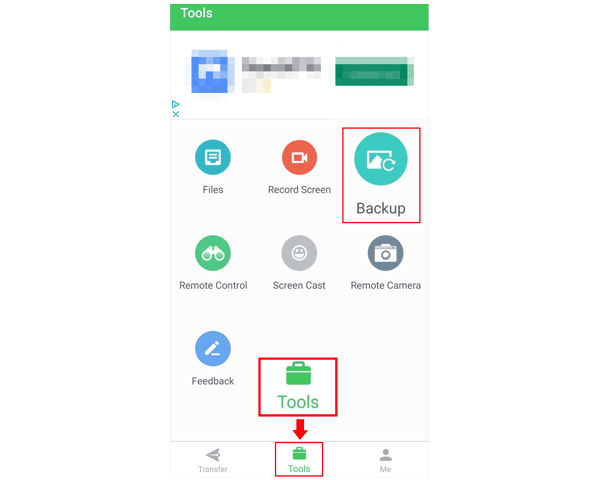
Schritt 4: Tippen Sie auf Ihrem iPhone auf den Tab „ Tools “ und wählen Sie „ Backup “. Tippen Sie anschließend auf „ BACKUP “, wählen Sie Ihren Computer aus und tippen Sie auf „ Ja “, um Ihre Fotos und Videos auf Ihrem Computer zu speichern. Sie können übrigens auch andere Dateien manuell auf Ihren Computer übertragen.
+ Ermöglicht die drahtlose Übertragung von Dateien zwischen Ihrem iPhone und Ihrem Computer.
+ Verfügbar auf verschiedenen Desktop- und Mobilplattformen.
+ Fotos und Videos lassen sich ganz einfach vom iPhone auf einen Computer sichern.
- Kein umfassendes iPhone-Backup-Tool.
- Für die meisten Funktionen müssen sich beide Geräte im selben WLAN-Netzwerk befinden.
Viele erweiterte Funktionen oder höhere Transferlimits sind oft nur mit einem Premium-Abonnement verfügbar.
Wie Sie sehen, gibt es zahlreiche effektive Möglichkeiten, Ihr iPhone zu sichern, ohne auf iTunes angewiesen zu sein. Ob Sie nun die Vorteile von Cloud-Diensten wie iCloud und Google Drive, die speziellen Funktionen des iPhone Data Managers usw. bevorzugen – Sie haben viele Optionen, um Ihre Daten sicher zu speichern. Mit diesen Methoden können Sie Ihr iPhone mühelos sichern.
Verwandte Artikel
Videos lassen sich nicht vom iPhone auf Android übertragen: Ursachen und Lösungen
So senden Sie hochauflösende Fotos vom iPhone an andere iPhones und Android-Telefone
Effektive Übertragung von Anruflisten vom iPhone auf Android – 3 Wege
So übertragen Sie Daten von Samsung auf iPhone 16/15: Wir zeigen Ihnen 6 Wege

Charlotte Smith, eine versierte Redakteurin in der dynamischen Landschaft der Mobiltechnologie, hat sich durch ihre umfangreiche Erfahrung und ihre Fähigkeiten für iPhone, OnePlus, Sony, Vivo, Motorola, ZTE, Huawei usw. hervorgetan. Helfen Sie Lesern und Benutzern, die Probleme in iPhone Transfer zu lösen und mobiles Datenmanagement. Ihre Kompetenz geht über die bloße Funktionalität hinaus und geht mit Präzision und Klarheit auf die Nuancen jeder Marke ein.
Urheberrecht © samsung-messages-backup.com Alle Rechte vorbehalten.



