你现在是iPhone用户了吗?太棒了!你可能迫不及待地想在拿到手机的第一时间就体验一番,尤其如果这是你的第一部iPhone。
毫无疑问,iPhone是市场上最受欢迎的智能手机之一。如果您打算入手一部,一定会体验到它带来的诸多精彩功能。拿到新iPhone后,您需要做一些事情才能充分利用它的功能。这其中包含一些设置建议。虽然这些步骤看似繁琐,但却能为您节省时间和避免日后的麻烦。继续阅读,了解拿到新iPhone后应该做些什么。
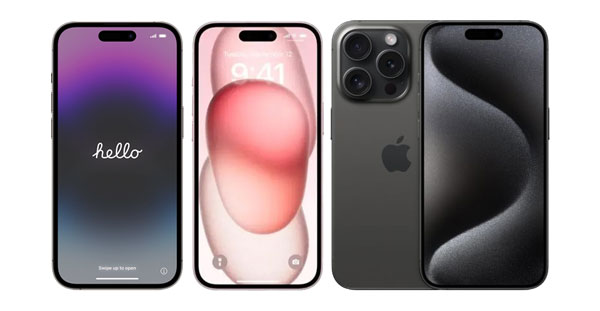
如果您从苹果实体店购买 iPhone 17/17 Pro/17 Pro Max/Air,您可以当场检查包装盒和手机。虽然全新正品手机出现问题的概率很小,但您最好还是确保拿到手的手机完好无损,包括包装盒、屏幕、边框、后盖、USB-C 数据线、说明书等。但如果您在线购买 iPhone,请在确认收货前拆箱并检查手机。
接下来,您需要激活并设置您的新 iPhone。通常情况下,如果您是从运营商处购买的 iPhone,则需要使用 micro SIM 卡进行激活。方法如下:
步骤 1:将针插入新 iPhone 右侧的卡托孔中,取出 SIM 卡托。
步骤 2:将 micro SIM 卡放入卡托中,然后将卡托推回插槽。
步骤 3:打开 iPhone,然后从屏幕上选择一种语言。
第四步:如果您的旧手机也支持快速启动功能,您可以使用快速启动功能设置新手机。或者,点击“手动设置”按钮,按步骤完成设置。
第五步:将手机连接到 Wi-Fi 或移动网络,并设置面容 ID、触控 ID 等。只需按照屏幕上的提示完成设置即可。
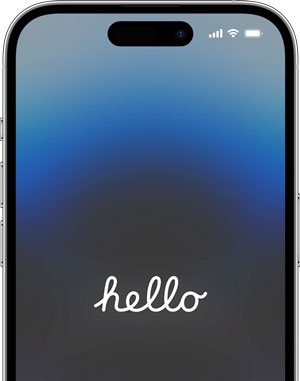
另请阅读:如何解决信息无法转移到新 iPhone 的问题。
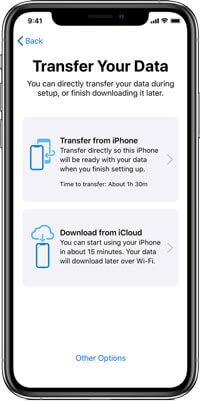
拿到新iPhone后,最重要的事情之一就是数据迁移。有两种方法可以将数据传输到新iPhone。一种是在设置过程中使用“快速入门”功能传输数据,另一种是在设置完成后使用专业工具迁移数据。
更换新 iPhone 时,您可以使用 QuickStar(苹果公司开发的一款用于在 iPhone 之间传输文件的工具)从旧 iPhone 设置新设备。借助这款便捷的工具,您可以使用旧设备中的数据设置新 iPhone。如果两台设备都运行 iOS 12.4 或更高版本,则可以通过无线或数据线将所有文件传输到新 iPhone。
以下是拿到新iPhone后应该做的:
第一步:将新 iPhone 靠近旧 iPhone,快速启动程序将会弹出。请确保已开启蓝牙。
步骤二:在提示窗口中点击“继续”选项,以使用当前 Apple ID 设置新 iPhone。您将在新 iPhone 上看到动画。
步骤 3:将旧手机放在新 iPhone 上,取景器中应该会出现动画图标。完成后,在新 iPhone 上输入您当前的密码。在新 iPhone 上设置 Touch ID/Face ID。
第四步:点击“从iPhone传输”选项,并同意条款和条件。当您看到“正在从‘iPhone’传输数据”屏幕时,请等待传输过程完成。
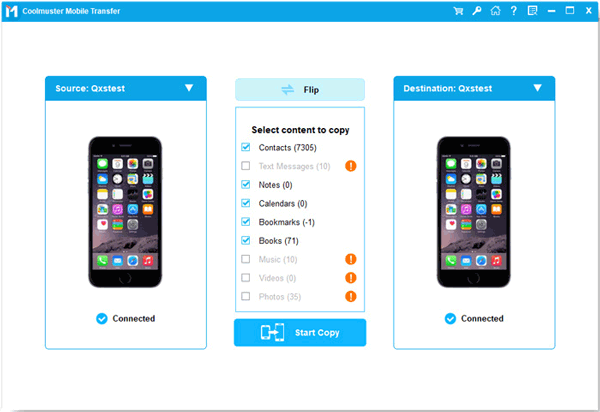
将数据从旧设备传输到新设备时,您可以使用专业的手机间传输工具——三星数据传输。这款传输软件支持手机之间的文件传输。它可以将联系人、日历、书籍、书签、笔记等从一部 iPhone 复制到另一部 iPhone。
此外,该程序还支持在 Android 和 iOS 之间传输数据,因为它可以很好地与运行 iOS 5.0 或更高版本以及 Android 6.0 或更高版本的设备配合使用,包括 iOS 26 和 Android 16。
此外,传输的数据不会覆盖新 iPhone 上的现有数据,您也无需重置 iPhone。该软件也不会损坏您的数据质量。
- 设置完成后,只需单击一下即可将数据从旧手机传输到新 iPhone 。
- 允许您在传输文件前按类别选择文件。
- 支持大多数移动设备,包括 iOS 和 Android 设备。
支持最新的iOS和Android操作系统。
- 转账稳定、快捷,且无需联网。
下载这款手机数据传输软件。


步骤 1:在电脑上下载最新版本的程序。打开桌面上的应用程序。
步骤 2:使用 USB 数据线将两部手机连接到电脑。在 iPhone 上点击“信任”按钮,以信任电脑。如果您的旧手机是安卓系统,请确保已启用 USB 调试模式。此外,请确保将新 iPhone 设置为“目标”设备。
步骤 3:在主界面中,勾选文件类型旁边的复选框,选择所有要传输到新 iPhone 的文件。然后点击“开始复制”按钮。
延伸阅读:照片无法传输到新的 iPhone 17/Air?6 个实用解决方案
文件传输完成后,请设置强密码保护设备。这样,万一设备丢失或被盗,他人仍可访问您的文件。
您还可以启用 Touch ID/Face ID,以便使用指纹或面部扫描解锁设备。
现在,该解决SIM卡的问题了。如果你在美国,iPhone 15和iPhone 14系列没有实体SIM卡槽,你需要使用eSIM。
如果您之前在 iPhone 上使用过 eSIM,请在设置手机时按照屏幕上的说明激活它。即使您已完成设置,也可以按照以下步骤将 eSIM 转移到您的新 iPhone:
步骤 1:进入“设置”>“蜂窝网络”>“添加蜂窝网络套餐”,选择您想要的套餐。
步骤 2:然后点击“从另一部 iPhone 传输”,并点击“传输号码”图标进行确认。如果出现提示,请输入新 iPhone 上显示的代码。
步骤 3:等待激活,新 iPhone 上的 eSIM 卡将被激活。然后点击“完成运营商套餐设置”访问运营商网页。完成后,eSIM 卡转移即完成。
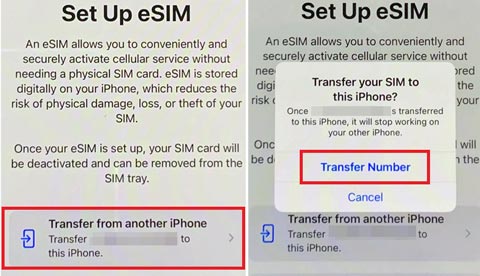
反之,如果你的旧 iPhone 有实体 SIM 卡,你也可以将 SIM 卡数据传输到你的新 iPhone 。
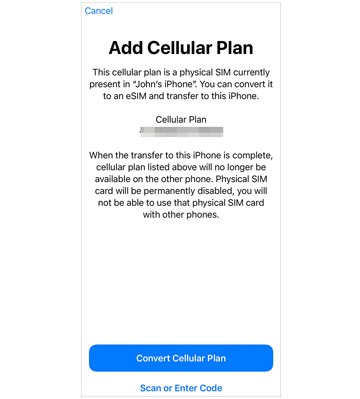
步骤 1:打开“设置”,然后转到“蜂窝网络”>“转换为 eSIM ”。
步骤 2:点击“转换蜂窝网络套餐”>“转换为 eSIM ”,在新 iPhone 上激活 eSIM。请注意,从实体 SIM 卡切换到 eSIM 后,实体 SIM 卡将无法使用。
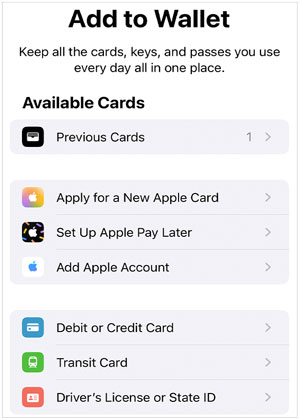
如果您使用的是 iPhone 6 或更新机型,请检查并设置 Apple Pay。这是苹果公司的无线支付服务,可帮助您快速结账。由于 Apple Pay 不会将您的卡号透露给商家,因此比普通借记卡/信用卡更安全。所以,您也应该设置 Apple Pay,以便随时使用这项服务。设置 Apple Pay 是 iPhone 设置过程的一部分。
要设置 Apple Pay,您需要按照说明添加信用卡。然后通过短信或电话确认。
以下是如何手动将信用卡添加到新 iPhone 的方法:
步骤 1:转到“钱包”,然后点击“添加”>“借记卡或信用卡”>“以前的卡”,添加您使用的卡或添加新卡。
步骤 2:点击“继续”图标输入您的卡片信息。
您可能喜欢: 轻松修复 iPhone 数据直接传输失败的问题(无障碍)
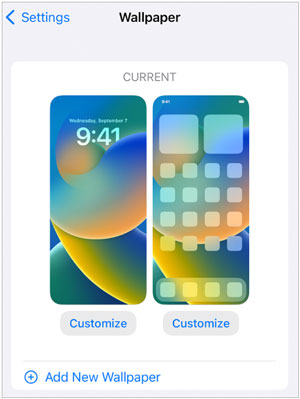
当你打开 iPhone 或其他任何手机时,首先映入眼帘的就是壁纸。因此,你肯定不想总是面对一张单调乏味的壁纸。默认壁纸固然不错,但你可能也想让它更具个性化,例如使用自己的照片或孩子的照片。在这种情况下,你可以通过以下方式更改壁纸:
步骤 1:启动“设置”应用程序,然后点击“壁纸”。
步骤 2:点击“添加新壁纸”,然后选择你想要的图片。
步骤 3:将壁纸调整到您想要的位置。完成后,点击“设置”,然后选择“设置为主屏幕”、“设置为锁屏”或“同时设置两者”。
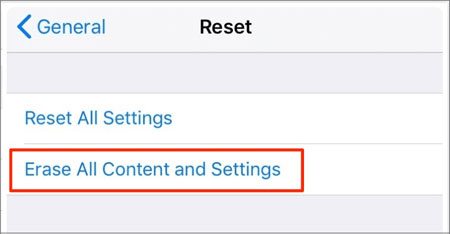
如果您想交换或捐赠旧手机,请确保手机上没有任何个人文件或设置。赠送前请彻底清除设备上的所有数据。iPhone 的数据清除起来比较容易,只需几分钟即可完成。但是,在重置设备之前,请务必备份将来可能需要的数据。
为此:
步骤 1:进入手机的“设置”窗口,然后点击“通用”。
步骤 2:从菜单项中选择“重置”和“清除所有内容和设置”。
拥有一部新手机的喜悦无与伦比,但也可能让人不知所措。不知道该如何使用新iPhone?我们整理了所有实用技巧,供您在拿到新iPhone前后参考。做好一些准备工作至关重要。从激活和设置新iPhone到将旧iPhone中的数据传输到新iPhone,您可以做很多事情来充分利用您的新设备。
如果您已经设置好新的 iPhone,可以使用三星数据传输工具将数据从当前手机复制到新 iPhone。它可以一次性轻松传输数据。只读模式可以确保您的数据迁移安全无虞。
相关文章
设置完成后,巧妙地将数据从安卓手机迁移到 iPhone [6 种方法]
4 种熟练将 VCF 文件导入安卓手机的方法:将联系人同步到新手机
如何将音乐从 iPhone 传输到三星手机 | 自由选择 5 种智能方法
如何将 WhatsApp 从 iPhone 转移到另一台 iPhone [4 种巧妙方法]
如何将手机号码转移到新 iPhone | 5 种实用方法

Sophie Green是 Samsung-messages-backup 网站的主编,一直专注于安卓数据恢复、安卓数据传输(备份)、安卓小贴士、手机清理和手机搬家等技术领域。她在领先平台上所做出的公认贡献,证明了她令人信服的专业性和可靠性。
版权所有 © samsung-messages-backup.com 保留所有权利。



