“有没有办法将 iPhone 上的音乐和播放列表传输到 iPad(iPadOS 26),而无需将每个设备连接到电脑并通过 iTunes 同步?我不知道是不是我漏掉了什么步骤,也不知道为什么传输这么困难。如果我没有笔记本电脑可以用来同步怎么办?非常感谢您的任何建议!”
有人在苹果论坛上发帖询问这个问题。事实上,除了 iTunes 之外,还有很多方法可以将音乐从 iPhone 传输到 iPad。本文将介绍如何轻松地将音乐从 iPhone 传输到 iPad。您可以阅读更多内容,找到解决此问题的便捷方法。
如果您想找到将音乐从 iPhone 传输到 iPad 的最简单快捷的方法,我强烈推荐您尝试使用iPhone to iPad Music Transfer 。这款专业的手机数据传输工具可以让您将联系人、照片、视频等数据从 iPhone 传输到 iPad,从 Android 设备传输到 Android 设备,以及在 Android 和 iOS 设备之间传输。您可以在下方查看该应用的主要功能:
* 将照片、音乐、播放列表、铃声、联系人、电影、播客和其他文件直接从 iPhone 传输到 iPad。
* 自动扫描您的 iDevice 数据,并按类别在屏幕上显示。
* 允许您在复制之前删除目标设备上的选定数据。
一键移动手机上的所有内容。
* 支持 iPhone 17 Pro Max/17 Pro/17/Air/16/15/14/13/12/11/XS/X、iPad Pro、iPad mini、iPad Air 和其他 iOS 设备,包括 iOS 26。


如何在不使用 iTunes 的情况下将音乐从 iPhone 传输到 iPad?
1. 在电脑上安装 iPhone 到 iPad 音乐传输工具。
2. 将两台 iDevices 设备连接到电脑。
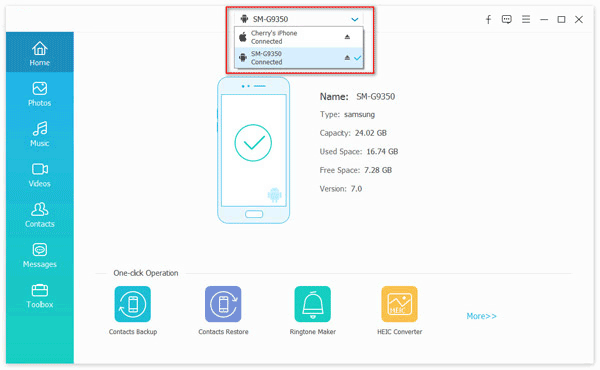
使用两根 USB 数据线将 iPhone 和 iPad 连接到电脑。然后,当 iOS 设备上弹出窗口时,点击“信任” 。连接成功后,请点击向下箭头图标,从列表中选择您的 iPhone。
3. 一键将音乐从 iPhone 传输到 iPad。
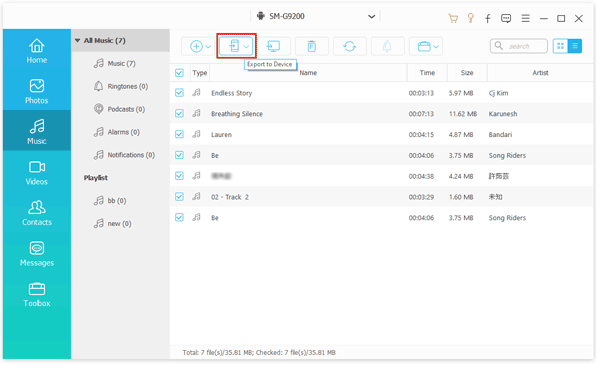
选择“音乐”(其中包含内容列表中的音乐文件),然后选择您想要的音乐文件。最后,轻点“导出到设备”,然后选择您的 iPad 设备以开始传输。您的音乐将被导入到您的 iPad。
另请参阅:这 5 种方法可以快速地将音乐从一台安卓设备传输到另一台安卓设备。让我们来试试吧。
此方法仅适用于已订阅的音乐。如果您订阅了 Apple Music,可以参考以下提示在 iPad 上访问已下载的 Apple Music。

您可能感兴趣: 如何阻止父母追踪您的手机?轻松解决
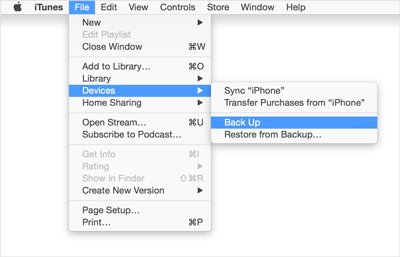
基本上,你可以使用iTunes将 iPhone 上的音乐同步到 iPad。但是,你只能通过 iTunes 同步已购买的音乐,而且由于 iTunes 在同步过程中会删除文件,因此你可能会丢失 iPad 上的现有数据。
总之,如果您不介意的话,可以按照我们的指示操作:
额外福利:想知道如何将文件从安卓手机传输到iPhone吗?这篇文章将告诉你8个实用技巧。
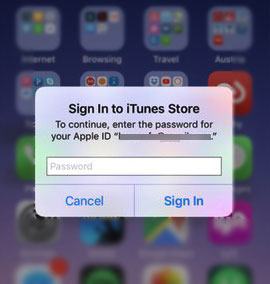
iTunes Store 为您提供了一种无线同步方式。两台设备都需要使用同一个 Apple ID 登录,才能将 iPhone 上的音乐同步到 iPad。准备就绪后,即可开始音乐传输。
以下步骤将向您展示如何在不使用电脑的情况下将音乐从 iPhone 传输到 iPad:
延伸阅读:这篇文章可以帮助您恢复安卓设备上已删除的音乐。如有需要,请点击查看。
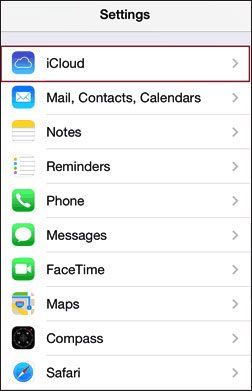
iCloud是苹果公司推出的云服务。通过 iCloud,如果您定期备份 iPhone,就可以轻松访问所有 iDevices 设备上的音乐、照片、信息和其他数据。唯一需要注意的是,请确保您的 iCloud 帐户有足够的剩余空间。您可以删除 iCloud 中不必要的文件,或者如果空间不足,还可以购买更多存储空间。
以下是如何使用 iCloud 将音乐从 iPhone 传输到 iPad Pro:
您可能感兴趣:想备份安卓音乐?太好了!请查看以下几种简单的音乐备份方法。
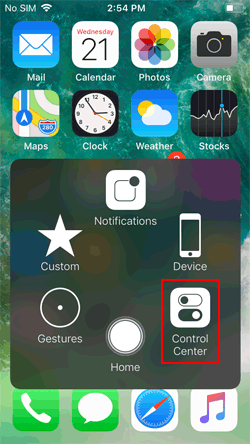
您也可以选择使用 AirDrop 将 iPhone 上的音乐分享到 iPad。请注意,AirDrop 只能在 iOS 设备之间共享歌曲的链接。如果您想使用这种方式,可以这样做。
另请阅读:
这里有 6 款好用的安卓音乐管理软件供您选择。您想要吗?
这里有一个关于如何将视频从安卓平板电脑传输到iPad的教程。我们一起来看看。
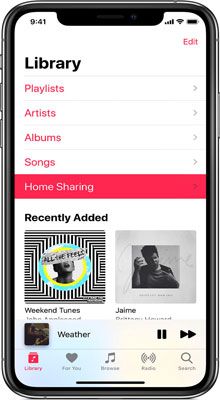
您仍然可以选择另一种将音乐从 iPhone 传输到 iPad 的方法。不过,“家庭共享”虽然方便,但速度较慢,是向 iPad 传输音乐的一种方式。
以下是如何使用房屋共享功能:
小贴士:您还可以轻松地将音乐从旧 iPad 传输到新 iPad 。
就是这样!现在您已经了解如何将音乐从 iPhone 传输到 iPad 了。要快速轻松地将音乐发送到 iPad,您可以试试iPhone 到 iPad 音乐传输应用。正如您所见,它可以一键将所有内容从一部手机传输到另一部手机,而且不会丢失任何数据,这是其他任何方法都无法做到的。您可以按照我们的说明轻松地将音乐传输到 iPad。
如果您遇到困难需要技术支持,请在下方评论区留言告知我们。
相关文章:
如何高效地将联系人从一部 iPhone 传输到另一部 iPhone?
如何将旧 iPad 的数据传输到新 iPad?这里有 5 种高效方法。
音乐传输 - 如何将安卓手机中的音乐传输到电脑?【3 种简单方法】
如何在不使用 iCloud 的情况下将数据从 iPhone 传输到 iPhone 12 [5 种已解决的方法]
【快速传输】如何高效地将照片从 iPhone 传输到 Android?

Sophie Green是 Samsung-messages-backup 网站的主编,一直专注于安卓数据恢复、安卓数据传输(备份)、安卓小贴士、手机清理和手机搬家等技术领域。她在领先平台上所做出的公认贡献,证明了她令人信服的专业性和可靠性。
版权所有 © samsung-messages-backup.com 保留所有权利。



