“大家好,我今天刚买了Pixel 10,还在熟悉它的很多功能以及安卓和iOS之间的区别。我一开始是通过USB-C适配器将iPhone和Pixel同步的,但是我的联系人一个都没同步过来。请问有什么办法可以解决这个问题吗?”
我在Reddit.com上随意浏览Pixel 10的评测时偶然发现了这篇文章。我很快意识到,很多人从iPhone换到Pixel时似乎都有这种需求。这就是我写这篇文章的原因。在本文中,我将向您展示如何轻松地将联系人从iPhone传输到Pixel。
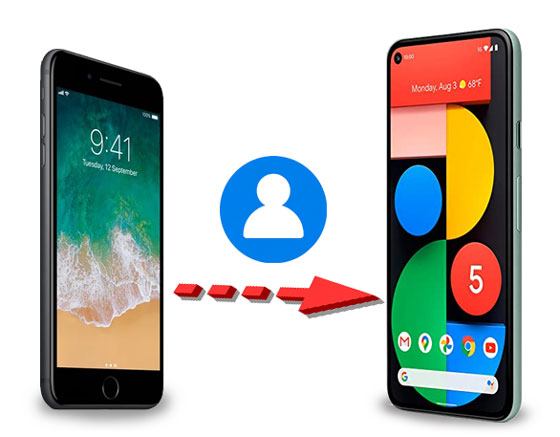
无论您是想将数据从 iPhone 传输到 Pixel,还是反过来,这款安卓数据传输工具——三星数据传输——都能在几秒钟内安全快捷地帮您完成传输。您只需在电脑上安装这款强大的程序,然后通过 Wi-Fi 或 USB 数据线将 iPhone 和 Google Pixel 连接到电脑即可。接下来,安卓数据传输工具会自动扫描 iPhone 中需要传输的数据,并将其立即复制到 Google Pixel。
首先,简要了解一下它的主要特点:
* 一键即可在两部手机之间传输数据,支持安卓和iOS设备。
* 将联系人、短信、通话记录、音乐、视频、照片、电子书和用户应用从 Android 设备传输到 Android 设备。
* 将 iOS 设备上的照片、音乐、视频、联系人、短信和电子书(PDF 和 ePub)复制到 Android 设备。
* 将联系人和电子书(PDF 和 ePub)从 Android 迁移到 iOS。
* 将联系人、日历、书签、电子书(PDF 和 ePub)和笔记(iOS 11 或更高版本不支持)从 iOS 设备同步到 iOS 设备。
* 广泛兼容几乎所有安卓设备,例如谷歌Pixel 10/9/8/7/6/5/4/3系列、一加、TCL、三星、vivo、OPPO、荣耀、Tecno、itel、realme、小米等。


只需一键即可将联系人从 iPhone 传输到 Pixel:
1. 在电脑上安装 Android 数据传输软件后,启动该软件,然后从工具箱中进入移动传输模块。
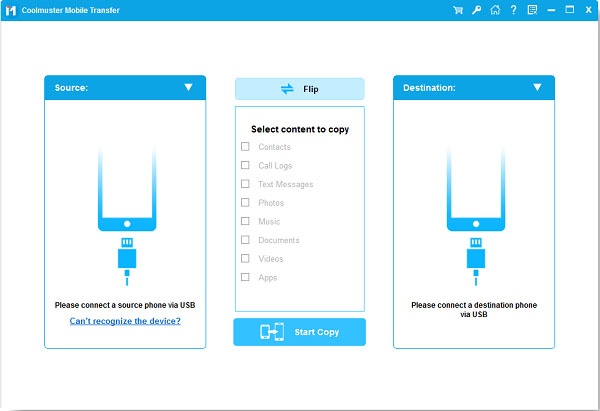
2. 使用合适的 USB 数据线将 iPhone 和 Pixel 连接到电脑,并确保电脑能够识别它们。请确保 iPhone 位于源设备位置,如果不在,请点击此程序中的“翻转”按钮调整其位置。连接成功后,您将在此程序中看到设备图标下方显示“已连接” 。

3. 将联系人从 iPhone 传输到 Pixel。从所有内容中选择“联系人” ,然后点击下方的“开始复制”按钮开始传输过程。(注:要将短信从 iPhone X 传输到 Pixel 4 ,您可以勾选“短信” > 点击“开始复制” 。)

另请参阅:也想知道如何将数据从三星手机传输到 Pixel 手机吗?这里有 7 种实用方法供您选择。
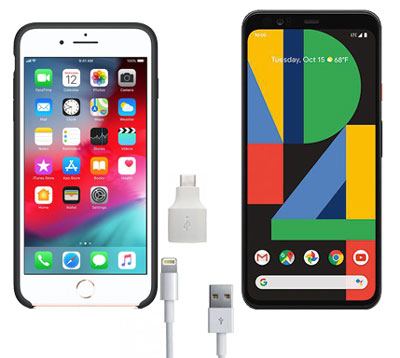
快速切换适配器(也称 OTG 适配器)是一款专为 Pixel 新用户设计的设备,方便他们将旧手机上的所有数据传输到 Pixel 手机。它支持大多数运行 Android 5 及以上版本和 iOS 8 及更高版本的手机。无需电脑,即可轻松将联系人、短信、照片、音乐、日历等数据从 iPhone 复制到 Pixel 手机。
设置完成后,请按照以下步骤将联系人/信息从 iPhone 传输到 Pixel 4 :
1. 准备工作:
2. 在您的 Pixel 手机上,点击“开始” ,将手机连接到 Wi-Fi/蜂窝数据网络,然后点击“复制数据”选项。接下来,打开并解锁您的 iPhone,使用 USB 数据线将 iPhone 连接到快速切换适配器,然后在 iPhone 上点击“信任” 。
3. 将联系人从 iPhone 传输到 Pixel 5/4/4XL。在您的 Google Pixel 手机上登录 Google 帐户,如果您忘记了帐户,请创建一个新的 Google 帐户。然后会显示您可以移动的数据列表。从列表中选择“联系人”和“信息” ,然后点击“复制” 。
延伸阅读:这 3 个关于Google Pixel 数据恢复的技巧可以帮助您轻松恢复 Pixel 手机中已删除的文件。
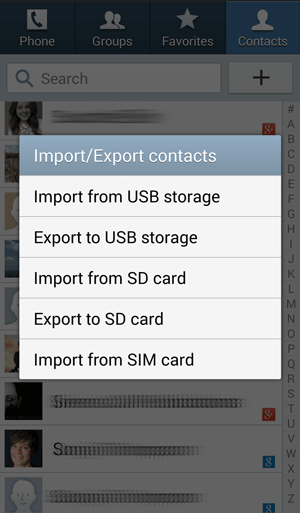
iCloud是另一种选择。要使用 iCloud 将联系人从 iPhone 传输到 Pixel,您需要先将联系人同步到 iCloud,然后从 iCloud 导出并保存到 Google Pixel。整个过程稍微复杂一些。
如何将旧手机中的数据传输到 Google Pixel?
您可能感兴趣:本文介绍了三种 备份和恢复 Google Pixel 手机的不同方法。如有需要,请查看。
Google 云端硬盘是谷歌开发的在线文件存储服务。您可以将文档、照片、音乐、视频、联系人等同步到 Google 云端硬盘,并可在所有设备上访问已上传的文件。
操作方法如下:
1. 在 iPhone 和 Google Pixel 手机上都安装 Google 云端硬盘应用。确保两台设备都已连接到 Wi-Fi 和电源(此过程可能需要一些时间)。
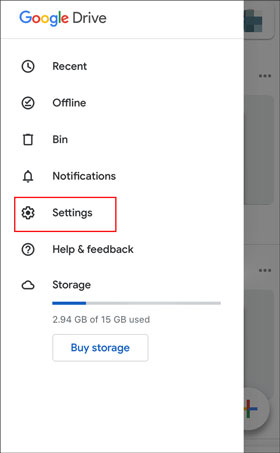
2. 将 iPhone 上的联系人同步到 Google 云端硬盘帐户。在 iPhone 上打开 Google 云端硬盘应用,使用您的 Google 帐户登录,然后选择“菜单”选项 > “设置” > “备份” > “联系人” > “开始备份” 。
3. 在 Google Pixel 手机上访问数据。在 Pixel 手机上启动 Google 云端硬盘客户端应用,使用与 iPhone 备份时相同的 Google 帐户登录,然后找到您上传的联系人。如有需要,您可以点击联系人并将其下载到手机。
以上我们为您提供了四种将联系人从 iPhone 传输到 Pixel 的方法。无论您是想将联系人/信息从 iPhone 17/17 Pro (Max)/Air/16/15/14/13/12 传输到 Pixel 10/9,还是反过来,三星数据传输工具都能轻松快捷地完成任务。此外,这款只读工具的文件传输成功率也高于其他任何方法。何不尝试一下呢?
如果您觉得这篇文章有用,请分享给更多人;如果您在使用过程中遇到任何困难,欢迎在下方留言告知我们。
相关文章:
从 iPhone 切换到 Pixel:3 种将数据从 iPhone 传输到 Pixel 的方法
如何快速地将照片从一台 iPad 传输到另一台 iPad?(简单又安全)
【最新指南】4种可靠方法快速将HTC手机数据传输到iPhone
如何使用或不使用 iTunes 将 iPod 中的音乐传输到另一台 iPod?(5 种最佳方法)

Sophie Green是 Samsung-messages-backup 网站的主编,一直专注于安卓数据恢复、安卓数据传输(备份)、安卓小贴士、手机清理和手机搬家等技术领域。她在领先平台上所做出的公认贡献,证明了她令人信服的专业性和可靠性。
版权所有 © samsung-messages-backup.com 保留所有权利。



