如果您想让 iPhone 和 Mac 保持同步,以便高效管理数据或进行数据备份,您需要一种安全可靠的 iPhone 到 Mac 同步方式。如果您是第一次接触苹果设备间的数据同步,不用担心,我们为您提供了 5 种方法。您可以选择其中一种来完成数据同步。
自 macOS Catalina 起,Finder 已取代 iTunes 成为在 Mac 上管理 iOS 设备的主要工具。您可以使用 USB 数据线或无线方式将 iPhone 与 Mac 同步。
步骤 1:使用 Lightning 或 USB-C 数据线将 iPhone 连接到 Mac。
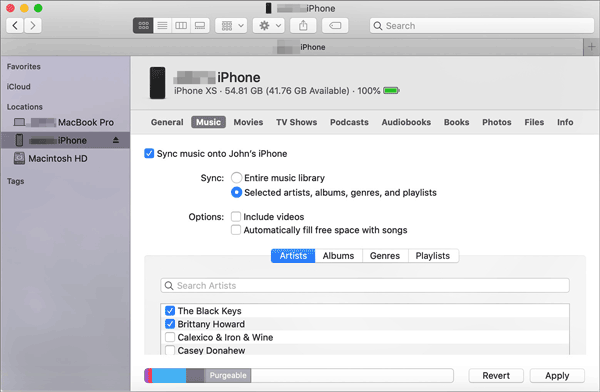
步骤 2:打开 Finder,在侧边栏“位置”下选择你的 iPhone。如果出现提示,请在两台设备上都点击“信任”。
步骤 3:浏览各个标签页(音乐、电影、文件),勾选要同步的项目对应的复选框。点击右下角的“应用”或“同步”。
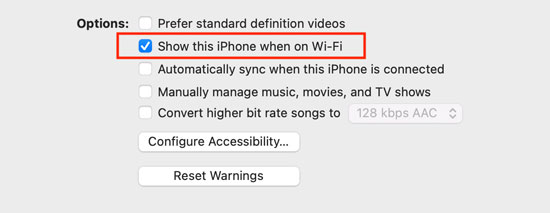
步骤 1:通过 USB 连接后,您可以启用 Wi-Fi 同步,这样下次就不需要数据线了。在 Finder 窗口的“通用”标签页中,勾选“连接 Wi-Fi 时显示此 iPhone ”复选框。
步骤二:点击“应用”。现在,只要两台设备连接到同一网络,你的 iPhone 就会自动出现在 Finder 中。
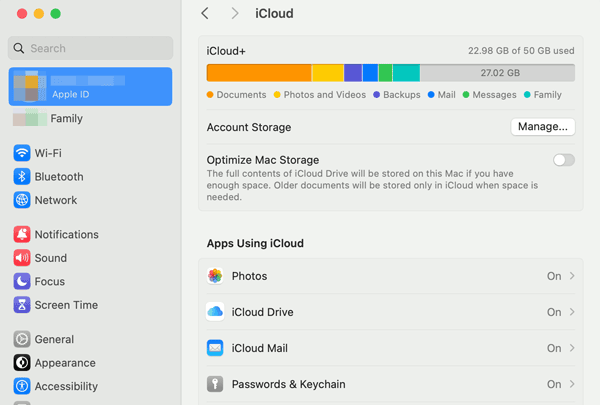
如果你想通过无线方式将 iPhone 与 MacBook 同步,iCloud 是最便捷的方式,因为它会在后台运行,无需手动“同步”。你也可以使用 iCloud在 iPhone 和 iPad 之间同步数据。
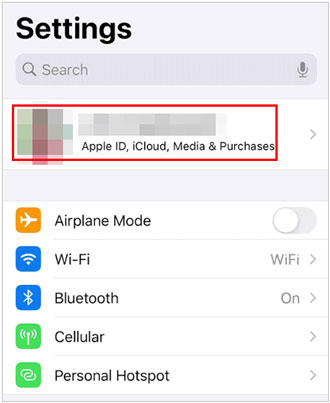
步骤 1:在 iPhone 上打开“设置” ,然后点击“ [您的姓名] ”>“ iCloud ”。开启您想要同步的应用(照片、备忘录、通讯录等)。
步骤 2:在您的 MacBook 上,前往“苹果菜单”>“系统设置”或“系统偏好设置”>“ [您的姓名] ”>“ iCloud ”。
步骤 3:确保两台设备都登录了同一个 Apple ID。开启与 iPhone 上相同的类别。数据现在将通过云端在两台设备上即时合并和更新。
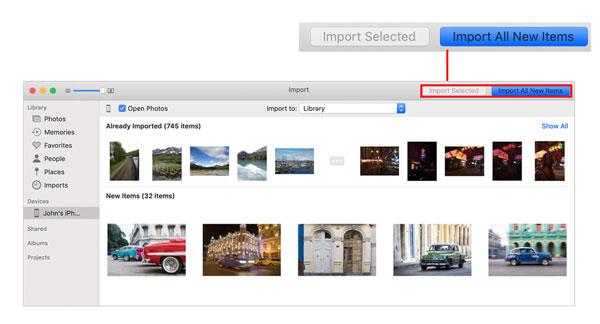
如果您只是想将媒体库同步到 Mac 以节省空间或在大屏幕上编辑,那么“照片”应用是最佳选择。通过这种方式,您可以将 iPhone 中的视频和照片导入到 Mac。
步骤 1:通过 USB 将 iPhone 连接到 Mac,然后在 Mac 上打开“照片”应用。
步骤 2:点击侧边栏“设备”下方的 iPhone 名称。然后选择要传输的照片和视频,或者点击右上角的“导入所选内容”。
步骤 3:如果您想自动清理 iPhone 上的空间,还可以勾选“导入后删除项目”复选框。完成后,媒体文件将出现在您的 Mac 上。
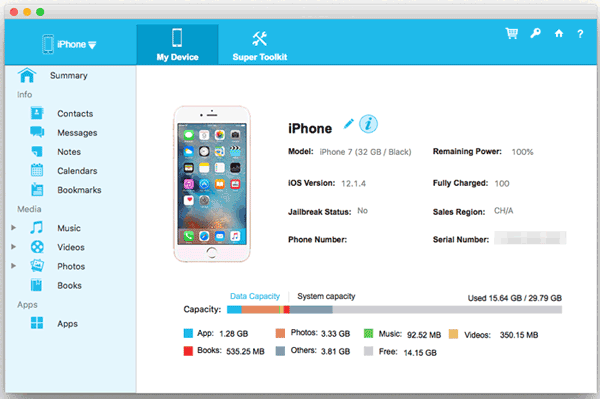
iPhone 数据管理器是一款功能全面的桌面应用程序,旨在让您更好地控制 iPhone 数据管理。它使您能够灵活地 在 iOS 设备和计算机之间传输数据,因此您可以轻松地将其用于将 iPhone 数据同步到 MacBook。
- 将联系人、短信、备忘录、日历事件、照片、视频等从 iPhone 传输到 Mac。
- 通过 USB 将文件从电脑导入到 iPhone 或 iPad。
- 允许您在传输数据之前在 Mac 上预览 iPhone 数据。
- 使您能够在 Mac 上编辑 iPhone 的联系人并添加书签。
- 一次性将各种 iOS 数据备份到电脑,并快速将备份数据恢复到 iOS 设备。
- 兼容 iOS 5.0 或更高版本、Mac OS X 10.10 或更高版本以及 Windows 7 或更高版本。
下载这款iOS数据管理软件。


第一步:在您的 Mac 上下载并安装 Coolmuster iOS 助手。然后通过 USB 连接您的 iPhone,并在手机上点击“信任”。
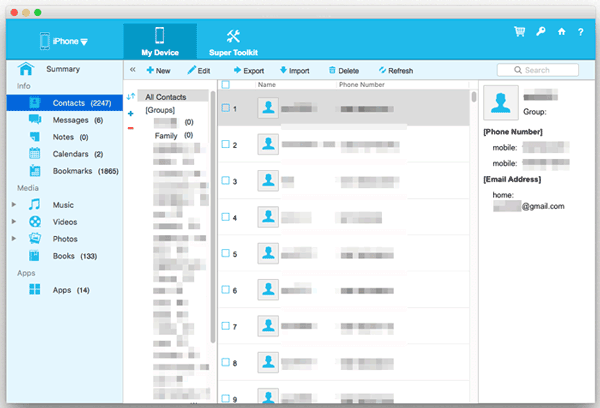
第二步:软件会快速识别您的设备。然后您可以从左侧选择一个类别。
步骤 3:勾选要同步的数据,然后点击“导出”将其保存到您的 Mac。如果要一次性同步所有数据,请前往“超级工具包”使用一键备份功能。
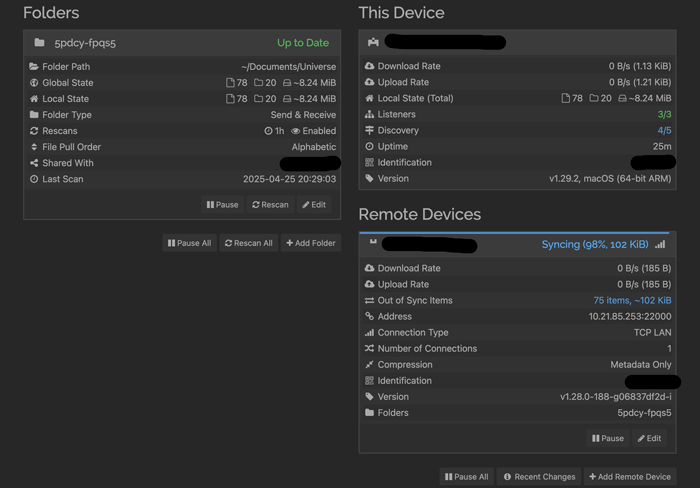
Syncthing 是一款开源的跨平台点对点文件同步工具。只需在 iPhone(通过兼容的 iOS 应用)和 Mac 上都安装 Syncthing,即可直接通过本地网络同步选定的文件夹,无需使用云存储。
步骤 1:您需要在 Mac 上安装 Syncthing,并在 iPhone 上安装兼容的应用程序(如 MobiusSync)。
步骤 2:在 Mac 上打开 Syncthing 网页版界面,在 iPhone 上打开 Syncthing 应用。交换“设备 ID”以将它们关联起来。然后在 Mac 上创建一个文件夹,并将其与 iPhone 设备 ID 共享。
步骤 3:在您的 iPhone 上,接受传入的文件夹请求。现在,无论在哪台设备上,添加到该文件夹的文件都将直接通过本地网络或互联网同步,而无需经过 Apple 的服务器。
问题1:为什么我的iPhone没有显示在我的Mac上?
如果您的 iPhone 没有显示在 Mac 上,通常是由于信任设置、连接、软件或权限问题导致的。以下是故障排除清单,按常见原因从高到低排序。
Q2:所有应用都通过 iCloud 同步吗?
不,只有支持 iCloud 同步的应用才能在设备间同步数据。
Q3:我可以免费将MacBook上的音乐同步到iPhone上吗?
是的。只要你的Mac电脑上有音乐文件,Finder就允许音乐同步,无需订阅。
Q4:如果同步反复失败,我该怎么办?
选择合适的方法取决于您的需求。对于音乐和备份,Finder 非常可靠。对于轻松的日常更新,iCloud 是最佳选择。如果您需要特定的文件控制或隐私保护, iPhone 数据管理器和 Syncthing 提供了强大的替代方案。特别是 iPhone 数据管理器,它可以让您轻松地在电脑上传输和管理 iPhone 数据。
相关文章
如何在不使用 iCloud 的情况下将照片从一部 iPhone 传输到另一部 iPhone?(5 种行之有效的方法)

Charlotte Smith是一位在移动技术动态领域颇有造诣的编辑,早已熟练掌握各种手机功能,且深入研究了每个品牌的细微差别。凭借对 iPhone、一加、索尼、Vivo、摩托罗拉、中兴、华为等的丰富经验和技能而脱颖而出。帮助用户解决 iPhone 传输和移动数据管理中的问题。
版权所有 © samsung-messages-backup.com 保留所有权利。



