生活在多平台时代,不同类型手机之间的文件共享变得轻而易举。即使是那些从未尝试过在不同手机间传输文件的人,也觉得这非常简单。
然而,只有最好的应用程序才能保证传输成功。本指南将带您了解从安卓手机向 iPhone 传输数据的最佳应用程序。让我们开始吧!
SHAREit是安卓向 iOS 传输数据的最佳应用之一。这款强大的工具适用于任何系统。该应用的传输速度高达 20MB/s 左右,但实际速度取决于您的网络连接状况。
第一步:在安卓手机(从Google Play商店下载)和iPhone(从Apple App Store下载)上下载SHAREit应用程序。并确保两台设备连接到同一个Wi-Fi网络。
步骤二:在安卓和苹果手机上打开 SHAREit 应用。在安卓设备上,点击“发送”按钮,选择要发送的数据,然后点击“下一步”继续。
提示: SHAREit 需要访问设备上的蓝牙、GPS 和位置服务。
步骤 3:在 iPhone 上,点击“接收”图标以建立两台设备之间的连接。现在,Android 设备上会显示您的 iPhone。在 Android 设备上选择您的 iPhone,即可开始传输您选择的数据。
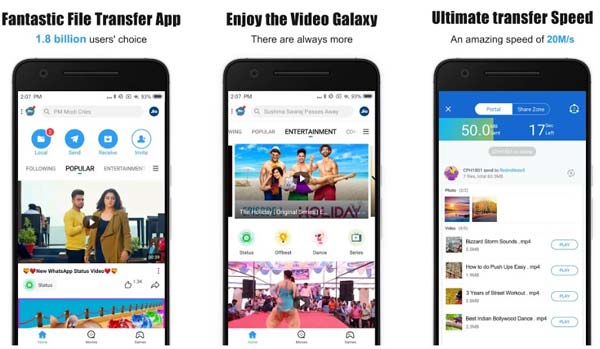
这是一个多平台应用程序。
支持直接转账。
- Wi-Fi 和蓝牙连接类型。
- 具备其他功能,例如视频播放器和音乐播放器。
- 需要蓝牙、Wi-Fi、GPS 和定位服务。
- 共享区域和群组共享等额外功能
- 传输视频、音乐、照片。
广告太多了。
连接有点困难。
奖金:
通过这篇文章,您可以 一键将文件从一台安卓设备传输到另一台安卓设备。
选择最佳的虚拟 GPS 应用?查看列表 - 10 款优秀之选
三星数据传输(Samsung Data Transfer )是目前最好的安卓到iPhone数据传输应用,可以轻松将联系人和文档从安卓设备传输到iOS设备。它还允许用户将照片、视频、音乐等文件从iPhone传输到安卓设备。此外,它还支持大多数iOS和安卓设备,例如iPhone 17 Pro Max/17 Pro/17/Air/16/15/14/13/12/11/X、iPad Air、iPad Pro、iPad mini、三星、OPPO、一加、摩托罗拉、小米、vivo、谷歌、中兴、TCL、Tecno、Infinix等。
步骤 1:在计算机上下载并安装该程序。


步骤二:使用可正常连接的 USB 数据线将您的安卓设备和 iPhone 连接到电脑,并在两台设备上启用调试模式。程序随后将自动识别设备。
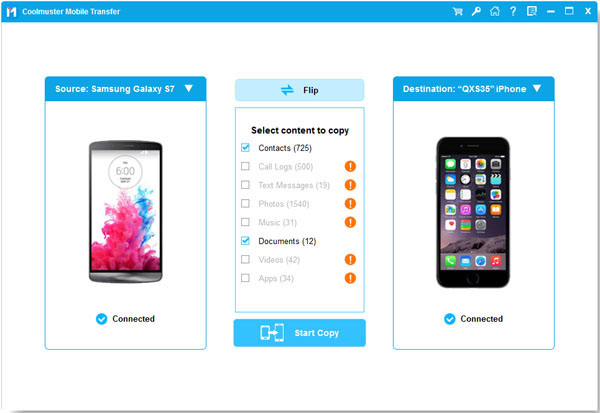
步骤 3:请确保您的安卓手机处于源设备位置。如有需要,您可以点击“翻转”图标来切换位置。最后,选择您要传输的文件类型,然后点击“开始复制”按钮开始共享数据。
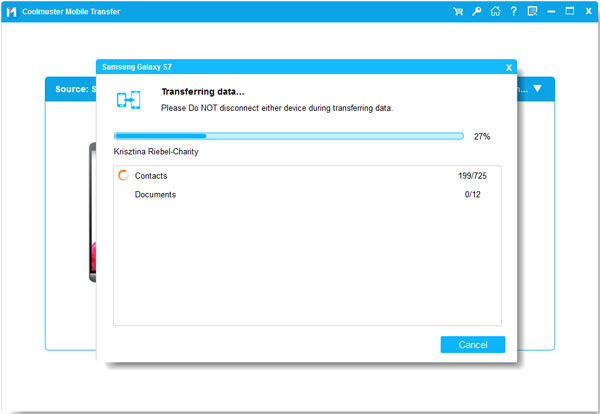
- 支持Android和iOS的多种数据类型传输。
USB连接稳定可靠。
- 将大部分数据从 Android 设备传输到 Android 设备,包括应用程序、联系人、通话记录等。
- 帮助您在 iOS 设备之间传输笔记、日历、书签、书籍等。
转账过程简单快捷。
- 兼容大多数安卓操作系统和iOS系统,包括安卓16和iOS 26。
- 无数据丢失。
- Wi-Fi 连接仅适用于安卓手机和平板电脑,不适用于 iOS 设备。
- 这不是免费程序。
另请阅读:
您可以轻松地将信息和其他媒体文件从 iPhone 传输到 Android 设备。
想解决安卓手机的无限重启问题吗?很简单。本指南将为您提供一些实用方法。
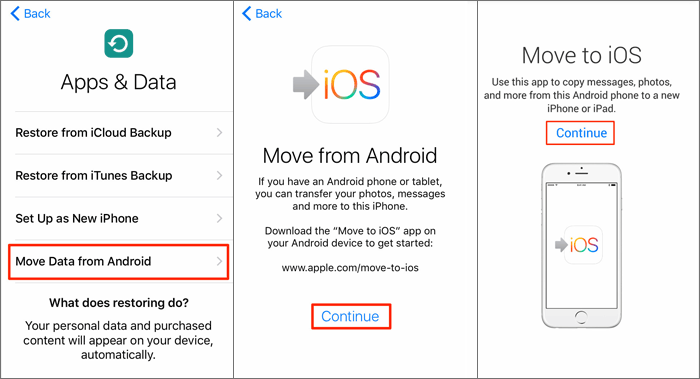
Move to iOS是一款免费应用,用于将数据从 Android 传输到 iPhone,并且能够很好地完成这项任务。它是苹果公司提供的从 Android 切换到 iOS 的解决方案。但是,传输过程必须在新 iPhone 设置完成后进行。它无法将数据从 iOS 传输到 Android。
步骤 1:在 Android 设备上下载 Move to iOS,并将 Android 和 iPhone 设备连接到电源,并连接到同一个 Wi-Fi 网络。
步骤二:打开新 iPhone 开始设置过程。然后,完成所有设置,直到出现“应用与数据”屏幕,然后点击“从 Android 设备转移数据”选项。
步骤 3 :在安卓设备上打开应用,然后点击“继续”图标。在“查找您的代码”屏幕上,点击“下一步”图标。
第四步:在安卓设备上输入代码以启用设备间的连接。然后选择要传输到 iPhone 的数据,并点击“下一步”图标开始传输。
- 将多种文件类型从 Android 传输到 iOS。
- 使用 Wi-Fi 连接。
- 无需电脑,只需直接传输即可。
快速高效。
无需电脑。
- 帮助您无线传输数据。
- 只能在 iPhone 的初始设置过程中完成。
看看你是否需要:忘记安卓手机密码时该如何解锁?你可以立即学习有效的解锁方法。
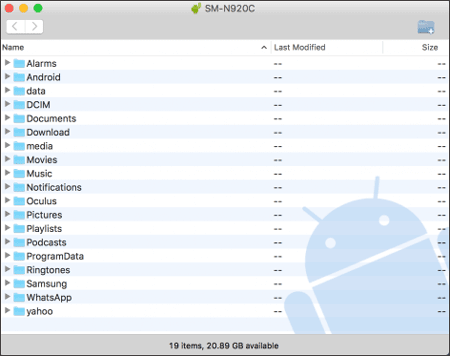
Android 文件传输是一款免费的安卓到 iPhone 文件传输软件。但是,它仅适用于 Mac 电脑。虽然无法直接从安卓设备向 iPhone 传输文件,但通过 Mac 作为中间媒介,一切应该都能顺利进行。
总之,将数据存储在 Mac 上是保护数据安全的好方法,也是将数据传输到 iPhone 的唯一一步。
第一步:在Mac上启动Android文件传输应用程序。然后用USB数据线将安卓设备连接到Mac。
步骤二:当安卓系统询问您希望如何使用连接时,点击“文件传输”选项。然后,打开程序浏览安卓设备上的文件,并将数据从安卓设备拖放到Mac电脑上。
步骤 3:断开安卓设备连接,然后连接 iPhone。之后,将 Mac 上复制的数据拖入 iTunes。将 iPhone 与 Mac 同步以传输文件。
- 传输照片、视频、音乐、文件。
- 通过 USB 将 Android 设备连接到 Mac。
- 它是免费使用的。
- 支持拖放传输。
- 仅支持Mac系统。
您可能需要:如何快速将旧 iPhone 上的所有照片转移到新的安卓手机?您可以点击此指南。
Copy My Data是一款无需电脑即可将信息从安卓设备传输到 iPhone 的简单应用。它也是一款免费应用,支持不同操作系统的设备。该应用主要依靠 Wi-Fi 网络连接设备。
步骤 1:从 App Store 下载适用于 Android 和 iPhone 的 Copy My Data 应用。
步骤二:在两台设备上打开应用,然后点击“下一步”>“通过 Wi-Fi 与其他设备通信”选项。之后,应用将开始搜索其他设备。
步骤 3:在 iPhone 上选择您的 Android 设备,点击“从所选设备复制数据”图标,然后确认并输入 PIN 码。接下来,点击“下一步”图标选择 Android 设备上的数据类型。最后,点击“下一步”图标开始将数据从 Android 设备复制到 iOS 设备。
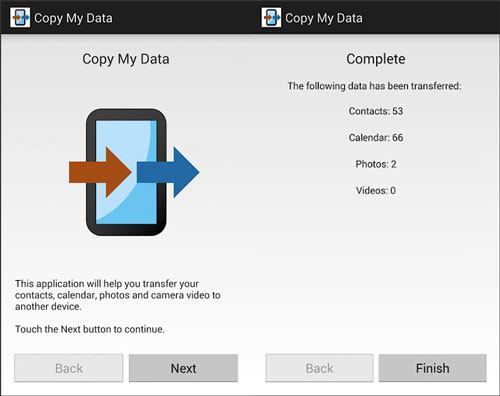
- 无需数据线即可传输联系人、日历、照片和视频。
- 通过 Wi-Fi 网络轻松连接您的 Android 手机和 iPhone。
- 直接将数据从安卓设备传输到iPhone。
- 便于使用。
- 支持 4 种文件类型。
- 依靠Wi-Fi网络。
- 需要相同的网络。
查看更多:本教程旨在分享将 iBooks 从 iPhone 传输到 iPad 以及将 iBooks 从 iPad 传输到 iPhone 的实用方法。
想找一款能将数据从安卓设备传输到 iPad 的应用吗?试试Xender吧。它是一款非常棒的应用,绝对值得加入你的数据传输应用清单。无需网络连接,因为它能提供热点,但两台设备必须连接到同一个 Wi-Fi 网络。Xender 会将所有文件按类别显示在主屏幕上。
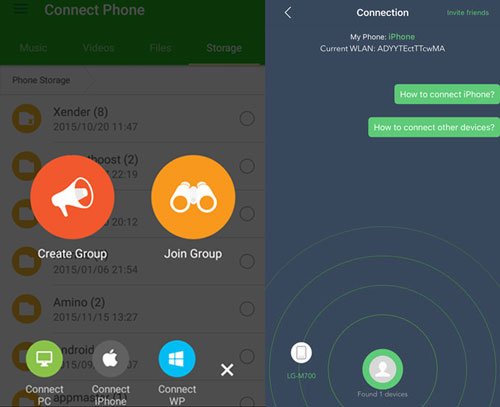
第一步:在两台移动设备上都安装 Xender。然后,在安卓设备上,打开该应用,点击安卓屏幕上的“加号(+) ”图标,然后选择“创建群组”功能。
步骤二:在安卓设备上创建群组后,拿起你的iPhone,打开iPhone应用,点击“ +”号图标。选择“加入群组”选项,找到你的iPhone设备,然后在安卓设备上点击它。之后,两台设备会自动连接。
步骤 3:在您的安卓设备上选择要传输的数据,然后点击“发送”按钮。在 iPhone 上点击“接收”按钮接收发送的数据。传输过程将立即开始。
- 可传输音乐、PDF、WORD、EXCEL、ZIP、照片等文件。
无需USB或电脑。
- 支持 Android、iOS、Tizen、Windows 和 Mac。
将视频文件转换为音频文件。
- 传输更多文件类别。
- 操作无需任何技能。
无需网络连接。
- 手机必须连接到同一网络。
- 包含广告。
延伸阅读:现在克隆iPhone很容易。这里有5种实用方法供您参考。
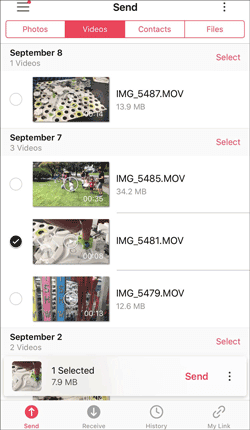
Send Anywhere是另一款可用于在 iPhone 和 Android 设备之间传输数据的应用。它支持 Android 和 iOS 平台。实际上,它是最简单易用的应用之一。该应用会生成一个链接,您只需将其分享给接收者,接收者只需打开链接即可下载发送的文件。很简单,对吧?
第一步:在您的安卓和苹果智能手机上下载并安装该应用程序。然后运行它,在安卓设备上选择您要发送的数据,然后点击“发送”图标,屏幕上将显示一个6位数的密钥。
步骤二:点击 iPhone 上的“接收”标签,然后输入密钥。之后,应用程序会将选定的数据发送到您的 iPhone。
- 轻松建立安卓和苹果手机之间的连接。
- 允许您选择性地传输文件。
- 支持 Wi-Fi Direct。
- 对传输过程进行加密。
它使用起来安全又简单。
- 无需移动数据即可发送大文件。
- 发送存储在外部存储设备中的文件。
- 无法传输 APK 文件。
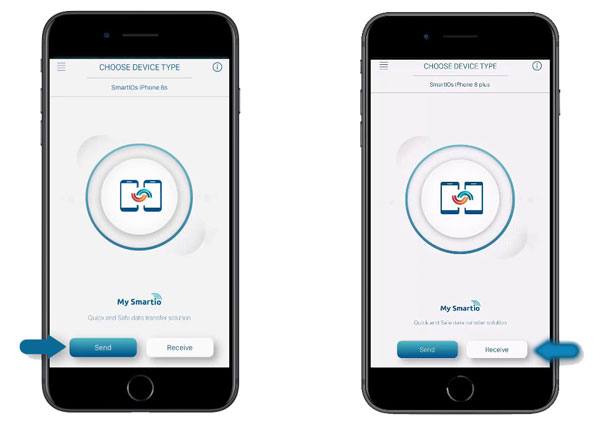
Smart Transfer与 SHAREit 应用非常相似,都需要在两台设备上安装。Smart Transfer 可以传输更多文件类型,例如联系人、照片、视频和日历。
步骤 1:在 Android 和 iPhone 上下载并安装 Smart Transfer 应用。
步骤 2:在 Android 设备上打开应用程序,点击“发送”选项,然后在 iPhone 上选择“接收”选项。
步骤 3:使用您的安卓设备扫描 iPhone 上的二维码进行连接,然后点击 iOS 设备上的“是”图标。接着选择文件类型,然后点击安卓设备上的“开始”图标。应用会将您的数据传输到 iOS 设备。
- 传输不同类型的数据,例如联系人、日历、视频、提醒事项等。
- 允许您通过热点或 Wi-Fi 免费完成数据迁移。
- 将内容从一台或多台设备传输到一台设备。
- 支持安卓和iOS设备上的多种文件类型。
它是免费的。
应用内有很多广告。
- 需要网络连接。
- 你不能像选择单张照片那样选择单个项目。
了解更多:本文列出了8 款安卓数据擦除软件。如有需要,不妨看看。
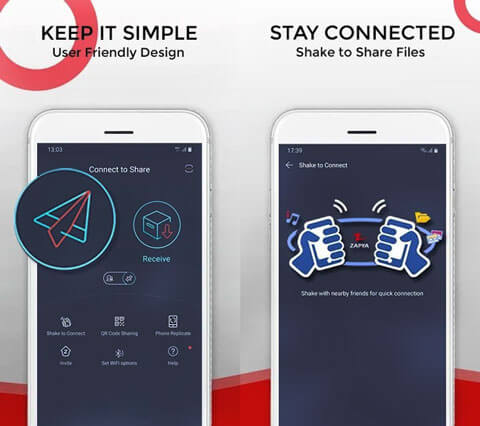
Zapya结合了 SHAREit 和 Xender 的功能。由于它可以传输大多数文件,因此提供了多种连接 iPhone 的方式。您可以使用二维码或摇晃手机进行连接。Zapya 还自带分享功能。
第一步:在两台设备上下载并安装 Zapya 应用。然后启动该应用,点击 iPhone 屏幕底部中间的“传输”图标。
步骤二:点击“帮助”>“连接到苹果设备”选项,您将看到一个二维码。然后,点击安卓设备上的“扫描”图标扫描该二维码。
步骤三:连接成功后,请在安卓设备上选择要发送的文件,然后点击“发送”图标将文件复制到您的iPhone。同时,别忘了在iOS设备上点击“接收”图标。
- 无论在线还是离线,都允许您将文件从 Android 传输到 iPhone。
- 允许您创建群组并与他人共享文件。
- 帮助您一次性将所有应用安装到设备上。
- 支持大多数文件格式。
- 离线向附近的人发送文件。
- 允许您一次性共享整个文件夹。
并非所有功能都可以免费使用。
- 数据传输需要很多权限。
以上列举的是几款可用于将文件从安卓手机传输到 iPhone 的最佳传输应用。不过,具体选择取决于您的需求,因为它们传输的数据类型各不相同。如果您需要一款可靠高效的传输程序,三星数据传输 (Samsung Data Transfer)是一个不错的选择。它支持在安卓手机和 iPhone 之间双向传输各种文件,几乎可以复制安卓手机上的所有文件。
相关文章
Jihosoft安卓手机数据恢复软件评测:值得一试吗?(全面评测)
如何轻松地将 iPhone 铃声传输到另一台 iPhone?这里有 5 个绝妙技巧
巧妙地将三星手机上的 WhatsApp 备份到 iPhone,三种有效方法

Sophie Green是 Samsung-messages-backup 网站的主编,一直专注于安卓数据恢复、安卓数据传输(备份)、安卓小贴士、手机清理和手机搬家等技术领域。她在领先平台上所做出的公认贡献,证明了她令人信服的专业性和可靠性。
版权所有 © samsung-messages-backup.com 保留所有权利。



