我们总是忙于奔波,随时随地都能欣赏自己喜爱的音乐变得比以往任何时候都更加重要。幸运的是,现在有很多工具和方法可以让你轻松地将电脑上的音乐同步到安卓手机,甚至在不同移动设备之间同步。阅读本指南,你将了解安卓音乐同步的方法。
将电脑上的音乐同步到安卓设备或将安卓设备上的音乐同步到电脑上的最简单方法之一是使用三星信息备份。这款工具可以让您将电脑或Mac上的音乐无损传输到安卓设备。您还可以在界面上预览所有安卓歌曲,并一次性将安卓数据备份到电脑。
- 一键同步电脑与安卓手机和平板电脑之间的音乐。
- 选择性地将音乐从电脑传输到安卓设备,反之亦然。
- 您可以创建、编辑和删除播放列表来管理您的歌曲。
- 允许您在界面上预览音乐文件。
- 在电脑上无损备份和恢复您的安卓数据。
- 在安卓设备和电脑之间传输照片、视频、联系人、通话记录、短信、文档等。
- 支持运行 Android 6.0 或更高版本的 Android 手机和平板电脑,例如 OnePlus 15/13/12/11/10/9/8/7、Vivo X300 Pro/X300/X200 Ultra/X200/X100、Motorola Edge 70/Moto G100S/Moto G100/Moto Pad 60 Neo/Edge 60 Neo、realme、OPPO、小米、三星、谷歌、TCL、Tecno、itel、荣耀等。
请从下方下载安卓音乐传输软件。


这款安卓音乐管理器是轻松将安卓音乐同步到电脑的完美软件。它是一款高效的工具。请按照以下步骤将安卓音乐同步到电脑:
步骤 1:在您的计算机上下载并安装 Coolmuster Android Assistant 软件。
软件安装完成后,使用可正常使用的 USB 数据线连接您的安卓设备。请在手机上启用 USB 调试模式,以便程序识别设备。
步骤 2:扫描 Android 设备上的数据。
按照屏幕提示操作,让程序检测设备。完成后,将显示主界面。
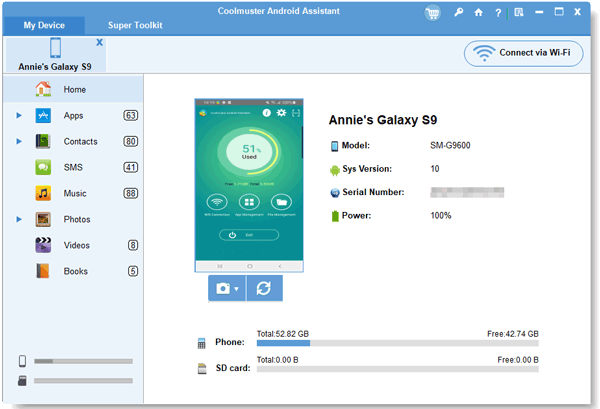
步骤 3:将 Android 设备上的音乐同步到电脑。
在左侧面板中,找到“音乐”文件夹,找到您的歌曲。选择您想要传输到电脑的歌曲,然后点击“导出”按钮进行传输。
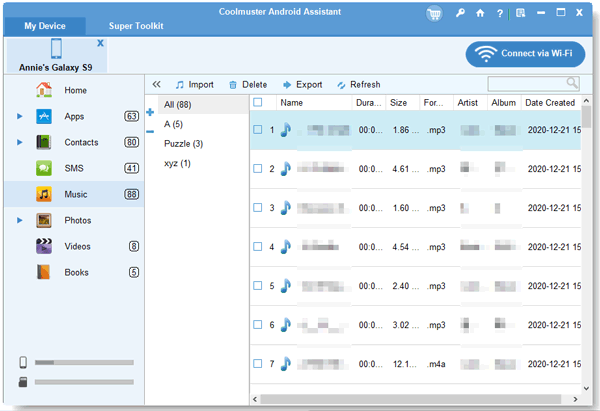
以下是将电脑上的音乐同步到安卓设备的最简单方法:
步骤 1:将您的安卓设备连接到电脑。
首先,在电脑上启动软件。然后使用 USB 数据线将安卓手机连接到电脑,并启用 USB 调试模式。
步骤 2:扫描 Android 上的数据。
设备连接后,软件将显示界面并开始检测手机上的数据。
步骤 3:将电脑上的音乐同步到安卓设备。
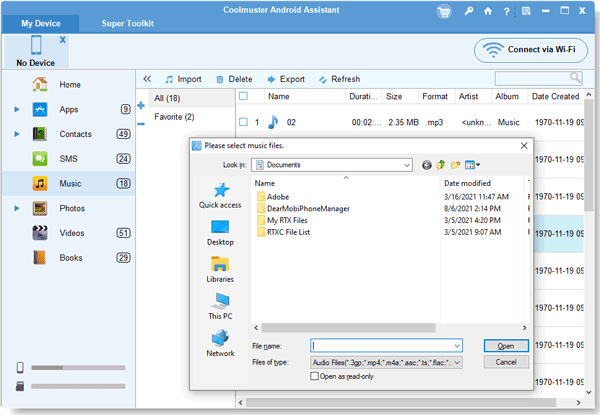
- 当您看到手机数据已扫描并显示在左侧菜单中时,点击“音乐”按钮以显示手机上的所有歌曲。点击上方栏中的“导入”按钮,然后从电脑中选择您想要导入的歌曲。
- 确认后,请等待一段时间,将所选歌曲同步到您的安卓设备。
您可以使用Dropbox等云应用将音乐无线同步到 Android 设备。如果您不想使用 Google 生态系统,但又喜欢用云端存储喜爱的歌曲,不妨试试 Dropbox 服务。它提供 2GB 的免费存储空间,足够存储多首歌曲。
要使用 Dropbox 将音乐同步到 Android,请执行以下操作;
步骤 1:在电脑上安装 Dropbox。
在您的电脑上安装 Dropbox 应用,然后使用您的帐户登录。
步骤 2:将音乐移动到 Dropbox 文件夹。
开始将歌曲移动到 Dropbox 主文件夹内的相应文件夹中。如果您使用的是 Windows 系统,可以通过在 Windows 文件资源管理器的左侧边栏中选择“ Dropbox ”来找到 Dropbox 文件夹。
文件上传完成后,您可以使用 CloudBeats 在您的 Android 设备上播放它们。
步骤 3:将音乐无线同步到 Android 设备。
打开 CloudBeats 应用,向左滑动到“文件”,然后点击“添加云盘”选项。之后,选择“ Dropbox ”,并使用 Dropbox 登录凭据登录。当系统询问是否允许 CloudBeats 访问 Dropbox 文件夹时,点击“允许”。
- Dropbox文件夹将出现在应用程序中。找到包含音乐的文件夹,然后点击文件夹旁边的菜单图标,再点击“下载”图标。

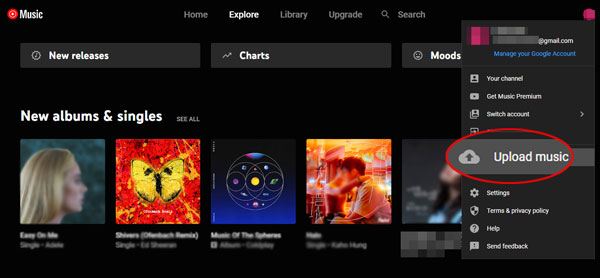
YouTube Music 允许用户将个人音乐库(最多 10 万首歌曲)从电脑上传到云端,从而可以在任何联网设备(包括安卓手机)上进行流媒体播放和下载。因此,您可以将音乐文件上传到您的 YouTube Music 帐户,然后在您的安卓手机上访问它们。
以下是如何通过 YouTube Music 将电脑上的音乐同步到安卓手机的方法:
步骤 1:访问上传功能。
在电脑上,打开网络浏览器并访问 YouTube Music 网站。登录您的 Google/YouTube 帐户。
步骤二:上传音乐。
点击右上角的个人头像,然后选择“上传音乐”,或者直接将音乐文件(MP3、M4A、FLAC 等)拖放到浏览器窗口中。
步骤 3:在 Android 设备上访问音乐。
在您的安卓手机上打开 YouTube Music 应用,并确保您已登录同一账号。您上传的音乐将显示在“上传内容”下的“音乐库”中。您可以立即在线收听音乐,也可以将歌曲下载到您的安卓设备上以便离线收听。
doubleTwist 是一款专用的媒体管理应用程序,旨在简化计算机和 Android 设备之间同步音乐、照片和视频的过程,通常可以替代 iTunes 等软件。
使用 doubleTwist 将电脑上的音乐同步到 Android 设备:
步骤 1:安装 doubleTwist。
在您的电脑上下载并安装 doubleTwist 桌面应用程序,在您的安卓手机上下载并安装 doubleTwist Player 应用程序。
步骤二:连接您的设备。
使用 USB 数据线将您的安卓手机连接到电脑。确保手机的 USB 模式设置为“文件传输”。然后打开 doubleTwist 桌面应用程序。您的安卓设备应该会出现在应用程序侧边栏中。
步骤 3:配置音乐同步。
选择您的设备,然后导航至“音乐”选项卡。勾选“将音乐同步到您的设备”复选框。您可以选择同步整个音乐库,或同步特定的播放列表/歌手。
第四步:开始转账。
点击右下角的“立即同步”按钮,开始将电脑音乐库中的音乐文件传输到安卓手机。

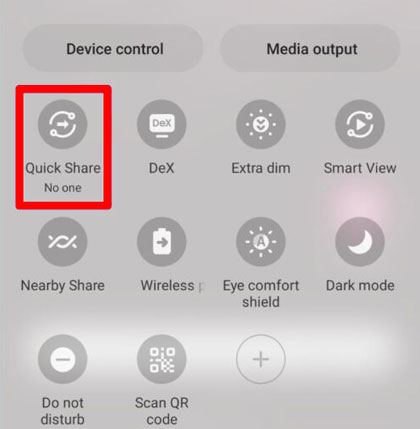
快速共享功能现已在大多数安卓设备上推出,它允许在两台移动设备和计算机之间快速、本地、点对点地共享文件,而无需数据线或云服务。
通过快速分享功能将音乐文件从安卓平板电脑发送到手机:
步骤 1:启用快速共享。
在您的安卓平板电脑和安卓手机上,从屏幕顶部向下滑动以访问快速设置面板,并确保快速分享功能已启用。
步骤 2:选择平板电脑上的文件。
在源设备(平板电脑)上,打开文件管理器或音乐播放器,选择要同步的音乐文件或专辑。点击“分享”按钮,然后从分享选项列表中选择“快速分享”。
步骤 3:选择接收电话并接受文件。
接收方的安卓手机应该会显示为附近的设备。点击它的名称。接收方手机上会弹出提示,询问您是否接受传入的文件。点击“接受”即可开始快速本地传输音乐文件。
问题1:在不同设备间同步时,音乐质量会下降吗?
一般来说,只要文件以原始格式传输,未经任何压缩或转换,设备间同步音乐时音质不会下降。但是,在以下几种情况下,音质可能会受到影响:
Q2:我可以将 iTunes 中的音乐同步到 Android 设备吗?
是的,您可以将 iTunes 音乐同步到 Android 设备。首先,请将 iTunes 音乐库转换为兼容格式(例如 MP3),然后将文件传输到您的 Android 手机。具体操作如下:首先,请前往 C:\Users\[您的用户名]\Music\iTunes\iTunes Media 文件夹查找您的音乐文件。其次,将您的 Android 手机连接到电脑。最后,将音乐文件拖放到手机中即可。
但是,您添加到 iTunes 的音乐可能并非全部都在“iTunes 媒体”文件夹中。在这种情况下,您需要合并文件:在 iTunes 中,转到“文件”>“资料库”>“整理资料库”>“合并文件”>“确定”。
Q3:如何将音乐自动同步到我的安卓手机?
像 Google Drive、OneDrive 或 Dropbox 这样的服务可以让你将音乐存储在云端,并在多个设备之间同步。或者,像 YouTube Music、Amazon Music 和 Spotify 这样的应用可以让你将音乐库自动同步到你的 Android 设备。
以上是几种轻松同步安卓音乐的方法。虽然安卓设备无法使用 iTunes 同步文件,但这些方法可以成为你的得力助手,尤其是三星信息备份 (Samsung Messages Backup )。这款软件支持你轻松地将安卓音乐同步到电脑,反之亦然。此外,它还能帮助你传输其他重要的安卓数据,例如视频、联系人、通话记录、短信、应用程序等等。
相关文章
如何轻松为 Google Pixel 添加音乐 | 4 种可靠方法
如何将音乐从一台安卓手机传输到另一台安卓手机?5 种方法可以解决这个问题

Sophie Green是 Samsung-messages-backup 网站的主编,一直专注于安卓数据恢复、安卓数据传输(备份)、安卓小贴士、手机清理和手机搬家等技术领域。她在领先平台上所做出的公认贡献,证明了她令人信服的专业性和可靠性。
版权所有 © samsung-messages-backup.com 保留所有权利。



